Ubuntu 13.10 Saucy Salamander instala em 5 minutos

52 Comentários

Aprenda a instalar esta nova versão do Ubuntu

Como é hábito da nossa parte, costumamos marcar o lançamento das versões do Ubuntu com um pequeno tutorial com o processo de instalação. Este não é um tutorial para quem já tem algumas experiência no mundo do Ubuntu, mas sim para aqueles leitores que decididamente vão experimentar o Ubuntu pela primeira vez. Desta forma deixam de existir motivos para não experimentar e quem sabe até ficar fã.

Aqui fica todo o processo de instalação desta nova versão.
ub_00

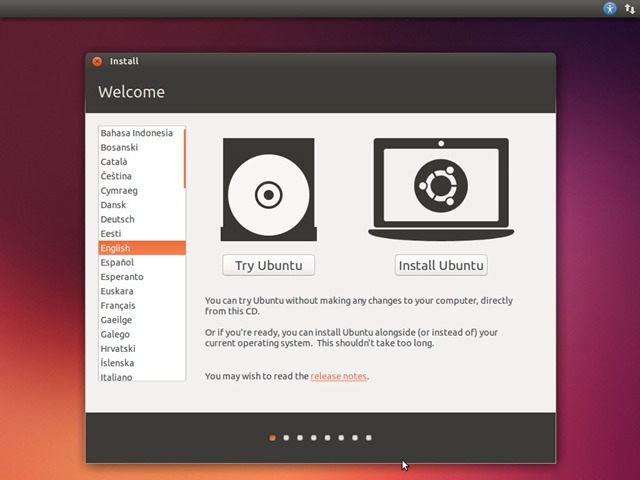
Passo 1 – Depois de serem carregados alguns componentes, é apresentada a primeira janela de configuração. Neste momento, o utilizador decide qual o idioma que pretende e se:

  • quer apenas experimentar o Ubuntu (Try Ubuntu)
  • ou instalar o Ubuntu (Install Ubuntu)

Para este artigo vamos proceder à instalação completa do Ubuntu.
ub_01

Passo 2 – Nesta fase são fornecidas algumas indicações a nível de requisitos para instalação do Ubuntu, e é dada a possibilidade ao utilizador de indicar se pretende instalar algum software adicional para suporte a alguns formatos populares (ex. MP3, flash, MPEG, etc).

ub_02

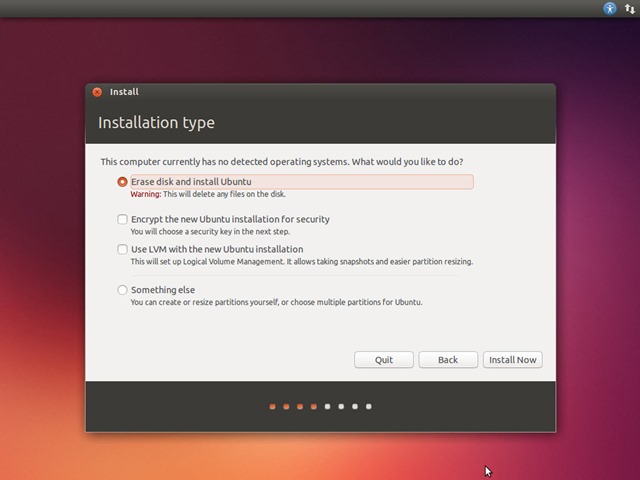
Passo 3 – Particionamento do Disco. Para quem pretender definir partições, poderá ver aqui como fazer. Para este exemplo, definimos a opção Erase disk and install Ubuntu que irá proceder a formatação de todo o disco e instalação do Ubuntu.

Atenção: Ao escolher esta opção, toda a informação do disco será apagada. Caso pretenda usar uma determinada partição, deverá escolher a opção Something Else.

Comparando com versões anteriores, mantêm-se as funcionalidades:

  • Encrypt the new Ubuntu Installation for Security
  • Use LVM (Logical Volume Management) with new Ubuntu installation
ub_03

Passo 4 – Vamos agora definir o nosso fuso horário

ub_04

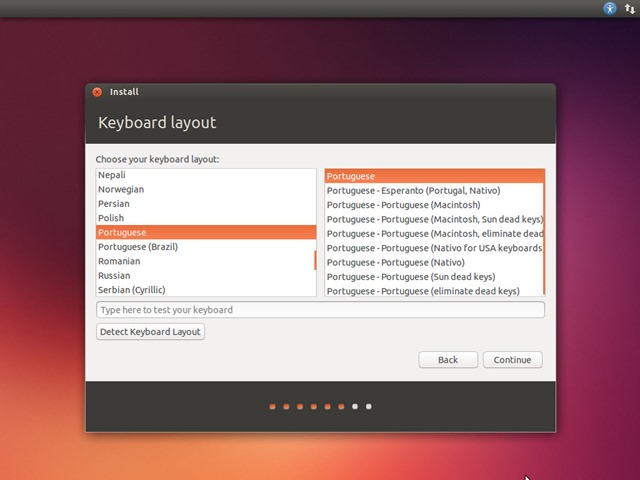
Passo 5 – E agora indicamos qual o layout do nosso teclado
ub_05

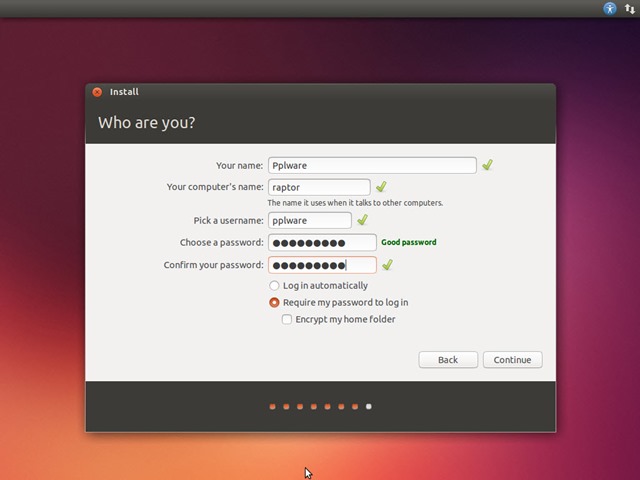
Passo 6 – Neste passo criamos o primeiro utilizador assim com a respectiva password. Definimos também qual o nome da máquina.
ub_06

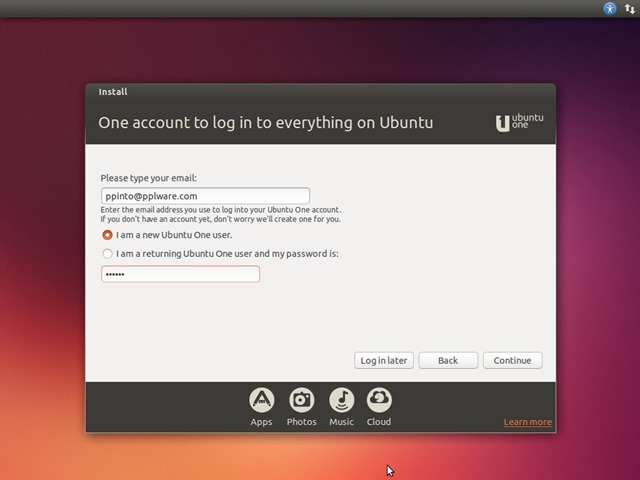
Passo 7 – O instalador desta versão traz também uma interface para podermos logo associar a nossa conta do Ubuntu One ou então criar uma nova.
ub_07

…para quem ainda não tem conta, basta indicar os seguintes dados

ub_08

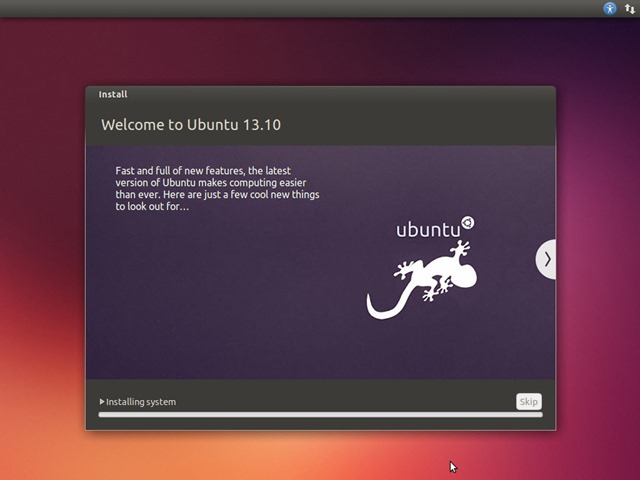
…início do processo de copia de ficheiros (no meu caso demorou cerca de 20 minutos)
ub_09

Instalação finalizada! A destacar os cerca de 5 minutos no processo de instalação

ub_10

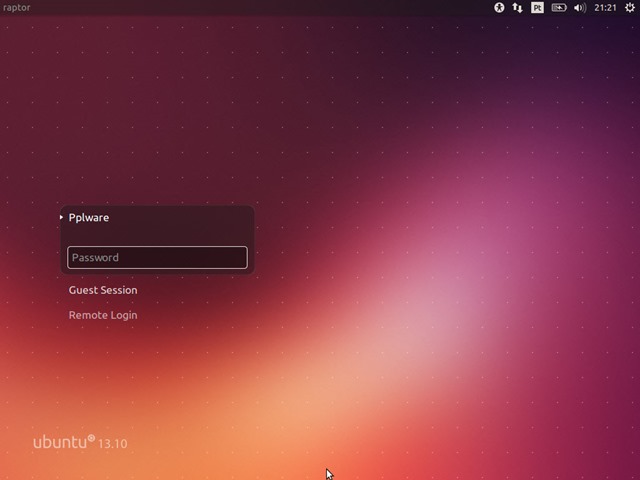
Depois de se autenticar com sucesso, é só desfrutar desta nova versão do Ubuntu. De realçar também a nova funcionalidade Remote Login (entrar com os dados do Ubuntu SSO – Ubuntu Single Sign On)
ub_10

Nos próximos tempos iremos trazer mais novidades do Ubuntu 13.10 Saucy Salamander. Estejam atentos …e claro, esperamos sempre pelos vossos comentários, dicas e sugestões.

Já instalaram esta nova versão do Ubuntu? Quais as primeiras impressões?

Download: Ubuntu 13.10

Comentários

52

Deixe um comentário

O seu endereço de email não será publicado. Campos obrigatórios marcados com *

  1. Avatar de David Ferreira
    David Ferreira

    Poderiam fazer um tutorial para quem tem windows 8 e UEFI =/

    a mim mal chego ao boot do ubunto e arranca par a isntalação , fica tudo preto

    1. Avatar de Dário Silva
      Dário Silva

      Concordo.

      1. Avatar de Mario
        Mario

        por acaso dava jeito.

    2. Avatar de Henrique
      Henrique

      Precisava da mesma ajuda ! Até para poder instalar em paralelo ao W8

    3. Avatar de dajosova
      dajosova

      +1

      PP manda aí umas dicas 😉

      1. Avatar de Hugo F
        Hugo F

        Desativar secure boot e fast boot, instalar o Ubuntu. Após a instalação voltar a entrar no Ubuntu por live CD, instalar boot-repair e selecionar a opção “recommended repair”. Reeniciar o pc e esta feito..

  2. Avatar de Jose
    Jose

    Que titulo mais enganoso, o Ubuntu não instala em 5 minutos.

    Ao menos vejam o dicionário, para evitar erros destes.

    Devia de ser “Instala o Ubuntu em 5 minutos” e não “Ubuntu instala em 5 minutos”, enfim.

    1. Avatar de pikax
      pikax

      concordo, o titulo engana!

    2. Avatar de Gru
      Gru

      Chill out, Scooby-Doo. Embora pese o título estar em desacordo com a notícia, não é caso para fazer dele um mau artigo.

      1. Avatar de Pedro Pinto

        Bom dia caríssimos , pergunto, já instalaram esta versão?
        Deste lado foram 5 minutos para o processo de instalação . Não me parece que haja qualquer problema com o título

        1. Avatar de Jose
          Jose

          Só a expandir os ficheiros perdes logo os 5 minutos.

          1. Avatar de André Pires
            André Pires

            Leiam! O processo de instalação demora 5 minutos. Na copia dos ficheiros demora 20 minutos.
            Ao todo são mais de 25 minutos.

            Cumprimentos.

          2. Avatar de Pedro Pinto

            Foram 5 minutos, apenas na instalação, usando o virtualbox e claro com .iso. Comprovem 🙂

          3. Avatar de Mota
            Mota

            Bom tutorial para principiantes mas realmente.. nao instala em 5 minutos, tem problemas de arranque, a loja uma vez clicada demorar muito tempo a abrir..

            Não tou impressionado com esta versão até agora. Veremos noutro pc e depois de vários updates (sim eles existem).

          4. Avatar de Pedro Pinto

            Instala pois, nas circunstâncias que i fiz foram apenas 5 minutos

        2. Avatar de Marzkor
          Marzkor

          A onde na vm ?

          1. Avatar de Jose
            Jose

            DVD como é obvio, a velocidade é limitada.

            Só é possivel formatar rapido com uma PEN, ou VM.

    3. Avatar de Tiago
      Tiago

      Deixem de reclamar. A instalação demora 5 minutos. Não percebo onde é que erraram.

      1. Avatar de Pedro A.
        Pedro A.

        Mas a cópia de ficheiros que demora 20 minutos não é tb parte da instalação?

        1. Avatar de ricardo Pereira
          ricardo Pereira

          Pessoal no meu pc, instalando de um disco ssd externo para um disco ssd foi em menos de 5 minutos … isso é relativo … é óbvio que instalar 700 megas e muito mais rápido do que 4 gb como no windows não é preciso tirar nenhum curso, nem fazer disso um problema.

          1. Avatar de lmx
            lmx

            desses-te tudo…

    4. Avatar de Eugénio
      Eugénio

      Eu instalei agora o ubuntu e posso confirmar que durou só 4minutos e 30seg. a instalação, e ainda inicializa o sistema em 20seg. 😉

  3. Avatar de Claudio
    Claudio

    O passo 1 está no mínimo imcompleto, não refere nada sobre a origem da instalação PEN, CD, imagem virtual ??? para quem não está à vontade poderia tornar o tutorial mais simples…

    1. Avatar de Fernando Pereira
      Fernando Pereira

      Concordo com o Claudio. O passo mais importante é de facto criar o CD/DVD de instalação ou Pen. Um utilizador com pouco conhecimento poderá não saber utilizar o ficheiro .ISO.

      1. Avatar de Pedro Pinto

        Demasiado complicado. Usem o Lili
        https://pplware.sitedev.pt/windows/software/lili-usb-creator-2-8-14-meta-um-linux-numa-penusb/

        Quando aos poucos conhecimentos dos utilizadores…é uma verdade, mas também temos post com isso tudo. Neste caso nao usei esse processo, uma vez que virtualizei no VirtualBox.

  4. Avatar de Nuno Vieira
    Nuno Vieira

    Apenas uma pequena correcção ao artigo.

    As opções para encriptar a instalação e para usar o LVM não foram adicionadas nesta versão e sim na 12.10.

    1. Avatar de Pedro Pinto

      Ja la tirei a palavra a mais 🙂 Abraço

      1. Avatar de Jorge Lafuente
        Jorge Lafuente

        Ora viva a todos,

        Acabei de instalar o Ubuntu no meu Dell XPS 17 (Core i7, 16Gigas Ram) através de uma pen e confirmo que não demora 5 minutos.

        Abraços a todos.

        Continuem o bom trabalho.

  5. Avatar de Leal
    Leal

    Alguem sabe como colocar a barra de tarefas no fundo, obrigado?

    1. Avatar de Fernando Andrade

      Barra de tarefas??? isso é noutro pais la para os lados da MS, aqui chama-se launcher/lançador(tradução à letra) se preferires dock/doca 🙂

      e tanto quanto sei não é possível, pelo menos sem instalar cenas estranhas (um script qualquer) :X

      o ambiente do ubuntu(unity) não é o mais ‘costumizavel’ (se é que esta palavra existe)

      para um ambiente que podes colocar mais à tua maneira tenta ver uma outra versão do ubuntu tipo Xubuntu ou Kubuntu são os meus favoritos, ainda não tentei o GNOME 🙂

    2. Avatar de VC
      VC

      O q tu queres chama-se Cairo-Dock

      Instalar:
      Sudo apt-get cairo-dock

    3. Avatar de Daniela
      Daniela

      pesquisa no google como se coloca a barra em baixo, pesquisa por “classical desktop ubuntu”… eu já tenho a ultima versão do ubuntu e tenho a barra em baixo 🙂

  6. Avatar de Shynkendo
    Shynkendo

    Boas, por aqui continuo com o meu CM.
    http://www.youtube.com/watch?v=AM_YzJpS4h0

  7. Avatar de JP ( djlinux )

    Em 5 minutos? Mais rápido que um pago? Impossível, vamos falar mal do Ubuntu…

    1. Avatar de Eugénio
      Eugénio

      Sim, a mim levou menos só 4min. e 30seg. num disco rigido normal sem ser SSD.

  8. Avatar de joao
    joao

    Actualizei o 13.04 e até agora nao falhou em nada (pela 1ª vez). Passei para o 13.10 via aplicação de actualizações.
    É mais rapido, parece.

  9. Avatar de Rodrigo
    Rodrigo

    Agora é esperar para quer apareças as distros com o ubunti 13.10 personalizado.

    Fico no aguardo!

  10. Avatar de paulo g.
    paulo g.

    São 5 min se ficar em inglês e não instalar os pacotes extras, e claro depende da velocidade de ligação à internet. Escusado dizer será que levei mais 2h a instalar o resto, mesmo tendo a central de programas… claro que isso depende da velocidade da net e da quantidade de programas.

  11. Avatar de Dário Silva
    Dário Silva

    fdx mas a mim quando instalo da erro e não instala!

  12. Avatar de LM
    LM

    Para além dos erros mencionados ao artigo acrescento uma sugestão: características minas para o funcionamento deste Ubuntu.

  13. Avatar de Lucio Libanio
    Lucio Libanio

    Com dois monitores, alguém sabe como tirar o launcher do 2º monitor?

  14. Avatar de Jlourenco
    Jlourenco

    Boas!

    Eu tenho no meu PC o linux mint 15, mas gostaria de saber se é possível actualizar o linux mint para o ubuntu de modo a não perder os meus dados.

    Alguém sabe se é possível fazer isso ou não, sem instalar o ubuntu de raiz?

    obrigado
    cumps

    1. Avatar de Jlourenco
      Jlourenco

      Alguém??

    2. Avatar de Lucio Libanio
      Lucio Libanio

      Tenho a impressão que tens que tirar o mint…

  15. Avatar de Paulo
    Paulo

    Eu baixei o arquivo da ISO, alguém me explica como eu abro ela? To me matando até agora!

    1. Avatar de paulo g.
      paulo g.

      Estás a querer instalar apartir da imagem iso? Usa o unetbootin e uma pen drive. Com o unetbootin usas a imagem iso e o programa copia-te a imagem iso e escreve na pen drive. Após isso reinicias o pc e fazes a instalação.

  16. Avatar de Nuno Filipe Pinto
    Nuno Filipe Pinto

    Não instalem o Cinnamon 2.0 se querem continuar a usar o unity, a instalação do unity vai ao ar.
    Eu apenas queria instalar o nemo, e lixei tudo.
    Alguem sabe instalar o Nemo sem lixar a instalação do unity?

    Obrigado

    Aceitam-se sujestoes para file-managers tipo Nemo (o Files ex-nautilus sucks — pq eu necessito de usar muito o F3)