Como exportar os seus documentos em pdf
Por Paulo Galvão para o PPLWARE.COM
Aproveitando o desafio lançado pelo Pedro Pinto, decidi começar a escrever alguns tutoriais sobre o LibreOffice. Depois de no ultimo tutorial termos aprendido a introduzir objectos na galeria do LibreOffice hoje vamos aprender a fazer um desenho vectorial
 Hoje o tutorial é sobre como exportar ficheiros produzidos em LibreOffice para pdf. Os ficheiros PDF são iguais aos documentos originais e preservam as informações do ficheiro original. No caso de uma apresentação do Impress, pode ainda exportar também as transições do ficheiro original.
Objectivos:
- Exportar pdf de forma simples;
- Escolher que páginas que quer imprimir num documento;
- Proteger o documento pdf produzido;
Passo 1: Exportar de forma simples
A forma mais fácil de exportar um ficheiro pdf é sem dúvida, clicar no botão pdf
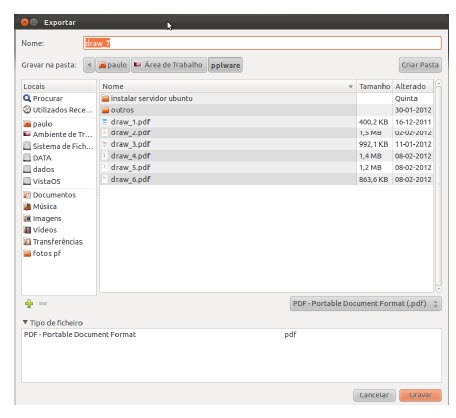
Aparece-lhe a seguinte caixa de diálogo, a perguntar qual o nome do ficheiro. Como o ficheiro de origem é draw_7.odt o nome do ficheiro proposto é draw_7.pdf. Desta forma todo o documento fica “impresso” automaticamente.
Passo 2: Escolher que páginas quer exportar
Para poder ter mais opções na exportação do pdf deve fazer: Ficheiro → Exportar como PDF. Para escolher que páginas quer exportar (ou imprimir para ficheiro), em Intervalo escolha Páginas.
Neste caso imprime as páginas 1,3,4,5,6, 8 e 10. As vírgulas faz a separação das páginas e o hífen (ou sinal – se preferirem) faz a impressão de páginas consecutivas (daí imprimir as páginas
3,4,5 e 6). Como pode ver, na secção imagens, pode reduzir a dimensão do pdf reduzindo a qualidade das imagens. Neste caso a qualidade é de 90%. Os marcadores de páginas, são ligações feitas dentro do próprio documento, utilizadas especialmente quando os ficheiros são de grandes dimensões. Desta forma permite-se saltar de uma parte do documento para outra.

Passo 3: Proteger o documento pdf produzido
Para proteger o documento, isto é, tornar mais difícil a cópia, escolha a aba Segurança, e pressione no botão Definir palavra-passe.
Na caixa de diálogo Definir palavra-passe temos, no fundo, dois tipos de palavra-passe: de
abertura e de permissões. Caso defina uma palavra-passe de abertura restringe o acesso ao ficheiro a quem tem a palavra-passe, podendo dar ou não permissões para a edição do ficheiro.
 Vejamos agora que permissões existem, para isso introduz-se uma palavra-passe. Como podemos ver, podemos proibir a impressão do documento e proibir as alterações. Caso queira ser ainda mais restrito, exporte o pdf com baixa qualidade de imagem, como se mostra no campo anterior, dessa forma praticamente retira as hipóteses de cópia de alguma coisa com alguma qualidade. Desta forma, quem fica com o ficheiro apenas poderá dar uma leitura.

Como viram não mostro todas as opções disponíveis, mostrando apenas as principais. Cabe também ao leitor ler um pouco da Ajuda, pois está documentada e em Português. Vejam o vídeo que mostra a exportação dos pdfs.
Artigos relacionados
- Tutorial VII – Vamos aprender a trabalhar no LibreOffice – Aprenda a fazer desenhos vectoriais
- Tutorial VI – Vamos aprender a trabalhar no LibreOffice – Introduzir objectos na galeria
- Tutorial V – Vamos aprender a trabalhar no LibreOffice – Construção de um Diagrama
- Tutorial IV – Vamos aprender a trabalhar no LibreOffice – Funcionalidades do Draw
- Tutorial III – Vamos aprender a trabalhar no LibreOffice – Escrever Fórmulas
- Tutorial II – Vamos aprender a trabalhar no LibreOffice – Conhecer o Math
- Tutorial I – Vamos aprender a trabalhar no LibreOffice – Conhecer o LibreOffice
PUB
PUB.











PUB.
Velocímetro Pplware

Teste a velocidade da sua Internet