Synergy em Linux, 1 rato 1 teclado = vários computadores

25 Comentários

Por Guilherme Sousa para o Pplware
Esta é uma ferramenta que já aqui apresentamos para Windows e uma vez que é excelente mostramos aqui como colocar a funcionar no Linux.

É um facto que quem trabalha diariamente com informática, já se deparou de certeza pelo menos uma vez com uma secretaria cheia de computadores(desktops ou notebooks) em que têm que realizar inúmeras tarefas.. normalmente manutenção ou tirar aquelas viroses que o amigo apanhou.
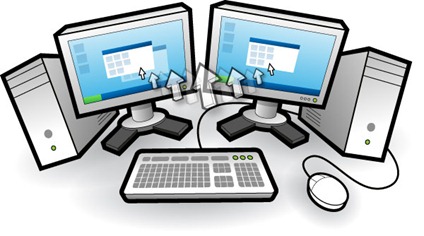
diagram-600pix-wide

Com um cenário destes, na minha opinião o que trás maior incomodo, é atinar com todos os teclados e ratos que estão à nossa frente, sendo difícil não confundir uns com os outros e acabarmos por perder imenso tempo com estas trocas.

Então e se fosse possível controlar varias maquinas apenas com um teclado e um rato? Pois é isso que vou passar a explicar como se faz!

(vou utilizar Linux, mas é preciso notar, que esta aplicação é multi-plataforma funcionando também em OS X e Windows).

O Synergy esta dividido em servidor e cliente, sendo apenas necessário correr o servidor na maquina onde esta o teclado e o rato.

Instalação do Servidor

Através da consola(não abordarei a instalação através de GUI’s pois penso não haver necessidade quanto a isso):

Ubuntu: sudo apt-get install synergy

Fedora: sudo yum -y install synergy

OpenSuse: sudo zypper install synergy

ArchLinux: sudo pacman -S synergy

Gentoo: sudo emerge synergy

Com isto terão então o servidor e o cliente instalado.

De seguida conforme a distribuição que estejam a utilizar, substituam no comando a cima correspondente a palavra ‘synergy’ por ‘quicksynergy’, para que tenham uma GUI que vos ajudara a configurar o servidor.

Após a instalação do quicksynergy, corram-no através do comando ‘quicksynergy‘ na consola, devendo aparecer a seguinte janela:
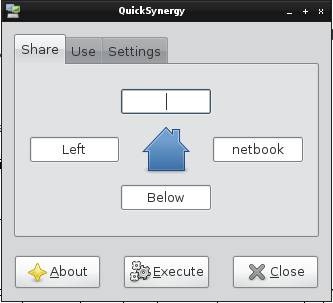
clip_image002

No separador ‘Share‘ não é necessária nenhuma alteração, mas na ‘UseShare coloquem o campo ‘Server hostname/IP Adress‘ como ‘localhost‘.

clip_image002[5]

Agora já podem carregar em ‘Execute‘ para que o servidor fique operacional!

Cliente

Para finalmente usufruírem do synergy basta correrem o seguinte comando nos PCs secundários:

synergyc -f ip_do_servidor

E pronto, neste momento já devem ter a vossa sinergia a funcionar!

Espero que vos seja útil assim como é para mim;)!

Artigos Relacionados

Partilhar:
Tags:

Comentários

25

Deixe um comentário

O seu endereço de email não será publicado. Campos obrigatórios marcados com *

  1. Avatar de Fábio Palma

    Excelente artigo. Boa Guilherme 😉

  2. Avatar de a Friend®
    a Friend®

    Muito bom.. uso isto diariamente! E a interacção é totalmente multi-plataforma, é so por (no meu caso) os portateis de cada lado do monitor do meu desktop, e quando movo para a direita começo a mexer no MacOsX, e quando movo totalmente para a esquerda tenho o meu distro Ubuntu 😀

    Já muito jeito mesmo, já que o teclado e rato é o mesmo, em vez que ter que tar a ir ao teclado e trackpad de cada um.. ao fim de algum tempo torna-se um atrofio, e antes de usar isto chegava mesmo a teclar num pra escrever no outro 🙂

    1. Avatar de Guilherme de Sousa
      Guilherme de Sousa

      para mim o q me atrofia mais é mm o rato LOL
      qd n usava o sinergy o teclado ainda conseguia atinar, agr o rato era a desgraça.. primeiro q percebesse q tava a usar o errado:P

      cumps!

      1. Avatar de a Friend®
        a Friend®

        Tal e qual…! eheeh 😀

  3. Avatar de Marisa Pinto
    Marisa Pinto

    Bom artigo Guilherme 😀

  4. Avatar de João Paixão Silva
    João Paixão Silva

    boa tarde.
    uso o synergy há alguns anos e acho fantástico.

    acontece que há pouco tempo instalei o linux Mint e tive problemas com alguns caracteres.
    procurei um bocado e encontrei o synergy-plus (http://code.google.com/p/synergy-plus/ e também nos repositórios DEB).

    basicamente é a mesma coisa mas com actualizações uma vez que, como dizem no link, o synergy não é actualizado desde 2006…

    e resolveu o meu problema. o que não sei é qual o comportamento do quicksynergy com o plus uma vez que não conhecia o quicksynergy, mas de resto continua impecável!!

  5. Avatar de NT
    NT

    Boas,

    Exelente programa… Mas já agora será que isto não tem uma versão portable?
    hehehe… isso sim dava um JEITÃO.

  6. Avatar de Nuno Amaral

    Não conhecia isto, parece muito bom.

  7. Avatar de whity
    whity

    apesar de conhecer este software, nunca usei, visto ter um kvm-switch.
    sou completamente adepto deste tipo de soluções quando temos vários pc à nossa disposição no mesmo sitio, poupa-nos imenso espaço.

    recomendo.

  8. Avatar de The STK
    The STK

    Muito bom, dá muito jeito!
    Já agora por falar em rato, como é possível a scrollwheel não funcionar em páginas com jogos flash quando uso o Firefox, Opera ou IE, mas funciona bem nas mesmas páginas se usar o Chrome?
    Weird…

    1. Avatar de R00KIE
      R00KIE

      Porque é provável que o foco do rato esteja “preso” dentro da zona com o objecto flash, tenta clickar na página algures fora do objecto flash e tenta outra vez.

      No firefox por vezes tenho de mudar de tab para voltar a ter acesso aos atalhos de teclado depois de abrir uma página com um video/flash. Se isso também acontece com outros browsers então deve ser um problema causado pelo flash player.

      1. Avatar de The STK
        The STK

        Hum não funcionou…acho que o problema não deve ser do flash, uma vez que o do Firefox, Opera e Chrome é o mesmo. Só o IE é que usa o flash com ActiveX. Deve ser qualquer switch no próprio diálogo entre browser e a página.

  9. Avatar de R00KIE
    R00KIE

    Gostei de ver a parte de como instalar em várias distribuições 🙂

    1. Avatar de Guilherme de Sousa
      Guilherme de Sousa

      Linux n é so ubuntu:P mt pelo contrario! 😀

      1. Avatar de cf
        cf

        Não pelo contrário… Mas é MUITO mais que isso! Grande post! Muito bom mesmo… Gostei que tenhas usado o linux para demonstrar, mesmo a aplicação funcionando em outros SO.
        Obrigado… Bom trabalho!

      2. Avatar de R00KIE
        R00KIE

        Eu sei, exactamente por isso é que disse que gostei de ver.

        Existe a tentação de falar só em ubuntu, isso faz parecer que não há mais nada quando se passa exactamente o oposto, tal como dizes.

  10. Avatar de Volpix
    Volpix

    Não conhecia, daqui a pouco testo ^^

    Uma dúvida, funciona se um computador foi linux e outro windows certo?

    1. Avatar de Guilherme de Sousa
      Guilherme de Sousa

      exactamente.. é totalmente multiplataforma. nao so funciona em osx, windows e linux, como podes fazer um mix entre elas;)

      cumps!

  11. Avatar de Márcio Santos
    Márcio Santos

    Muito bom! Tem dado um jeitaço ao longo destes anos.

  12. Avatar de konteudos.info

    Fiz um video a mostrar esta perola !!

    para quem quiser ver :

    http://www.youtube.com/watch?v=6N1hLRsD9Fg

  13. Avatar de Filipe Costa
    Filipe Costa

    Muito bom! Uso no trabalho diáriamente (Ubuntu + Windows 7).

    Atenção só quando trabalharem em redes inseguras. É tudo aquilo que for escrito entre os 2 PCs (incluindo passwords), passa na rede de forma aberta, a não ser que instalem um cliente SSH (http://synergy2.sourceforge.net/security.html).

    Cumps

  14. Avatar de myself.pt
    myself.pt

    Este software é muito util! Obrigado pela sugestão! 🙂

  15. Avatar de Tekku
    Tekku

    Obrigado ao pessoal aqui do pplware por me ter dado a conhecer esta excelente ferramenta 😀

  16. Avatar de Tiago André
    Tiago André

    ja usei isso no raspberry pi dá imenso jeito qd n se tem um teclado e um rato usb para s ligar ao rpi

  17. Avatar de Jorge Pinto
    Jorge Pinto

    Viva,
    Queria uma situação parecida que já vi uma vez num cybercafé.
    Queria colocar o meu Core i5 com 4 monitores, 4 teclados e 4 ratos.
    Provavelmente teria de ter 2 placas gráficas com 4 saídas.
    Não faço ideia de como se faz, podem ajudar-me?
    Obrigado