Faça você mesmo…é simples
O Raspberry PI é hoje um dos mini PCs mais populares. Com mais de 2 milhões de unidades vendidas, este é sem duvida um caso de sucesso, à escala mundial, que tem ser servido de base a muitos e interessantes projectos.
No seguimento da nossa parceria com a INMotion, e depois de lançarmos a nossa distribuição Pipplware, hoje vamos ensinar como podem criar um Túnel SSH a servir de proxy SOCKS5.

O que é o SSH?
O SSH (Secure Shell) também conhecido como Secure Socket Shell é um protocolo/aplicação que permite de forma segura aceder remotamente a uma máquina. Este protocolo é muito semelhante ao obsoleto e antigo telnet, mas com encriptação (garantindo assim uma comunicação segura).

Depois de termos apresentado aqui como transformar o vosso Raspberry PI num Web Proxy (com o squid), hoje ensinamos como podem usar o Putty para criar um proxy server e assim reencaminhar todos os pedidos HTTP via Túnel SSH, de forma segura/cifrada.
1) Como criar Túnel SSH a servir de proxy SOCKS5?
A primeira coisa que é necessário fazer é instalar e configurar o serviço SSH (SSHD – Secure Shell Daemon) activo para configuramos o nosso futuro túnel. A instalação do SSH pode ser feita com base neste tutorial. Depois de instalado, basta permitir “Tunneling”. Para isso, editamos o ficheiro /etc/ssh/sshd_config
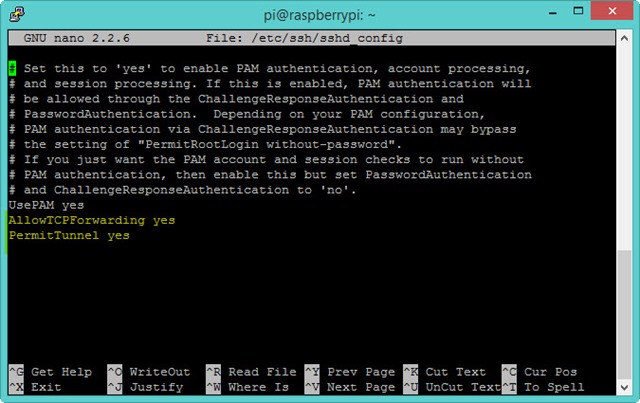
Depois de editar, gravamos e saímos do editor. Em seguida reiniciamos o SSH
service ssh restart
Agora o vosso servidor SSH está pronto para tunneling. Vamos já passar para a configuração do lado cliente.
2) Configuração do Putty
Neste exemplo vamos usar o PuTTY como cliente SSH.
O primeiro passo é colocar o IP ou o domínio do vosso servidor (atenção em primeiro redireccionar as portas no router caso estejam no exterior – saber mais aqui).
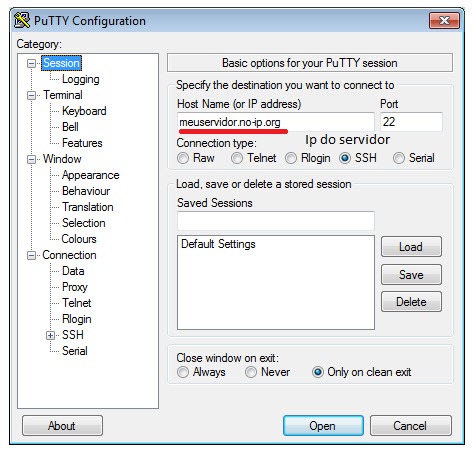
(Opcional) Depois caso tenham um servidor proxy local porque estão por exemplo num centro comercial e querem bloquear a rede para permitir apenas HTTP, preencham no “Connections – Proxy”:
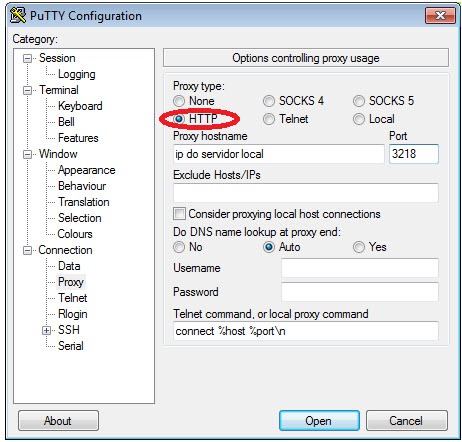
Em seguida, expandam o menu SSH e em Tunnels preencham da seguinte forma:
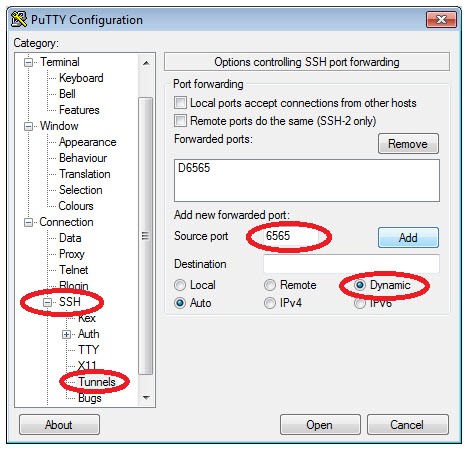
O que tem que fazer aqui é simples. A source port irá ser a porta em que a placa “loopback” irá ficar à escuta para fazer de proxy. É neste ponto em que a magia acontece. O “Destination” irá ser “dynamic” porque iremos aceder a vários IPs, servidores, websites, etc.
Caso tenham algo em especifico, coloquem por exemplo: Souce port 6565; Destination: ip_servidor_rdp:3389 – Local;
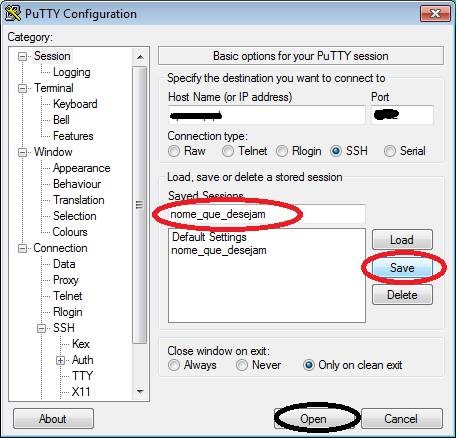
Estando isto feito, vamos voltar ao inicio e colocamos o nome para gravar o nosso perfil para não voltar a fazer tudo novamente:
3) Configuração browser cliente
Agora só falta configurar o nosso browser. Para isso basta ir a “Internet options” ou “opções de Internet”:

Acedemos ao separador “Ligações”, e depois “Definições de LAN”.
Depois carregamos para utilizar um servidor proxy, e vamos a avançadas:
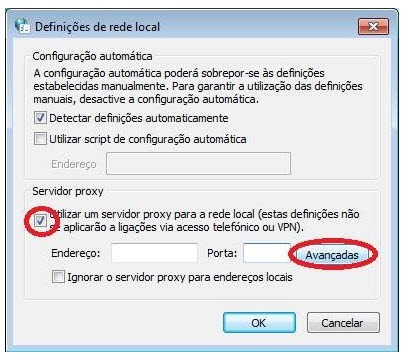
Agora colocamos apenas na parte que diz: SOCKS a seguinte informação:

Atenção! O serviço que corre no localhost na porta 6565 é um servidor Socks versão 5, e não funciona se colocarmos HTTP, ou SSL, ou FTP!
Por hoje ficamos por aqui. O próximo tutorial, como sempre, será surpresa, por isso estejam atentos. Entretanto estamos receptivos a apresentar os vossos tutoriais com este mini PC. Enviem-nos um e-mail com a informação que nós publicamos. Um agradecimento especial ao Vítor Silva por partilhar esta informação connosco.
PUB
PUB.











 Loading …
PUB.
Velocímetro Pplware

Teste a velocidade da sua Internet