Problemas a instalar o Guest Additions do Virtualbox no Kali?

12 Comentários

O Kali Linux é uma distribuição Linux out-of-box, baseada em Debian, que possui um conjunto de ferramentas ideais para realizar auditorias de segurança,  computação forense, testes aos níveis de segurança, testes de penetração, hacking, entre outros. Considerado por muitos como o sucessor do potente e formidável Backtrack, o Kali é a distribuição perfeita para quem gosta de explorar as vulnerabilidades das tecnologias.

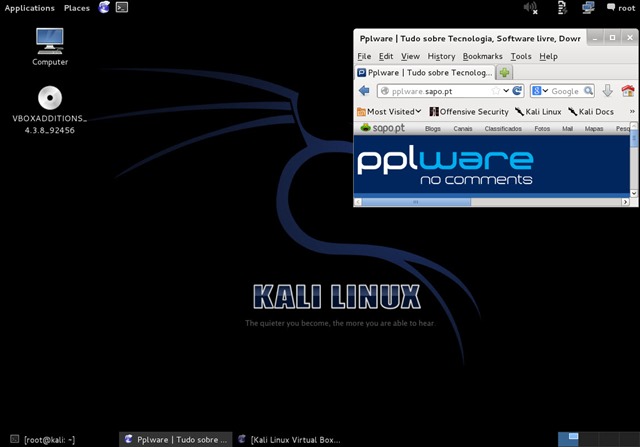
Mas ao instalar o Kali no VirtualBox é provável que tenha problemas com a instalação do Guest Additions. O Pplware dá-lhe uma ajuda.
kali_02

Uma das coisas da qual sou bastante adepto é da virtualização. Gosto de ter o meu sistema operativo de raiz mas também gosto de testar e analisar tudo o que se refere aos sistemas operativos. Recentemente, decidi virtualizar o kali e deparei-me a a instalação do Guest Additions não é …trivial. Depois de encontrada a solução, nada melhor que um tutorial passo a passo.

O que é o Guest Additons?

Basicamente o Guest Additions é um conjunto de drivers que permitem:

  • Um melhor desempenho a nível da placa gráfica (uma vez que normalmente a placa gráfica instalada dentro da máquina corresponde a uma genérica)
  • Possibilidade da alteração da definição do monitor
  • Facilidade na partilha de ficheiros entre a máquina virtual e a máquina nativa (Share Folders)
  • O rato passa a funcionar de forma transparente no sistema nativo e no sistema virtualizado, isto é, não é necessário o CTRL (direito)para “tirar” o rato dentro do SO
  • …etc
Como instalar o Guest Additions no kali…sem problemas?

Para instalarem o Guest Additions dentro do kali devem seguir os seguintes passos:

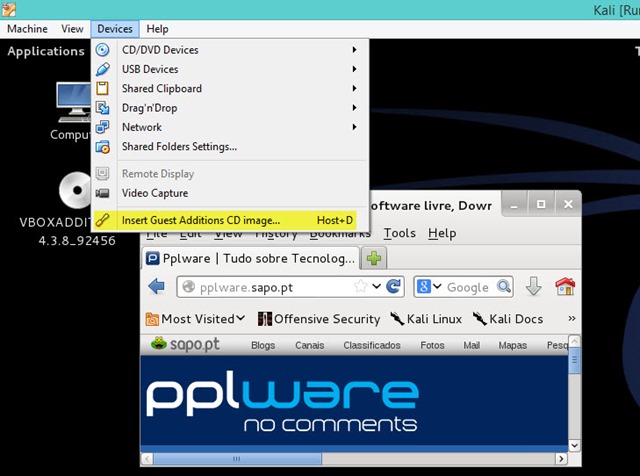
Passo 1) No VirtualBox, ir a Devices > Insert Guest Additions CD image..
ga_00

Passo 2) Actualizar a lista de repositórios e instalar o linux-headers

é a parte problemática! A actualização da lista de repositórios e instalação do linux-headers deve ser feita com o seguinte comando:

apt-get update && apt-get install -y linux-headers-$(uname -r)

No entanto, é comum aparecer o erro Unable to locate package linux-headers-3.7-trunk-amd64 o que inviabiliza a instalação do Guest Additions.  Para resolver devem fazer o seguinte:

Abrir o ficheiro /etc/apt/sources.list

deb http://snapshot.debian.org/archive/debian/20130201T032911Z/ experimental main contrib non-free
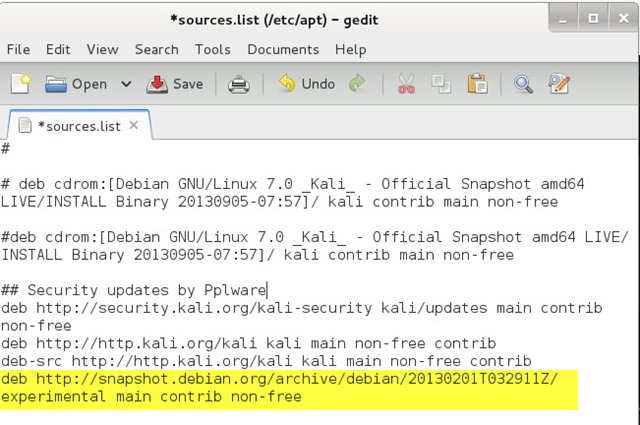
kali_01 Depois de alterado, gravem e saiam do editor. Agora no terminal devem executar o seguinte comando:

apt-get -o Acquire::Check-Valid-Until=false update

Para a instalação do linux-headers basta que corram o comando

apt-get install build-essential linux-headers-$(uname -r)

Nota: depois de instalado, podem remover a lista que adicionaram ao ficheiro /etc/apt/sources.list

Passo 3) Instalação do Guest Aditions

Depois de instaladas as dependências, basta copiar o VBoxLinuxAdditions.run da drive virtual, atribuiratrabuir as respectivas permissões e mandar executar

cp /media/cd-rom/VBoxLinuxAdditions.run /root/
chmod 755 /root/VBoxLinuxAdditions.run
cd /root
./VBoxLinuxAdditions.run

E está feito. Pelo que pesquisei, esta solução serve para as distribuições que enfrentam o mesmo problema. Com o Guest Aditions a integração entre o sistema operativo nativo e virtualizado passa a ser transparente para o utilizador. Já agora, não se esqueça que passa a ter também suporte para copiar informação de e para a máquina virtual. Para isso basta que active o Share Clipboard e Drag n’Drop, em Devices, no VirtualBox.

Comentários

12

Deixe um comentário

O seu endereço de email não será publicado. Campos obrigatórios marcados com *

  1. Avatar de Nuno Peixoto
    Nuno Peixoto

    Thanks!

  2. Avatar de Ricardo Ruivo
    Ricardo Ruivo

    não é só isso!! no comando que fazes para instalar o build-essencials (se bem que acho que não é preciso tudo mas sim apenas o make e o gcc) mandas e muito bem instalar o linux-headers, manda também instalar o dkms.
    Isso foram notas tiradas de uma pesquisa que fiz bem recentemente pois tive de fazer isso com um Ubuntu 12.04.3 lts.
    Os passos que tive de dar foram:
    (Passos so no caso de teres a maquina actualizada)
    -> sudo apt-get update
    -> sudo apt-get dist-upgrade
    -> sudo reboot

    (Passos necessários a instalacao do iso)
    -> sudo apt-get install make gcc linux-headers-$(uname -r) dkms
    -> wget http://download.virtualbox.org/virtualbox/X.X.X/VBoxGuestAdditions_X.X.X.iso (entenda-se o X.X.X como a veresao da virtualbox ex: 4.3.6)
    -> sudo mount -o loop path/to/iso/file/YOUR_ISO_FILE.ISO /media/cdrom
    -> cd /media/cdrom
    -> sudo ./VBoxLinuxAdditions.run

    estes foram os meus procedimentos já por duas vezes!

    Abraço

  3. Avatar de Juliano

    Grato!

    Depois de horas buscando na internet, a resolução deste problema, bastou 3 minutos e seu tutorial para resolver este problema. Bom trabalho!

  4. Avatar de Juan
    Juan

    Saludos,me a costado varias noches instalar las guest additions en (kali-linux 2016),-a sido una odisea para mi-,pero lo e conseguido.no me a servido nada de lo que e encontrado por la red,no obstante,si no fuese por los tutoriales de los usuarios,en los cuales me e orientado,seria mas que una odisea instalar este paquete.
    La clave en mi caso a estado en crear un usuario no root:

    useradd -m (nombre nuevo usuario) -no utilizar los parentesis-
    passwd (nombre nuevo usuario)
    usermod -a -G sudo (nombre nuevo usuario)
    chsh -s /bin/bash (nombre nuevo usuario)

    una vez echo,se cierra sesion,te logeas con el nuevo usuario,

    sudo apt-get update
    sudo apt-get install -y linux-headers$(uname -r)

    cargar el cd virtual con las guest additions,entrar en el y copiar (VBoxLinuxAdditions.run) en la (carpeta personal), -se encuentra en root-.
    abrir terminal y teclear:

    cd /root
    sudo ./VBoxLinuxAdditions.run

    y ya esta,si a alguien le sirve…,creo que es justo dar para recibir…

  5. Avatar de Daniel
    Daniel

    Eu não tenho esse Guest Additons no virtualbox, e precisava de saber como ir buscar isso. Talvez por isso que tenho a imagem de virtualbox distorcida às riscas quando estou no Ubuntu ou Lubuntu quando é para começar a instalar o sistema operativo o que já não consigo perceber o que está lá por causa desse problema com a imagem. Podem ajudar-me se faz favor? Obrigado.

  6. Avatar de Ricardo Ruivo
    Ricardo Ruivo

    Daniel o Guest Additions do virtualbox tem de ser da mesma versão que a virtualbox instala-la no Host e para ires buscar o ISO é muito simples. Tens 2 opções.

    -> através do Host
    Vais a http://download.virtualbox.org/virtualbox/5.0.20/Oracle_VM_VirtualBox_Extension_Pack-5.0.20-106931.vbox-extpack (ultima versão a esta data) e instalas no Host carregas através dos menus da janela do Guest e vais a drive de CD do Guest e instalas

    -> através do Guest
    http://download.virtualbox.org/virtualbox/X.X.X/VBoxGuestAdditions_X.X.X.iso (entenda-se o X.X.X como a versão da virtualbox ex: 5.0.20)
    #> (Windows e Linux – com ambiente gráfico) montas o ISO, mais a drive de CD do Guest e instalas
    #> (Linux shell) usas o meu tutorial que está 2 comentários acima que apesar de ser de 2014 ainda é valido pois uso esse procedimento sempre que instalo uma VM de Linux

    1. Avatar de Daniel
      Daniel

      Antes de mais obrigado pela ajuda mas ainda não completei. Há alguma maneira de eu conseguir mostrar a imagem do ambiente gráfico do Linux que está a ser transmitido no meu VirtualBox a si? Como eu tinha dito nesse comentário em que aparecem cores estranhas com riscos, o que me impede de ver o Linux.

      No menu do VirtualBox, fui a Dispositivos -» Inserir imagem de CD dos Adicionais para Convidado… -» E depois quando está a instalar o Guest Additions, cai sempre no 57%, que é o Gerenciador de Operações de Rede, e antes disso mesmo pondo o Guest Additions dentro da pasta Oracle já não diz para instalar mas diz para forçar o que depois vai dar muitos erros e por isso nem uma e outra consigo passar daí.

      E não tenho outra maneira de fazer isso que você tem no comentário acima que é do ano 2014 a dizer para começar a escrever sudo… porque não consigo aceder a esse shell ou linha de comandos porque preciso de completar o primeiro para chegar a essa parte do sudo.

      Outra coisa também, quando meto a memória virtual como 2048 mb ele já está na parte laranja, mas na verdade o meu pc tenho 937 gb o que me deixa confuso… Até o Lubuntu, pelo que dizem é mais leve que o Ubuntu, fica igual.

      1. Avatar de Daniel
        Daniel

        E mais uma coisa, a minha Bios não suporta virtualização, e se calhar ou mesmo por causa disso que me impede seguir em frente. O que já não é mau é aparecer o menu do Lubuntu para eu instalar mas depois disso aparece o tal problema que já disse.

        1. Avatar de Daniel
          Daniel

          E o meu host, se é assim que se diz é o Windows 10.

  7. Avatar de Ricardo Ruivo
    Ricardo Ruivo

    Bem Daniel analisemos por partes:
    -> Se na atribuição de memoria os 2048MB ficam na parte laranja é porque deves ter ai uns 4096MB (4Gb) de memoria RAM porque o que dizes ter 937GB deve ser o teu HDD (disco duro) de 1TB.
    -> A tua BIOS aguente virtualização pois caso contrario aparecia-te um erro mal carregasses em arrancar com a maquina Guest com essa informação e nem tão pouco te chegava a parte de aparecer o menu de instalação do Linux. A opção da BIOS de “Virtualization Technology” apenas é necessária para a funcionalidade Hyper-V do Windows e/ou para poderes ter maquinas virtuais em arquitetura de 64Bits (esta precisa também que o Host seja de 64Bits)
    -> Caso não tenhas conhecimento disso o Linux é constituído por varias shells sendo a ambiente gráfico a shell 7, nesse sentido tu tens mais 6 shells para lhes aceder basta carregar em CTRL+ALT+(F1 a F6) sendo a combinação com o F7 a shell gráfica (a combinação do CTRL+ALT na virtualbox é o CTRL da DIREITA do ESPAÇO). Assim sendo podes mudar para outra shell o correr os comandos que estão no meu comentário de 2014.
    Se continuares a precisar de ajuda podemos sempre usar o teamviewer e vemos isso pessoalmente!

  8. Avatar de Jack's M$-is_true
    Jack’s M$-is_true

    Usuário de linux vira noites tentando fazer o sistema funcionar, desisto!

  9. Avatar de Ricardo Ruivo
    Ricardo Ruivo

    Jack’s M$-is_true como assim??

    Quanto ao procedimento assim descrito por mim na versão 6.1.2 continua fiável.