O que fazer depois de instalar o Ubuntu 14.04 LTS (Parte I)

36 Comentários

Foi no passado dia 17 que a Canonical lançou o tão esperado Ubuntu 14.04 LTS que, como sabemos, terá suporte durante 5 anos. O Ubuntu está finalmente mais rápido, traz muitas novidades e toda a interface apresenta agora um aspecto mais suave e elegante.

Hoje deixamos aqui 4 dicas para o novo Ubuntu 14.04 LTS.
ubuntu_14

1) Ferramentas para personalizar o sistema

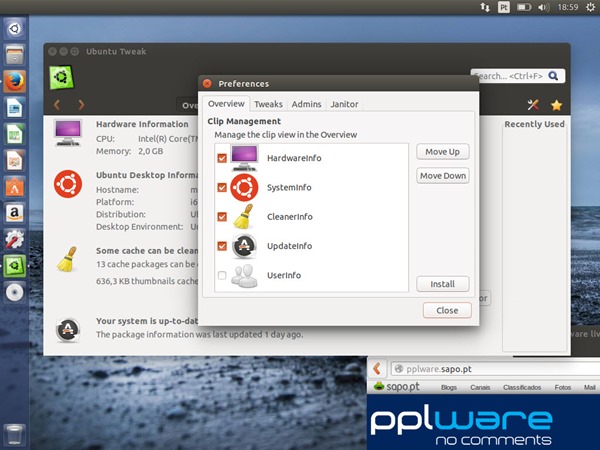
O Ubuntu Tweak é uma extraordinária ferramenta que está em constante desenvolvimento e que permite de uma forma muito intuitiva configurar facilmente o Ubuntu. Esta é certamente uma das ferramentas mais usadas pelos utilizadores da distribuição da Canonical.
tweak_06

Como instalar?

sudo add-apt-repository ppa:tualatrix/next
sudo apt-get update sudo apt-get install ubuntu-tweak

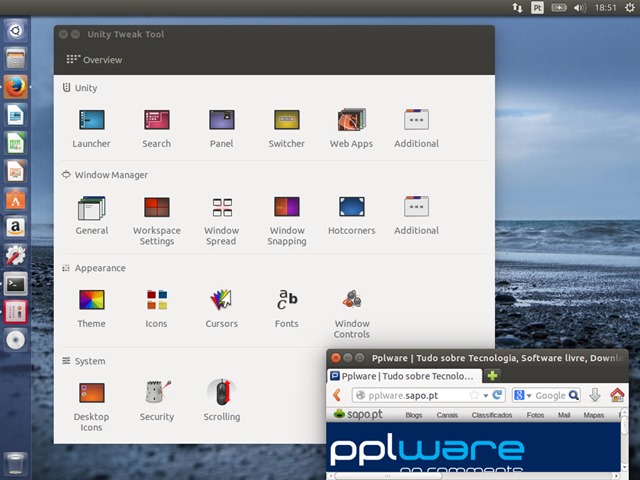
O Unity Tweak Tool é uma ferramenta que tem como principal objectivo a personalização do Ubuntu, disponibilizando um conjunto de Tweaks para o Unity, System, Windows Management e Appearance.
tweak_07

Como instalar?

sudo add-apt-repository ppa:freyja-dev/unity-tweak-tool-daily
sudo apt-get update
sudo apt-get install unity-tweak-too
2) Desactivar pesquisas online

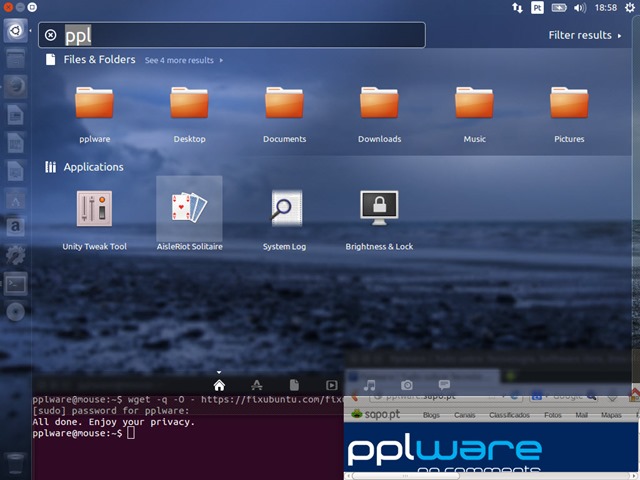
Quando pesquisa via Dash, já deve ter reparado que aparece um conjunto de informações, muitas delas que são obtidas online.

fix

Para quem pretender desactivar a pesquisa online, basta que execute o seguinte comando:

wget -q -O - https://fixubuntu.com/fixubuntu.sh | bash
privacy_00

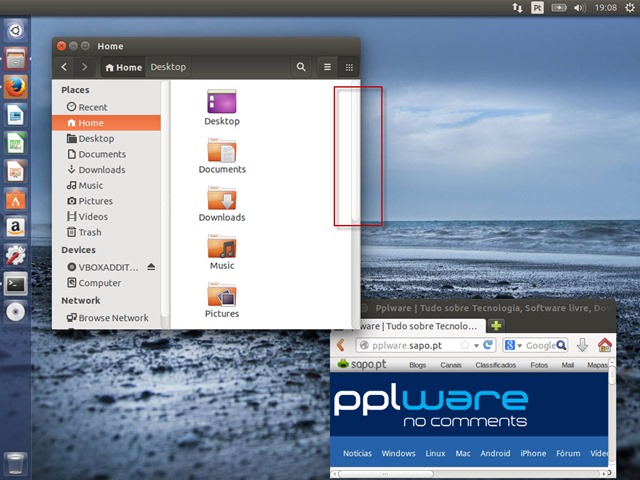
3) Desactivar o overlay dos scrollbars

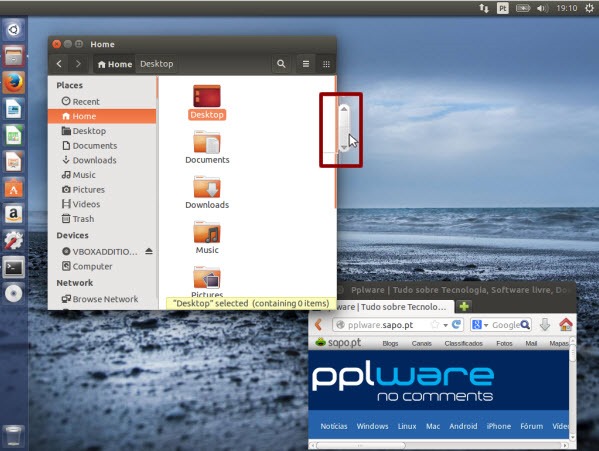
Não gosta da forma “desamparada” como os scrollbars aparecem?
scroll

overlay_01

Para desactivar o overlay do scrollbar basta usar o seguinte comando:

gsettings set com.canonical.desktop.interface scrollbar-mode normal

Para activar o overlay do scrollbar basta usar o seguinte comando:

gsettings reset com.canonical.desktop.interface scrollbar-mode
4) Mostrar username no panel

Por omissão, o username não é apresentado no panel. Para que apareça, basta que execute o seguinte comando

gsettings set com.canonical.indicator.session show-real-name-on-panel true

username

Para remover o username do panel basta que usem o seguinte comando

gsettings set com.canonical.indicator.session show-real-name-on-panel false

E foram as dicas que gostaríamos de partilhar com vocês…mas há muito mais em próximos artigos.A crítica mundial tem aplaudido este novo Ubuntu e, como já referimos várias vezes, a Canonical esmerou-se de facto na performance da distribuição… daí a nossa re-aposta neste sistema.

Que outras dicas sugerem para o Ubuntu?

Comentários

36

Deixe um comentário

O seu endereço de email não será publicado. Campos obrigatórios marcados com *

  1. Avatar de Lackmann
    Lackmann

    [Off topic]Seria bom se por padrão o Ubuntu também viesse com o efeito aero glass na barra de ferramentas e também em alguns softwares!

    1. Avatar de Nuno Vieira
      Nuno Vieira

      Acho que está bem como está. Até a própria Microsoft abandonou o efeito Aero com o Windows 8.

    2. Avatar de André Viana
      André Viana

      mas isso é fácil de fazer, instalas o unity tweak tool, e tens para lá uma opçao para a transparencia da toolbar

      1. Avatar de Pedro Pinto

        Agora está mais polida..esses efeitos é so para “atrasar” o PC 😀

  2. Avatar de Ricardo M
    Ricardo M

    Tentei instalar o ubuntu 14.04 em dual boot com windows 8.1 e não sou capaz, mesmo seguindo as dicas do pplware. Acabei por danificar o bootloader do windows 8 e agora não arranca.
    Podem apresentar um tutorial onde explique como instalar o utuntu 14.04 em dual boot com windows 8, tendo o UEFI? Atençáão que os vossos tutoriais em VM não são suficientes para explicar o processo crítico de gerir correctamente as partições.
    Agradecia imenso o vosso suporte

    1. Avatar de André Viana
      André Viana

      fácil, segue estes comandos:
      sudo add-apt-repository ppa:yannubuntu/boot-repair
      sudo apt-get update
      sudo apt-get install boot-repair

      e depois vais ao menu, abres o boot repair, e escolhes a opçao automatica

      já está!

      (como bonus isso tambem te deixa fazer backup do arranque e alterar o sistema operativo por defeito)

    2. Avatar de Bruno Jesus
      Bruno Jesus

      O Grub tem suporte para efi, desactiva o secure boot no menu da uefi e instala a versão 64-bits do ubuntu (x86_x64)

    3. Avatar de lmx
      lmx

      tens que desactivar o secure boot na bios…como já foi referido…

      1. Avatar de Pedro Ferreira
        Pedro Ferreira

        Quem diz ubuntu, diz xubuntu, certo?

        1. Avatar de Nuno Vieira
          Nuno Vieira

          Sim, qualquer distribuição linux.

  3. Avatar de Diogo
    Diogo

    Para a última dica, nao se precisa de usar comandos, é só ir às definiçoes de sistema e na parte contas de utilizador tem essa opção.

  4. Avatar de Rafael
    Rafael

    Na dica do Unity Tweak Tool faltou o “l” no final do comando, para quem so cópia e cola o código pode vai receber uma mensagem de erro. Segue o comando com o “l” no final.

    sudo apt-get install unity-tweak-tool

  5. Avatar de SrBla
    SrBla

    Como remover a Guest account.
    Abrir o terminal e:

    sudo gedit /usr/share/lightdm/lightdm.conf.d/50-ubuntu.conf

    e no gedit acresentar uma linha com;

    allow-guest=false

    guardar e fazer reboot.

  6. Avatar de Carlos
    Carlos

    Mostrar username no panel, funcionou também no 12.04.

  7. Avatar de Ro301
    Ro301

    O pplware a dar com força no linux 😀

    Estes artigos vão ser um mimo quando as pessoas acordarem em Outubro.

    1. Avatar de Ricardo Gaio
      Ricardo Gaio

      Podes explicar melhor…?

    2. Avatar de Pedro Pinto
  8. Avatar de Ivo Guerreiro
    Ivo Guerreiro

    Para alguns utilizadores que não necessitem da conta GUEST
    Desactivar:
    sudo sh -c ‘printf “[SeatDefaults]\nallow-guest=false\n” >/usr/share/lightdm/lightdm.conf.d/50-no-guest.conf’

    Para desfazer, basta apagar um pequeno ficheiro:
    sudo rm /usr/share/lightdm/lightdm.conf.d/50-no-guest.conf

      1. Avatar de Ivo Guerreiro
        Ivo Guerreiro

        Sempre às ordens.
        Aqui fica mais uma e bem simpática, quem não gosta de saber qual a previsão do tempo:

        sudo add-apt-repository ppa:atareao/atareao
        sudo apt-get update
        sudo apt-get install my-weather-indicator

        Fica junto ao relógio na barra de menu superior e é minimalista.

        1. Avatar de Márcio
          Márcio

          Olá, boa tarde eu instalei o my-weather-indicator e coloquei a ferramenta(com o relógio e os proximos dias etc..) visivel no ambiente de trabalho mas tem (para mim)um inconveniente que eu não sei se é possivel contornar, passo a explicar quando utilizo o atalho para mostrar o ambiente de trabalho no caso (super + d) esta ferramenta desaparece e a minha ideia era se possivel minimizar todas as janelas e mostrar o ambiente de trabalho com a ferramenta do weather, é possivel??

  9. Avatar de Só um gajo
    Só um gajo

    Ensinar o pessoal a meter indicadores de sistema (tempo, frequência de CPU, uptime, temperatura do CPU, etc) na barra não seria mal pensado.

    1. Avatar de Ivo Guerreiro
      Ivo Guerreiro

      Boas, o tempo já comentei aqui como se pode fazer (aguarda moderação).

      Quanto aos restantes indicadores, um muito simples e altamente personalizavel, é o conky-all.

      Para a sua instalação (em 14.04:
      sudo apt-get install conky-all
      Atenção esta app só inicia através do terminal.

      Mais info:
      https://pplware.sitedev.pt/linux/dicaaprenda-a-instalar-o-conky-no-ubuntu/

  10. Avatar de Ruben Bernardo
    Ruben Bernardo

    Uma das coisas que costumo fazer nos meus pc com dual-boot:
    Instalar o BURG (um bootloader baseado no Grub). 🙂

  11. Avatar de Ivo Guerreiro
    Ivo Guerreiro

    Outro dica que talvez seja útil, ativar o numlk automaticamente:
    sudo apt-get update
    sudo apt-get -y install numlockx
    sudo sed -i ‘s|^exit 0.*$|# Numlock enable\n[ -x /usr/bin/numlockx ] \&\& numlockx on\n\nexit

    Desta forma de a v/password de inicio de sessão forem somente números, não ficarão com aquela cara tipo “Raios parta do Numlk”.

  12. Avatar de Vitor
    Vitor

    Muito bom artigo. Sempre bom poder alterar o ubuntu para o nosso gosto.
    Falta && entre update e sudo na linha do ubuntu tweak.

  13. Avatar de NutsPT
    NutsPT

    Viva,

    Instalei numa boa VM cheia de recursos,

    Mas está com delay na parte gráfica.

    Alguém tem sugestões?

    http://sharebucketapp.com/jM4MTVlNmFmZWVkOGI3N

  14. Avatar de jair
    jair

    Não estou tendo uma boa experiência com o 14.04 .
    recentemente fiz a atualização que o próprio ubuntu sugeriu e passou pela versão 14.04. quando tento inicializar, o sistema congela a tela inicial. não aparece nenhum icone, nada na área de trabalho, somente a tela do Ubuntu e nada mais. gostaria de saber se alguém pode me ajudar.

    seguem alguns dados que talvez possam ajudar.

    uname_a : Linux jair-G31M-ESL2 3.13.0-24-generic #47-Ubuntu SMP Fri May 2 23:42 UTC 2014 i686 i686 i686 GNU/Linux

    lspci | grep

    VGA compatible controller : Intel Corporation 82G33/G31 express integrated grapichs controller (rev 10)

    obrigado !

  15. Avatar de D4598
    D4598

    Boas, ja utilizo o ubuntu desde a versao 8, instalei recentemente a 14.04 mas de quando em vez o teclado fica “estranho”, fico sem as cedilhas, os acentos, etc…

    Por vezes fazendo sudo apt-get update && sudo apt-get upgrade e reiniciando de seguida volta ao normal.
    Sera um bug ou alguma azelhice da minha parte?

    Grato pela atencao

  16. Avatar de D4598
    D4598

    Boas, instalei o ubuntu 14.04, estou a gostar da experiência, mas tenho um problema…
    O teclado de vez em quando fica desconfigurado e os acentos e cedilha não aparecem no sitio correcto…
    Alguém tem uma solução para isso?

    Grato pela atenção

  17. Avatar de Sergio

    Java & Flash, não funcionam!!!…

  18. Avatar de Rodrigo Moreira
    Rodrigo Moreira

    Boas,

    Alguém sabe como se mostra os ícones (Meu PC, pasta pessoal, lixo, etc.) no desktop desta versão?

    Obrigado.

    1. Avatar de Márcio Sousa
      Márcio Sousa

      Boas Rodrigo Moreira,

      Quanto a esses atalhos que são normais no Windows não te sei dizer se é possível fazer isso bem dessa forma mas posso tentar ajudar, de uma forma simples e sem instalar nada podes abrir a pasta “computador/usr/share/aplicativos” encontrares o programa que queres e ai copiares para o ambiente de trabalho ou então podes tentar seguir aqui este outro artigo no pplware https://pplware.sitedev.pt/linux/dica-como-criar-atalhos-no-ambiente-de-trabalho-do-ubuntu/

  19. Avatar de Ireno
    Ireno

    Muito Bom, Parabens.

  20. Avatar de marcio
    marcio

    sou novo no ubuntu e tentei instalar mas está a pedir “[sudo] password for marcio”
    será a pass da conta? tento escrever mas nao consigo.
    alguma dica?
    Obg.