Dica – Como criar atalhos no ambiente de trabalho do Ubuntu?

38 Comentários

Atalhos no ambiente de trabalho? Isto não é uma funcionalidade básica de qualquer sistemas operativo? Certamente alguns leitores estão neste momento a rir-se do tema deste artigo mas…a verdade é que criar atalhos no ambiente de trabalho do Ubuntu não é assim uma tarefa tão simples. Nas versão anteriores ao Ubuntu 11.04, a criação de atalhos era algo bastante simples (botão do lado direito do rato, criávamos um laucher…e já estava). Nas ultimas versões a Cannonical decidiu inventar e aquilo que era fácil….tornou-se num bicho de sete cabeças.

Para quem pretender criar atalhos no ambiente de trabalho do Ubuntu, o pplware deixa a receita.

atalhos_00

Para que seja possível ter atalhos no ambiente de trabalho do Ubuntu, deverá começar por instalar o pacote necessário (caso ainda não os tenha instalado). Para tal, abram  o ter o terminal (CTRL+ALT+T) e introduzam o seguinte comando:

sudo apt-get install --no-install-recommends gnome-panel

Depois da instalação do pacote necessário, o sistema está pronto para a criação de atalhos no ambiente de trabalho. Para isso, voltam ao terminal e insiram o comando:

gnome-desktop-item-edit --create-new ~/Desktop

Irá abrir uma pequena janela que vos solicitará informações sobre o atalho a criar. Tipo de atalho (par aplicação, aplicação em terminal ou localização), Nome do atalho, localização do comando e um pequeno comentário.
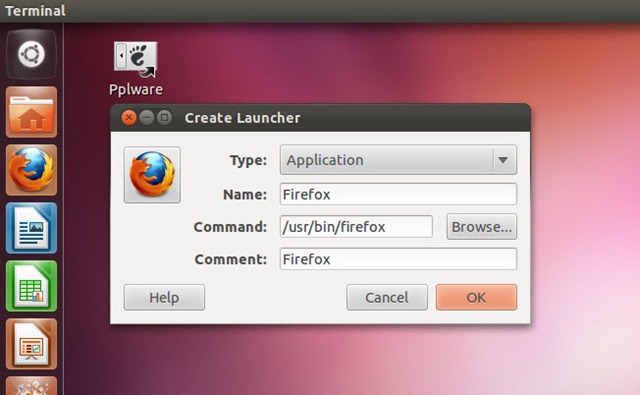
atalhos_01

Nota: Para quem não souber da localização de uma aplicação, pode executar no terminal o comando which ou whereis, seguido do nome da aplicação
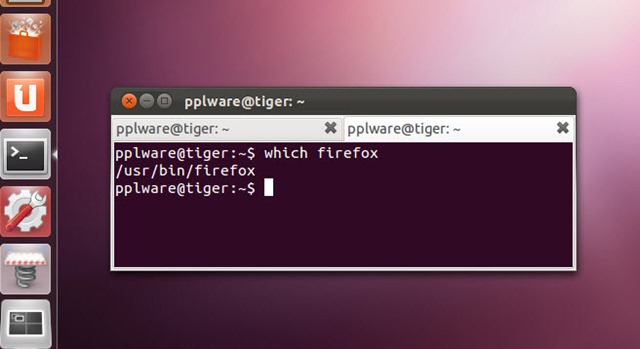
atalhos_02

E está feito. Agora por cada atalho que pretendam criar, terão de executar o comando gnome-desktop-item-edit –create-new ~/Desktop e preencher com as informações adequadas.

Como utilizador do Linux, em especial do  Ubuntu há já alguns anos, continuo a não perceber porque é que a Cannonical não simplifica determinadas funcionalidades. Um utilizador que se inicia no mundo Linux nunca irá explorar o terminal para criar algo tão simples(pelo menos no Windows e MacOS) como um atalho.

Alguém conhece outro método mais rápido para criar simples atalhos nas ultimas versões do Ubuntu?

Partilhar:
Tags:

Comentários

38

Deixe um comentário

O seu endereço de email não será publicado. Campos obrigatórios marcados com *

  1. Avatar de Paulo P.
    Paulo P.

    Boas, eu simplesmente carrego no botão direito do rato no desktop e escolho a opção criar iniciador, isto no Ubunto 11.04, “isto se for sem o unity”. No 11.10 tenho de fazer o que escreves-te no artigo, e até agora não encontrei nenhuma outra maneira de criar um atalho. Mas de qualquer forma não tenho algum tipo de atalho, gosto de um aspecto minimalista, com a cairo dock em baixo.. 😉

  2. Avatar de Paulo P.
    Paulo P.

    Já agora obrigado pela dica do, “wich” e, “whereis”. não tinha conhecimento, vai-me poupar alguns clics de vez em quando.. 😉

  3. Avatar de Elim Jorge
    Elim Jorge

    Outro método mais prático de criar atalho é:

    Acessar o botão (Painel Inicial), localizar o aplicativo e arrastar para Área de trabalho.

    Simples assim!

    1. Avatar de paulo g.
      paulo g.

      É prático e funciona. 🙂
      Também acho que o ambiente de trabalho deva ficar limpo de atalhos. O Unity serve para isso mesmo.

  4. Avatar de FOAD
    FOAD

    É este tipo de pormenores que afasta utilizadores do Linux.

    1. Avatar de Lagafe
      Lagafe

      Se fosse por esse prisma, a Microsoft teria imensos desertores quando apareceu o vista e tinha o bug do botão direito no desktop…
      Este é um problema mau que só se verifica em ambiente Unity e espero que tenha resolução futura, embora com uma barra de acessos rápidos nem seja muito relevante.

  5. Avatar de trolelol
    trolelol

    que coisa tao feia e amadora esse ubuntu !!! fu

    1. Avatar de paulo g.
      paulo g.

      Dizes isso, porque não sabes do que falas…

    2. Avatar de Santos

      Senhor, perdoe-lhe que ele não sabe o que diz!
      Pelo menos alguma vez experimentaste? Lembra-te que se trata de um sistema gratuito e por mais defeitos que lhe possas pôr, por este preço é um autentico Ferrari. Como diz o ditado: “As melhores coisas da vida são gratuitas!”

      Bem haja!

  6. Avatar de dbrenha
    dbrenha

    admito que não tinha notado esse pormenor, não uso icons no ambiente de trabalho por isso nunca me lembrei de experimentar, mas acredito que a maioria das pessoas goste de ter os programas ali e realmente é um erro grave.

    1. Avatar de zeca
      zeca

      Pois eu também não tenho nenhum atalho no meu ambiente de trabalho nunca tinha reparado neste pormenor. Normalmente no ambiente de trabalho ficam só aqueles ficheiros temporários que são utilizados e apagados.

      1. Avatar de BrunoG.
        BrunoG.

        Tal e qual como eu!

  7. Avatar de Ruaben
    Ruaben

    eu uso ubuntu mas no ambiente kde e é muito mais simples:
    vai ao menu de aplicações, “arrastar” a aplicação para o ambiente de trabalho, aparece um menu a perguntar colar aqui ou criar ligação aqui, clicas num deles e já está

  8. Avatar de Serva
    Serva

    @Ruaben ,

    Boa noite , o que usas é Kubuntu , que a Canonical já decidiu não dar mais suporte depois da 12,04 LTS , de facto em KDE é facílimo criar icones no ambiente de trabalho , a Canonical não para de me desapontar , estive a usar este fim de semana o Ubuntu 12,04 Alpha 2 , a primeira coisa que tenho a dizer é que está muito estável para uma versão Alpha , mas sinceramente , complicaram o que era fácil e isso é imperdoável , acredito que Distribuições como a Sabayon ou a Netruner ou a Chakra possam vir a ter um peso muito grande , depois a versão Ultimate 3.01 também promete muito , assim com a Pinguy , a Mint ainda terá uma palavra a dizer , tal como a Mageia e até a unity , portanto muitas novidades esta comunidade renova-se e praticamente todos os ambientes gráficos estão maduros excepto o Gnome Shell 3 e Unity .

    Cumprimentos

    Serva

    1. Avatar de Ruaben
      Ruaben

      não, eu uso ubuntu 11.04 com o unity, mas mais tarde quis experimentar kde e fiquei satisfeito, dá pra instalar através da store

  9. Avatar de PapiMigas
    PapiMigas

    Lamento desapontar os que não gostam de Unity mas… basta fazer procura no menu do programa que desejamos e manter o botão do rato premido para simplesmente o arrastar para o desktop… Mais fácil é difícil…
    Que não gostem do Unity, ok, aceito, não usem. Já me enerva é o criticarem quando na prática apenas o desconhecem!

    Cump

    1. Avatar de Santos

      É verdade, funciona.
      O Unity é interessante, mas acontece que instalei um programa para configurar o scroll do rato e não o encontro em lado nenhum. Podes ajudar-me?

  10. Avatar de hahaha
    hahaha

    hahahah e que nem mais, procura-se arrasta-se para o ambiente de trabalho e ja ta! mais facil? nao ha….
    quanto ao unity eu uso eu gosto apenas coloquei a barra do unity em baixo, por achar mais pratico nada mais.

  11. Avatar de serva
    serva

    Boa noite ,

    Convenhamos que o Ubuntu é feio , e sem customização está para mim e para o conceito Open Source contra tudo o que já foi feito , mesmo as Distros baseadas em Debian Puro permitiam a instalação ao teu gosto do gestor e interface gráfico , mudares Icons , temas etc, etc , no Unity esta área que para mim é fundamental não a tenho por isso não é solução para mim , neste momento estou a escrever no 12,04 Alpha tenho mais 2 ambientes de trabalho a produzir e de facto o SO é rápido e não é nada de difícil adaptação , tens de pensar que vais usar Unity e depois trabalhares , ora convenhamos essa na é de longe a melhor solução o SO deveria estar user friendly e produtivo , mas tenho de dizer que infelizmente não está , vamos ver como vai a comunidade reagir em Abril com a saída oficial da 12,04

    Cumprimentos

    Serva

  12. Avatar de Ricardo
    Ricardo

    Isso é consequência da recente adição do unity, que como toda mudança radical traz alguns problemas. Tenho certeza de que rapidamente essa facilidade será novamente adicionada ao Ubuntu.

  13. Avatar de R.T
    R.T

    Factos:
    1 – O Ubuntu foi o líder da tabela de popularidade da “DistroWatch” desde 2005 até ao lançamento do unity.
    2 – O Linux Mint apostou na hipótese de escolha entre um DE de tablet (o Gnome 3, idêntico ao unity), perfeito para quem usa o PC para ir ao “livro das fuças” ler comentários ininteligível a fotografias patéticas e um DE com aspecto profissional (Mate, um fork do gnome 2) para quem quer fazer coisas “complicadíssimas” como, por exemplo: Configurar e costumizar o sistema operativo!!!
    3 – O Linux Mint tem quase o dobro da pontuação do ubuntu.
    4 – Se a tendência se mantiver o ubuntu será ultrapassado em breve por mais duas ou três distribuições.

    Opinião:
    Na minha terra chama-se a isto “dar um tiro no pé”. O pior é que os tipos da Canonical, mais teimosos que um burro, mais estúpidamente cegos que uma caixa de sapatos, continuam a insistir num DE que obviamente não está a ser bem aceite pelos utilizadores. Isto já não é um tiro no pé, mas sim na cabeça. É um suicídio!
    Continuo a usar o 10.04LTS em todos os meus servidores e em dois dos meus PC’s de trabalho. É estável, leve, simples de utilizar e cumpre todas as funções necessárias. O Gnome 2.xx é quase perfeito para Power users.

    Cumprimentos a todos e os meus pêsames aos familiares da Canonical.

    R.T

    1. Avatar de Lagafe
      Lagafe

      Eu acho o Unity fantástico e uma excelente aposta da Canonical. Sem dúvida que o caminho é desenvolve-lo ainda mais!
      O Mint é simpático, alias é o que utilizo de momento, mas é simplesmente um Ubuntu “kitado”.
      Confesso que me surpreende a “resistência” da comunidade ao Unity e Gnome 3.

  14. Avatar de Telmo Guerreiro
    Telmo Guerreiro

    Existem duas formas para fazer isto em um décimo do tempo.
    Procuram a aplicação na barra lateral e depois arrastam para o ambiente de trabalho.
    Se quiserem têm outra opção mais complicada um bocadinho para quem quer usar o complicador ou não encontra o conteúdo na barra lateral. Vão à localização que querem “atalhar” botão direito no icon – criar atalho aqui. Depois copiem esse atalho e colem desktop.

    1. Avatar de Paulo P.
      Paulo P.

      Isso se estiverem a utilizar o unity….

  15. Avatar de PAULO A
    PAULO A

    Eu gosto de Linux, e sou uma pessoa paciente…mas que volta e meia dá vontade de lhe espetar um belo pontapé…dá! Pior que uma gaja comichosa…

  16. Avatar de jogabue
    jogabue

    Tenho instalado o synapse em ubuntu 11.10. Com a sikmples combinação ctrl+barra de espaços escrevo o nome da aplicação que quero correr ou o que quero procurar. Esta é uma aplicação espetacular. Até serve para desligar e reiniciar o computador escrevendo “desligar” e “reiniciar”. Mesmo muito simples e prático. Parece-me que é por aí que o unity evolui. Experimentem!

  17. Avatar de Luis
    Luis

    Falam tanto do ubuntu, agora iniciei a minha utilização no ubuntu 11.10 e a começar a conhecer e entender este sistema, nunca trabalhei em linux mas com pesquisa já começo a dominar a instalação e por aí fora.
    Os atalhos são tão simples de colocar no ambiente de trabalho sem linhas de comando!
    —basta acederem à pasta “home”, no separador do lado esquerdo clicar em “Sistema de ficheiros”, depois navegam pelas pastas; usr/share/applications/, é ai que estão todos os ícones para os programas que instalam ou do sistema como a “consola”.
    Para os colocar no ambiente de trabalho basta clicar com botão direito do rato e copiar para…, ou, arrastam para o ambiente de trabalho ou para a barra lateral do ubuntu, simples não?
    —Cada vez gosto mais do Ubuntu.
    —Considero cada vez mais abandonar o Windows.
    —Com o “wine”, instalo os programas que preciso do Windows que não tem suporte para ubuntu.
    —Com o MyUnity altero a transparência, a docklet, tipos de letras e entre outros.

    Que mais querem? é gratuito e trás efeitos espectaculares com o compiz que o windows se rói de ram e mais ram para lhe chegar aos pés.
    Intel T2050 1.60GHz
    Ram: 2GB
    Gráfica Intel 945
    Por agora nem digo mais nada.

  18. Avatar de Apaxe
    Apaxe

    Para quem tem o Ubuntu 12.04 em Português, o comando para abrir o Iniciador é:

    gnome-desktop-item-edit –create-new ~/”Área de Trabalho”

  19. Avatar de joao baterista
    joao baterista

    meus caros, há anos que uso linux,mas sem conheçer nada de programação, comecei com o mandrake,depis usei o caixa magica, há dias a minha filha insistiu para por no portatil dela e então pus no meu tmb,mas como não gosto de icones no ambiente de trabalho e sem saber como, tenho dois icones dos discos que queria remover,mas nao faço ideia de como,alguem me ajuda?

    1. Avatar de Tomaz Edson
      Tomaz Edson

      Caro João Batista,
      Esses ícones seriam os de suas partições do hd?

  20. Avatar de Leonardo da Silva Mendes

    Aleluia!

    Estou me aventurando nesse mundo Linux mas tem muita coisa que tem que ser melhorada e aperfeiçoada…. quebrei a cabeça quase 1 hora pra conseguir fazer esse esquema pra fazer funcionar esse trem….. tem muito pouco artigo em algumas coisas BÁSICAS… esse do atalho mesmo para versões em português nenhum dos comentários ou ate mesmo o responsável pelo artigo não colocou algo funcional para Ubuntu em português.. segue a solução:

    gnome-desktop-item-edit –create-new ~/Área\ de\ Trabalho

  21. Avatar de Daniel
    Daniel

    Acho que uma forma mais fácil é: 1. abra a pasta Computador 2. abra Sistema de Arquivos 3. abra a pasta usr 4. abra a pasta share 5. abra a pasta applications 6. selecione os ícones que gostaria na área de trabalho 7. pressione o botão direito e clique em copiar para, secione a área de trabalho.
    Pra mim funcionou, acho até mais fácil arrastar o ícone de um programa para o lançador pasta pessoal, aí abre direto na pasta applications.

  22. Avatar de askjdak
    askjdak

    Boas. Mais rapido e ir a usr/aplications/ copiar po desktop

    1. Avatar de Luis
      Luis

      Coisas que já tinha dito anteriormente.
      Fácil e é só escolher os que se quer ter!

  23. Avatar de Redblack

    Cara fico pasmo em ver a complicação de criar um atalho no ubuntu 12.04, poxa, quem usa o windows pela primeira vez e não tem tanta familiaridade com informatica fica desesperado, imaginem entao quem é inesperiente e vai pro linux, eu que tenho uma certa experiencia fico chateado em ter que perder tanto tempo em linha de comando, pra quem almeja migrar para o linux tem dificuldade. A funcionalidade principal do computador é agilizar o trabalho do operador, mesmo que ele seja iniciante, já que se é pra começar tem que ser de algum lugar. Fale quem quiser falar do Windows mas a praticidade e logica de operação superam em muito do linux, sem contar que o ajuda do windows de cara já é em portugues, é isso gente, uma outra coisa: uma distro que mais se aproximoou da praticidade do windows foi o finado KURUMIN, té mais…

    1. Avatar de Pedro Pinto

      Ora cria la um hardlink no Windows? 🙂

  24. Avatar de Jyoti Gomes
    Jyoti Gomes

    Pessoal, há um meio relativaente fácil: clique no ícone de FICHEIROS que está no launcher. depois, clique na LUPA para procurar e escrevam o NOME DA APLICAÇÃO (programa). devem aparecer vários ficheiros do programa, mas conseguem ver logo o FICHEIRO COM O ÍCONE (imagem) do programa no meio daqueles ficheiros todos (geralmente em frente ao ícone está desenhado um cadeado ou algo parecido). Copiem esse ícone para área de trabalho. É tudo ! 🙂

  25. Avatar de Vitor José
    Vitor José

    Olá, pessoal!

    Sou novo no mundo Linux. Estou usando o Xubuntu 14.04 e nele utilizo o Remmina como Remote Desktop. Gostaria de criar um atalho para executar direto a chamada para conexão da área de trabalho em si.
    Alguém pode me ajudar?





