Instale a Ubuntu TV no Ubuntu 11.10 Oneiric Ocelot

31 Comentários

Tal como informamos aqui a Canonical  anunciou na CES 2012, que decorre em Las Vegas,  o seu novo projecto – Ubuntu TV – TV para seres humanos. Com um interface baseado Unity, a Canonical espera assim juntar os dois mundos (PC e TV), permitindo que os utilizadores facilmente se adaptem a qualquer dos ambientes. A Ubuntu TV  integra com dispositivos móveis, com serviços online, permite a gravação de conteúdos entre outras funcionalidades.

E se fosso testar já hoje a Ubuntu TV?? Vamos a isso!
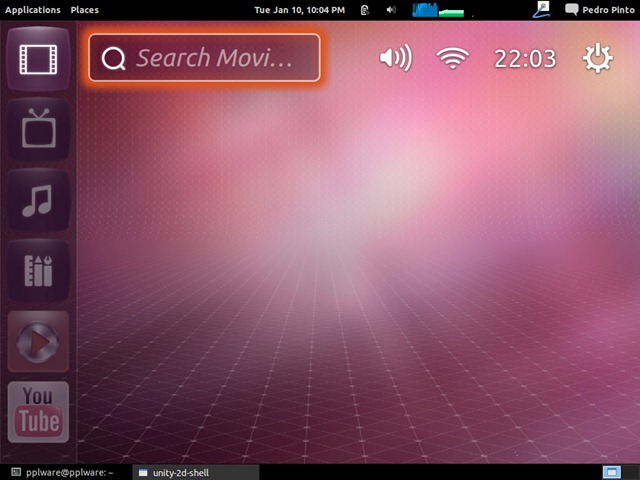
ubuntutv_00

Após umas horas do anuncio da Ubuntu TV, a Canonical disponibilizou o código do projecto e o respectivo guia de instalação. Para experimentar a Ubuntu TV no Ubuntu 11.10 Oneiric Ocelot deve seguir os seguintes passos:

Passo 1 – Remover o pacote associado ao VideoLens para não causar conflitos

sudo apt-get remove lens-video

Passo 2 – Instalar a Ubuntu TV usando o PPA disponibilizado pelo site webup8

sudo add-apt-repository ppa:nilarimogard/test3
sudo apt-get update
sudo apt-get dist-upgrade
sudo apt-get install unity-lens-video

Passo 3 – De forma a gerar os previews dos vídeos (informação mantida em ~/Videos/unity/local/featured) usem o comando:

/usr/lib/unity-lens-video/create_tmb.sh ~/Videos/

Passo 4 – Definir o a chave formFactor D-Conf para “tv”. Para isso usem o seguinte comando:

gsettings set com.canonical.Unity2d form-factor tv

em seguida deverá executar um dos seguintes comandos, de acordo com o ambiente d e trabalho que estiver a correr:

Para quem estiver a correr o Unity 2D

killall unity-2d-{panel,places,launcher,spread} && killall unity-2d-{panel,places,launcher,spread}

Para quem estiver a correr o Unity 3D / GNOME Shell

metacity --replace &

Passo 5 – Feitas as configurações anteriores, é hora de executar a Ubuntu TV executando o comando:

unity-2d-shell –opengl
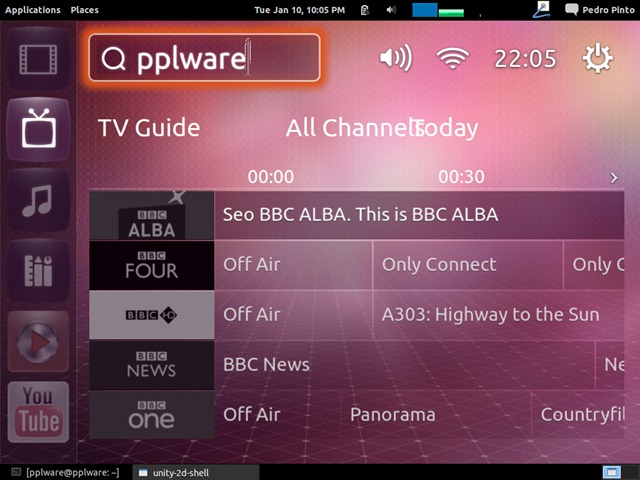
ubuntutv_03
Exemplo do menu dos canais

ubuntutv_02

Como fechar a Ubuntu TV

Para “desligar” a Ubuntu TV e voltar ao ambiente de trabalho tradicional, basta carregar em ALT + TAB, escoher terminal e executar um dos seguintes comandos:

Para quem estiver a correr o Unity 2D

unity –replace

Para quem estiver a correr o Unity 3D / GNOME Shell

gnome-shell –replace
Como desinstalar a Ubuntu TV?

Quem pretender desinstalar a Ubuntu TV, basta executar os seguintes comandos:

sudo apt-get install ppa-purge 
sudo ppa-purge ppa:nilarimogard/test3 
sudo apt-get remove unity-lens-video
sudo apt-get install lens-video

O presente tutorial foi implementado com sucesso num Ubuntu 11.10 Oneiric Ocelot virtualizado usando o VirtualBox. Nota-se que o sistema fica um pouco pesado mas dá bem para testar as funcionalidades. Certamente que num ambiente nativo, a Ubuntu TV será bem mais fluido. Experimentem e deêm-nos o vosso feedback.

Partilhar:
Tags:

Comentários

31

Deixe um comentário

O seu endereço de email não será publicado. Campos obrigatórios marcados com *

  1. Avatar de Re-Play
    Re-Play

    Já me estou a ver a instalar isso num pc velho e ligar o pc ao plasma lá de casa…
    Nice… 🙂

  2. Avatar de John Doe
    John Doe

    Não percebi bem o que isto faz. É só para conseguir gravar o que dá na TV para o computador?

    1. Avatar de Pedro Pinto

      Ubuntu TV digamos que é uma interface com um conjunto de funcionalidades direccionadas para o mundo da TV. Repara que as TV actuais trazem já menus muito completos e com excelentes interface…o Ubuntu TV pretende fazer o mesmo, tendo também suporte para os conteúdos online.

  3. Avatar de Distraido
    Distraido

    Bom dia,
    tenho meo isso da para ver os canais da meo???

    1. Avatar de Pedro Pinto

      Se tiveres um placa de TV e injectarem o sinal…sim é possível

  4. Avatar de Pedro A.
    Pedro A.

    No passo 4 não falta o comando para que usa o Unity 3D / GNOME Shell?

    E no final, na desinstalação não falta reinstalar o lens-video que foi removido de inicio?

    1. Avatar de Pedro Pinto

      HTML “comeu” o código, já repus. Thanks

  5. Avatar de dbrenha
    dbrenha

    estou com o xbmc no pc de casa e ele cria um “shell” (não sei se é assim que se chama) para ele, não precisa de substituir o gnome-shell ou o unity-2d. Em principio isto irá ter o mesmo destino certo? gostava de experimentar mas não quero dar cabo da instalação.

    1. Avatar de Pedro Pinto

      Reparei que ele cria um “fork” do XBMC mas como não o tenho instalado não tive qualquer problema. Faz um backup das configurações e testa, se algo correr mal é so repor.

  6. Avatar de Luis T.
    Luis T.

    Boas,

    Parece-me bastante bom… Instalei tudo, ao introduzir o comando “sudo apt-get install unity-lens-video” pediu-me para instalar o ffmepg, corri o comando “sudo apt-get install ffmpeg” e corri novamente o comando do tutorial…

    Ao introduzir o comando “/usr/lib/unity-lens-video/create_tmb.sh ~/Videos/” diz que não sabe o que fazer porque nem é um ficheiro nem uma pasta, como também não sabia segui em frente… 🙂

    Ao correr o comando de KILLALL reiniciou e agora não me aceita a password de acesso… que fazer?

    Obrigado.

    1. Avatar de Luis T.
      Luis T.

      A instalação foi feita numa maquina virtual…

      1. Avatar de Pedro Pinto

        Boas Luis,

        Inicia a máquina num outro ambiente gráfico ou apenas tens o Gnome-2d?

    2. Avatar de Miguel Fonseca
      Miguel Fonseca

      Boas Luís T., a mim aconteceu-me o mesmo.
      Foi assim que resolvi:

      A Ubuntu TV ainda não vem preparada para a língua Portuguesa, como tal não reconhece a nossa pasta de Vídeos por causa do “acento” no “í”! O que tens a fazer é mudar o nome da pasta “VÍdeos” para “Videos” e já irá funcionar.

      Se o fizeres no comando /usr/lib/unity-lens-video/create_tmb.sh ~/Videos/, mudando o “Videos”, ele irá criar as miniaturas (thumbs), mas a Ubuntu TV não irá reconhecer a pasta, portanto faz como eu indiquei primeiro.

      Também terás que criar as pastas:

      ~/Videos/unity/local/featured
      ~/Videos/unity/local/rented
      ~/Videos/unity/local/purchased
      ~/Videos/unity/local/recorded

      pois não são criadas automaticamente.

      Tudo o que adicionares (vídeos) à pasta “featured ” irá aparecer na Ubuntu TV, inclusive “Atalhos” para outras pastas com vídeos.

      Verifiquei também que se dentro de QUALQUER PASTA tiver presente um arquivo com o formato (extensão) .rmvb, nada irá aparecer na Ubuntu TV.
      Presumo que seja incompatibilidade com o formato.

      Tens ao teu dispor as teclas F1, F2 e F3 para controlares a Ubuntu TV (F3 pararefinares a pesquisa).

      Os canais de TV ainda não funcionam, é só uma DEMO.

      Ainda está muito verde, mas com o PPA no teu sistema, assim que aparecerem novidades, estarás actualizado.

      Cumps.

  7. Avatar de Paulo
    Paulo

    E isso da para ver Tv pela net? Ou tipo usar o programa para ver TDT no pc?

  8. Avatar de Luís
    Luís

    Uma dúvida! Eu uso a versão Mint, visto que o Ubuntu é a base desta distro, acham que é possível instalar no Mint?

    Obrigado.

  9. Avatar de SatoMew
    SatoMew

    Esclareçam-me uma coisa, sff: pode-se dizer que o Ubuntu TV é ao Ubuntu aquilo que o Windows Media Center é ao Windows ou será uma comparação rebuscada? 😉

  10. Avatar de Filipe
    Filipe

    Alguêm me explica para que serve?
    Obrigado

    1. Avatar de Pedro
      Pedro

      Também gostava de perceber…

  11. Avatar de johnito
    johnito

    Quando executo o comando “metacity –replace &” aparece a seguinte msg:(metacity:7086): Gtk-WARNING **: Unable to locate theme engine in module_path: “pixmap”;

    depois quando executo: “unity-2d-shell –opengl” abre a Ubuntu TV mas com os seguintes erros no terminal:

    openglWindow manager warning: Received a NET_CURRENT_DESKTOP message from a broken (outdated) client who sent a 0 timestamp
    Window manager warning: Buggy client sent a _NET_ACTIVE_WINDOW message with a timestamp of 0 for 0x4200e92 (johnito@jo)
    Window manager warning: meta_window_activate called by a pager with a 0 timestamp; the pager needs to be fixed.

    unity-2d-shell: [DEBUG] bool KeyMonitor::registerEvents(): Could not open device: Virtual core pointer
    unity-2d-shell: [DEBUG] bool KeyMonitor::registerEvents(): Could not open device: Virtual core keyboard
    unity-2d-shell: [DEBUG] virtual void Hotkey::connectNotify(const char*): Grabbing hotkey “Alt+F1”
    unity-2d-shell: [WARNING] int _x_grabkey_errhandler(Display*, XErrorEvent*): Call to XGrabKey failed, this usually means some other client already reserved the hotkey.

  12. Avatar de zbenta
    zbenta

    Bem, parece que a Canonical quer tira o lugar ao MythTV e fazer concorrência directa à GoogleTV.
    Vamos então aguardar pelo próximo episódio desta saga para ver se vale a pena substituri o Mythtv pelo UbuntuTV

  13. Avatar de Campachi

    ERROR:

    :~$ /usr/lib/unity-lens-video/create_tmb.sh ~/Videos/
    /usr/lib/unity-lens-video/create_tmb.sh

    :~$ gsettings set com.canonical.Unity2d form-factor tv
    No such key ‘form-factor’

    Não continuei com os comandos.
    Estou usando o Ubuntu 11.10 com GNOME-Shell.

    É assim mesmo?? (Não estou podendo reiniciar o X no momento).

  14. Avatar de João Pedrosa
    João Pedrosa

    Bom post!
    Parabéns mais uma vez
    Já agora, quais os canis disponíveis?

  15. Avatar de Gilberto

    Aqui o vídeo que está na pagina oficial do Ubuntu e que explica bem o que é o Ubuntu TV:
    http://youtu.be/jq_WaOLjdyQ

  16. Avatar de Loghonox
    Loghonox

    É possivel colocar o ubunto tv num mint?

    Obrigado e execelente post

  17. Avatar de Alberto
    Alberto

    É apenas uma interface para ligar um PC ao televisor e usar de forma mais fácil.
    Dispensável, prefiro a funcionalidade normal de um PC na telona na minha sala e um mouse.

  18. Avatar de Nuno Rodrigues
    Nuno Rodrigues

    Pessoal alguém tem conhecimento de alguma solução para iptv server ?

  19. Avatar de Pierre

    a barra do unity sumiu ,,, onde foi parar depois do comando unity-2d-shell –opengl ?????

  20. Avatar de lpdourado
    lpdourado

    Boas!
    Alguém já testou este tutorial num Linux Mint? É porque estou a tentar e quando chego ao comando “gsettings set com.canonical.Unity2d form-factor tv” dá-me uma mensagem “no such schema ‘com.canonical.unity2d’”.

    Alguém sabe do que se trata? É por ser o Linux Mint? Falta-me alguma coisa para conseguir concluir?
    Gostava mesmo de testar o Ubuntu TV.

    Obrigado.

  21. Avatar de Eduardo Roque
    Eduardo Roque

    já existe alguma televisão com isto incorporado?
    alguma das grandes já se disponibilizaram a fazê-lo?

    isto só tem lógica se assim for… acho eu…

  22. Avatar de sideshow
    sideshow

    E para instalar no 12.04 é igual?

    Obrigado!

  23. Avatar de Pedro'O
    Pedro’O

    Da-me erro, diz que nao tenho o ffmpeg :s