O Google é um motor de pesquisa utilizado por grande parte dos internautas. Se é um amante do GNU/Linux e adora utilizar a linha de comandos para as demais tarefas, vai gostar desta dica.
Hoje vamos mostrar alguns recursos, instalar e executar algumas pesquisas, recorrendo apenas à linha de comando do GNU/Linux e ao Googler.

O Googler é uma ferramenta poderosa, rica em recursos e baseada em Python. Com ela, e através do terminal Linux, é possível efetuar pesquisas no Google, para procurar a informação que deseja.
Os resultados destas pesquisas são exibidos com o título, URL e informações das páginas, com uma navegação de página de pesquisa muito similar à interface gráfica de um navegador web. Além disso, suporta também pesquisas sequenciais numa única instância.
Alguns recursos do Googler
- Acesso ao Google Search, Google Site Search e Google News;
- Rapidez, sem anúncios;
- Desativação da correção ortográfica automática e pesquisa por palavras-chave exatas;
- Suporta serviços de proxy HTTPS;
- Abertura opcional do primeiro resultado da pesquisa no navegador web;
- Suporta a limitação da pesquisa por atributos tais como duração, domínio/país (por omissão é google.com) e preferências de idioma.
Processo de instalação do Googler
Os utilizadores do Ubuntu, e distros derivadas, podem realizar a instalação através deste PPA (Personal Package Archives), executando os seguintes comandos:
sudo add-apt-repository ppa:twodopeshaggy/jarun
sudo apt-get update
sudo apt-get install googler
Caso não consiga instalar pelo método anterior, ou possua outra distribuição Linux, será necessário instalar diretamente da fonte, utilizando a versão mais recente, como mostrado de seguida. Neste caso foi utilizado este processo de instalação manual.
cd Downloads
wget -c https://github.com/jarun/googler/archive/v3.1.tar.gz
tar -xvf  v3.1.tar.gz
cd  googler-3.1
sudo make install
cd auto-completion/bash/
sudo cp googler-completion.bash /etc/bash_completion.d/
Como utilizar o Googler no Terminal do Linux
Uma vez instalado, pode abrir a linha de comandos e começar a pesquisar. Para começar, vamos pesquisar no Google por pplware.sapo.pt. Usem para isso o comando abaixo:
googler pplware.sapo.pt
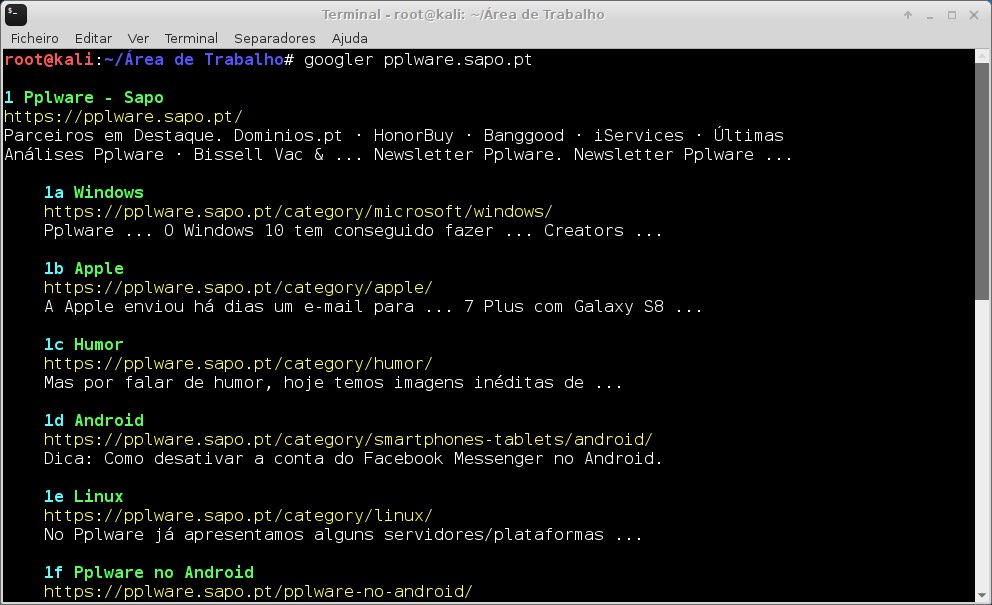
No final da página dos resultados da pesquisa, através dos caracteres “?” + ENTER é possível exibir a página de ajuda, onde encontra uma descrição detalhada. Mais à frente vamos perceber que com o comando “man googler” é possível obter mais informação acerca das funcionalidades de pesquisa.

Continuando, iremos de seguida pesquisar por comandos Linux, como se estivéssemos a utilizar o motor de pesquisa do Pplware.
googler -n 6 -w pplware.sapo.pt \"Comandos Linux\"
- -n: É utilizado para exibir um determinado número de resultados, que neste caso são 6 (omissão = 10).
- -w: Permite pesquisar num determinado site, um dado conteúdo utilizando palavras-chave.

No próximo exemplo pesquisaremos por Linux, mas desta vez através da secção de notícias do Google, utilizando “-N” da seguinte maneira:
googler -N Linux
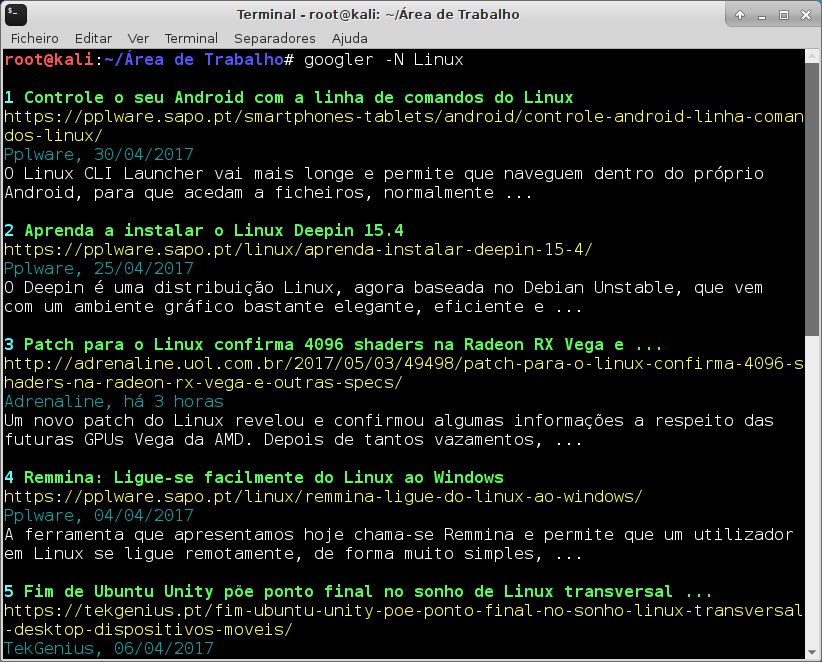
Também é possível criar um alias. Um alias é um comando que aponta para outro comando, normalmente mais complexo e composto por várias opções. É utilizado para abreviar comandos complexos que são usados frequentemente.
alias pplware='googler -n 6 pplware'
pplware
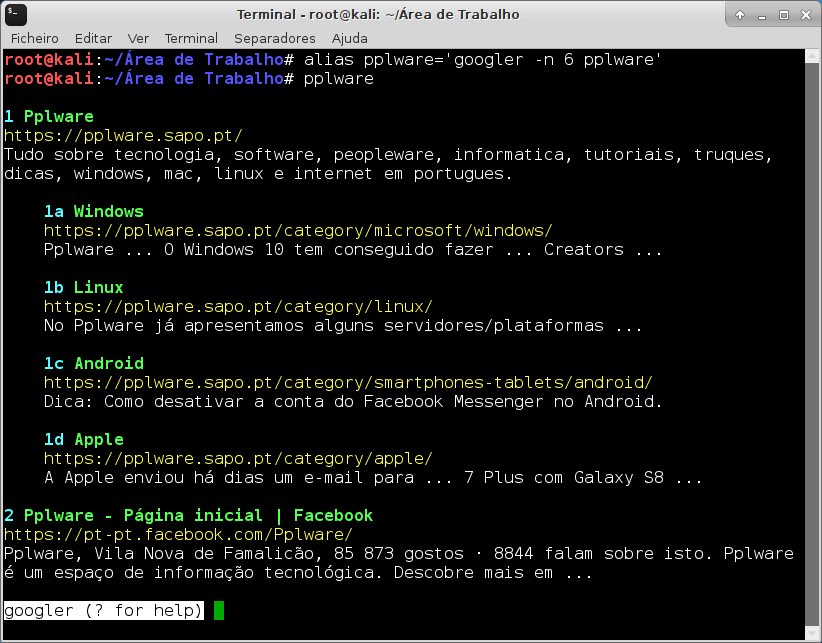
Tal como referido anteriormente, através do comando “man googler” é possível explorar outras funcionalidades disponíveis nesta pesquisa.
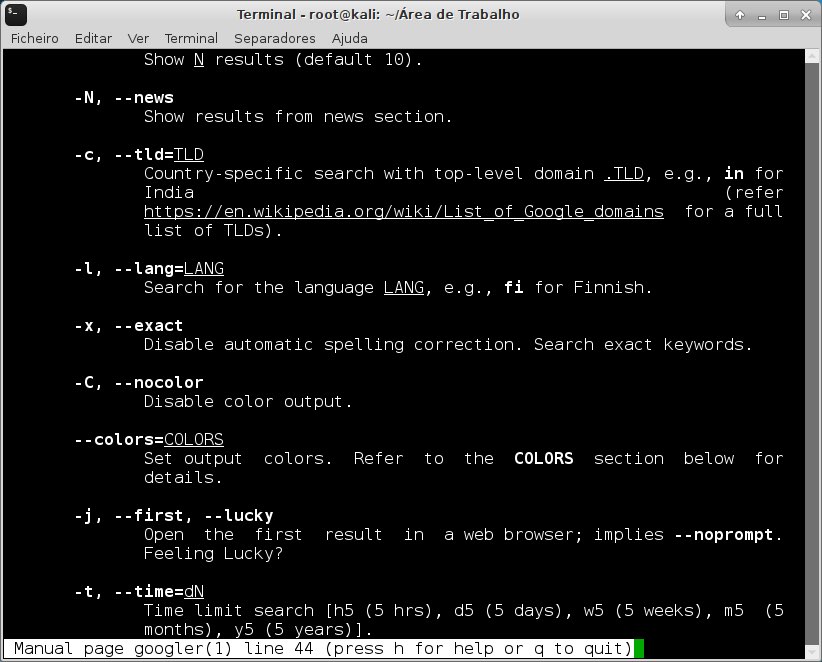
Entretanto podem assistir a uma breve demonstração do funcionamento da ferramenta de pesquisa Googler.
https://videos.sapo.pt/IkZsTnIFrsIzzzam5tzm
Esta foi mais uma dica para os utilizadores de Linux. Partilhem nos comentários a vossa experiência com esta ferramenta e até que ponto vos poderá ser útil.
PUB
PUB.











 Loading …
PUB.
Velocímetro Pplware

Teste a velocidade da sua Internet