Dica – Aprenda a instalar o Conky no Ubuntu

65 Comentários

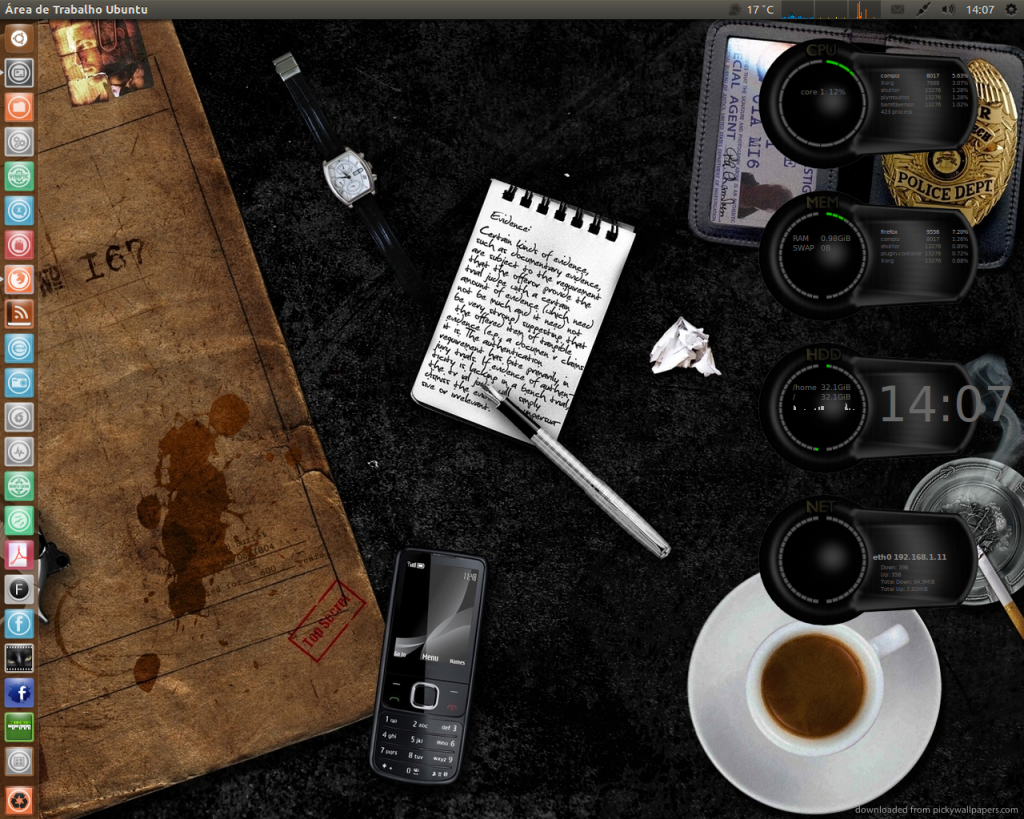
Para quem ainda não conhece, o conky é uma pequena e leve aplicação que permite monitorizar componentes do nosso sistema e visualizar algumas informações importantes do mesmo, no ambiente de trabalho. Ao contrário do que parece, esta pequena aplicação requer poucos recursos ao nível de memória e o utilizador pode estar sempre de “olho” no sistema. Hoje, a pedido de um leitor, vamos aprender a instalar o Conky no Ubuntu (testado também no Xubuntu, Lubuntu, etc).

conky_00


O Conky disponibiliza mais de 300 objectos que permitem monitorizar os mais diversos recursos e apresentar as mais diversas informações. Podemos por exemplo obter:

  • Várias informações sobre o sistema
    • uname
    • uptime
    • Uso do CPU
    • Uso da memória
    • Uso do Disco
    • Apresentação dos processos em tempo real com o  TOP
  • Monitorização das interfaces de rede
  • Suporte para os protocolos POP e  IMAP
  • Suporte para os player mais populares (MPD, XMMS2, BMPx, Audacious)
  • Suporte para a linguagem de programação LUA
conky_02
Como Instalar o Conky?

Quem pretender instalar o Conky basta abrir o terminal e inserir os seguintes comandos:

sudo add-apt-repository ppa:conkyhardcore/ppa
sudo apt-get update
sudo apt-get install conky-all

De seguida, vamos criar um ficheiro de configuração/personalização do serviço.

Para criar o ficheiro de configuração basta executar o seguinte comando:

sudo touch ~/.conkyrc

…e atribuímos permissão de execução ao ficheiro

sudo chmod +x ~/.conkyrc

A configuração a colocar dentro do ficheiro de configuração depende daquilo que pretendemos ter no conky. Aqui fica uma configuração modelo. Existem vários modelos aqui

#####################################################################################################################
# Conky Configuration
# Compatible with Gnome2 and OpenBox
# Much of this config file was originally created by corenominal: (http://crunchbanglinux.org/forums/post/220/#p220)
# I’ve modified it to suit my own needs.
# HilltopYodeler | http://www.hilltopyodeler.com/blog | hilltopyodeler@gmail.com
#
# Conky Resources:
# – Documentation: http://conky.sourceforge.net/documentation.html
# – FAQ: http://conky.sourceforge.net/faq.html
# – Formatting/Config Settings: http://conky.sourceforge.net/config_settings.html
# – Variables/Arguments: http://conky.sourceforge.net/variables.html
# – ManPage: http://conky.sourceforge.net/docs.html
#####################################################################################################################
#

background yes
use_xft yes
xftfont Sans:size=8
xftalpha 1
update_interval 1.0
total_run_times 0
own_window yes
own_window_transparent yes
own_window_type desktop
own_window_hints undecorated,below,sticky,skip_taskbar,skip_pager
double_buffer yes
minimum_size 200 200
maximum_width 200
draw_shades yes
draw_outline no
draw_borders no
draw_graph_borders yes
default_color white
default_shade_color black
default_outline_color white
alignment top_right
gap_x 12
gap_y 35
no_buffers yes
uppercase no
cpu_avg_samples 2
override_utf8_locale no

TEXT
${font sans-serif:bold:size=8}SYSTEM ${hr 2}
${font sans-serif:normal:size=8}$sysname $kernel $alignr $machine
Host:$alignr$nodename
Uptime:$alignr$uptime
File System: $alignr${fs_type}

${font sans-serif:bold:size=8}PROCESSORS ${hr 2}
${font sans-serif:normal:size=8}${cpugraph cpu1}
CPU1: ${cpu cpu1}% ${cpubar cpu1}

${font sans-serif:bold:size=8}MEMORY ${hr 2}
${font sans-serif:normal:size=8}RAM $alignc $mem / $memmax $alignr $memperc%
$membar

${font sans-serif:bold:size=8}DISKS ${hr 2}
${font sans-serif:normal:size=8}/ $alignc ${fs_used /} / ${fs_size /} $alignr ${fs_used_perc /}%
${fs_bar /}
SWAP $alignc ${swap} / ${swapmax} $alignr ${swapperc}%
${swapbar}

${font sans-serif:bold:size=8}TOP PROCESSES ${hr 2}
${font sans-serif:normal:size=8}${top_mem name 1}${alignr}${top mem 1} %
${top_mem name 2}${alignr}${top mem 2} %
$font${top_mem name 3}${alignr}${top mem 3} %
$font${top_mem name 4}${alignr}${top mem 4} %
$font${top_mem name 5}${alignr}${top mem 5} %

${font sans-serif:bold:size=8}NETWORK – (wired) ${hr 2}
${font sans-serif:normal:size=8}IP Addr (wired): $alignr ${addr eth0}
Connection quality: $alignr ${wireless_link_qual_perc wlan0}%
${downspeedgraph wlan0}
DLS:${downspeed eth0} kb/s $alignr total: ${totaldown ath0}
${upspeedgraph eth0}
ULS:${upspeed ath0} kb/s $alignr total: ${totalup ath0}

${font sans-serif:bold:size=8}NETWORK – (wifi) ${hr 2}
${font sans-serif:normal:size=8}IP Addr (wifi): $alignr ${addr wlan0}
ESSID: $alignr ${wireless_essid wlan0}
Connection quality: $alignr ${wireless_link_qual_perc wlan0}%
${downspeedgraph wlan0}
DLS:${downspeed eth0} kb/s $alignr total: ${totaldown ath0}
${upspeedgraph eth0}
ULS:${upspeed ath0} kb/s $alignr total: ${totalup ath0}

Para executar o conky basta ir ao terminal e inserir o comando:

sudo conky
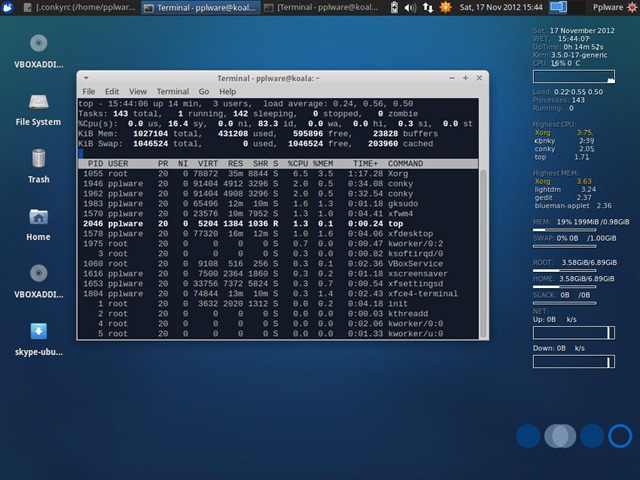
conky_01

Para que o conky inicie automaticamente, vamos criar um pequeno script para colocar no arranque do sistema.  Para isso vamos

criar o ficheiro conkystartup.sh

sudo touch ~/conkystartup.sh

Atribuímos permissões de execução

sudo chmod +x ~/conkystartup.sh

Abrimos e ficheiro com o comando gksudo gedit ~/conkystartup.sh  e inserimos a informação seguinte:

#!/bin/bash
sleep 30 && conky ;

Feito isto, vamos ao Menu –>  Settings Manager e escolhemos Session and Startup
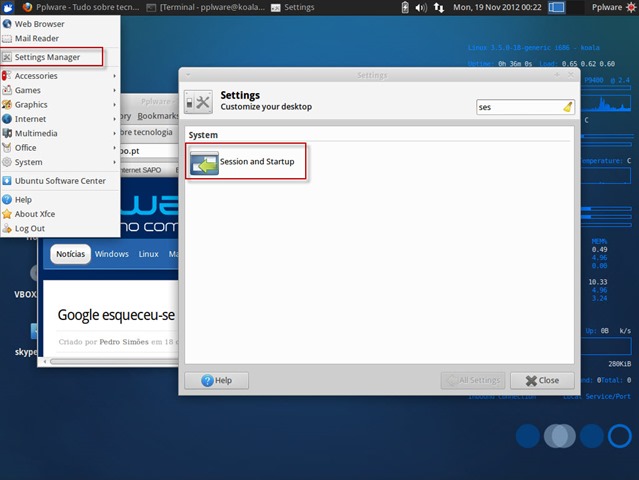
conky_03

Depois escolhemos o separador Application Autostart e na parte inferior carregamos em Add. De seguida atribuímos um nome, descrição e indicamos o caminho do script que criamos anteriormente.
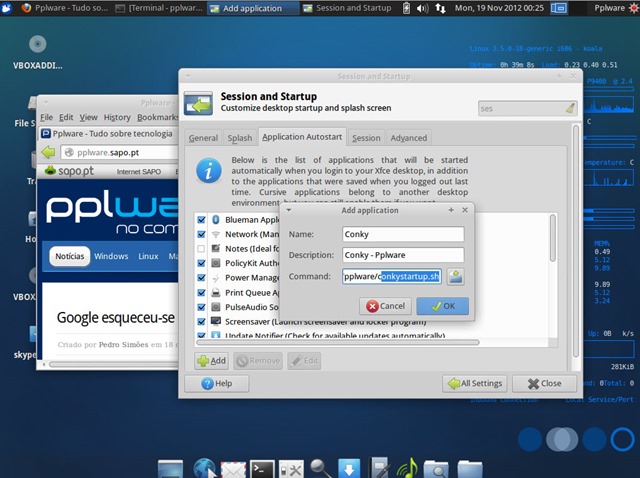
conky_04

E está feito. Seria interessante que colocassem nos comentários deste artigo o resultado final  e partilhar a vossa configuração via Pastebin (aqui). Aqui fica mais um exemplo do segundo screenshot – download aqui. Boas personalizações!

Partilhar:
Tags:

Comentários

65

Deixe um comentário

O seu endereço de email não será publicado. Campos obrigatórios marcados com *

  1. Avatar de Pedro Lobo
    Pedro Lobo

    Já ninguém usa o velhinho Gkrellm? Podiam falar nele 😉
    Bom tópico!!

    1. Avatar de Paulo
      Paulo

      Valeu pela dica!
      Desconhecia

  2. Avatar de Baltazar
    Baltazar

    Que Trabalheira!

    1. Avatar de jorjão
      jorjão

      Pois de facto podia ser mais fácil instalar/configurar o conky porque a informação que ele tem para nós é bastante boa.

    2. Avatar de R. Cardoso
      R. Cardoso

      Tendo visto apenas por alto, o InfoPanel, um widget que faz parte dos muitos disponíveis na aplicação Screenlets (no repositório Ubuntu), tem praticamente toda essa informação do Conky. Evitando todo esse trabalho…
      Ao instalar-se o Screenlets, devemos ter o cuidado de seleccionar a opção ‘screenlets-pack-all’.
      Depois de iniciado o InfoPanel e configurado ao nosso gosto, na janela do Screenlets, temos de indicar que esse widget deve ser carregado no início da sessão. Simples!

      1. Avatar de lmx
        lmx

        boas…
        ter ate tem, mas não era a mesma coisa lol 🙂
        o conky gasta muito poucos recursos ao contrario das Screenlets.

        cmps

  3. Avatar de Rui Dias
    Rui Dias

    Instalei, mas por algum motivo ele não está a arrancar no início da sessão. E quando inicio através do terminal, ele mantém-se aberto.

    1. Avatar de Pedro Pinto

      Boas Rui,

      Será que não te esqueceste das permissões de execução?

      sudo chmod +x ~/conkystartup.sh

      Faz uma coisa: killall -9 conky
      depois abres a consola e fazes: ~/.conkystartup.sh

      1. Avatar de Emanuel Lopes
        Emanuel Lopes

        ou vais as propriedades do ficheiro e metes na checkbox a dizer que é um executavel

        1. Avatar de Rui Dias
          Rui Dias

          Está como executável…

      2. Avatar de Rui Dias
        Rui Dias

        Já fiz e continua na mesma…

  4. Avatar de Serva
    Serva

    Boa tarde ,

    Pedro no KDE não funciona da melhor forma , provavelmente terei de experimentar outras configurações , porque o grafismo ficou horrível , qual é que aconselhas para o KDE .

    Cumprimentos

    Serva

    1. Avatar de Pedro Pinto

      Isso é uma questão de configuração. Procura no site que deixei no artigo. Há la vérios para KDE.

      Abraço

        1. Avatar de Serva
          Serva

          Emanuel Lopes ,

          Boa tarde , esmeraste-te , está muito fixe mesmo , podes fazer aí um pequena explicação como é que o configuraste dessas forma , a febre está a pegar-se , depois de um aspecto horrível que obtive no inicio , agora já tenho o Conky todo catita , mas até me envergonho de mostrar o meu depois de ter visto a tua config .

          Abraço

          Serva

      1. Avatar de Serva
        Serva

        Thanks ,

        Já está tudo a funcionar , obrigado

        Cumprimentos

        Serva

    2. Avatar de djx
      djx

      Eu tenho o KDE e funciona muito bem.
      Não te que as gráficas também mudam o feitio do conky, um colega meu usa uma configuração diferente da minha por ele ter ATI e eu nVidia

  5. Avatar de Serva
    Serva

    JP ,

    Boa tarde , está muito engraçado o teu também , o problema penso que para KDE não existem muitas configurações , mas vou experimentar mais umas tantas ainda tenho uns cartuchos para queimar .

    Abraço

    Serva

  6. Avatar de Serva
    Serva

    Boa tarde ,

    Brevemente vou mudar de Nick , o meu Avatar vai manter-se , informarei do meu novo Nick oportunamente .

    Cumprimentos

    Serva

  7. Avatar de José
    José

    Para quem quiser por a configuração exactamente igual à primeira imagem e estiver com o problema de mostrar o fundo preto faça isto:

    antes da config:

    own_window_transparent yes

    acrescentar:

    own_window_argb_visual yes

    espero ter ajudado.

    cumps

  8. Avatar de Vasco
    Vasco

    Todos os comandos acima não precisam de ser executados com sudo, exceto os comandos de instalação que são os 3 primeiros.
    É conveniente não utilizar sudo, para não estar a usar sudo sempre que se queira alterar o ficheiro.

    O comando chmod +x ~/.conkyrc não precisa de ser executado, porque o conky lê esse ficheiro com ou sem permissão de executar no ficheiro.

    O meu .conkyrc: http://pastebin.com/UJT9nKMZ

    1. Avatar de Vasco
      Vasco

      Não me apercebi, mas o meu .conkyrc tem o erro. Quando se clica no desktop, o conky desaparece, isto no KDE.

      1) O conky usa pseudotransparência: ele lê a imagem (a imagem da root window) que está atrás de si e desenha-a na sua janela.
      2) O KDE não desenha o wallpaper na root window. Desenha no Plasma Desktop. A root window fica preta e o conky desenha fundo preto.

      Por isso tens de usar transparência real com o KDE (argb):

      own_window yes
      own_window_type normal
      own_window_transparent yes
      own_window_argb_visual yes
      own_window_hints undecorated,below,sticky,skip_taskbar,skip_pager

      E ainda tive de pôr o own_window_type normal para o plasma não se meter à frente do conky quando clico no desktop. A última linha serve para a janela não ter barra, botões, etc.

  9. Avatar de Serva
    Serva

    Vasco ,

    Boa tarde , obrigado , vou experimentar esta config.

    Cumprimentos

    Serva

  10. Avatar de rodri123
    rodri123

    eu utilizo no meu mint é o Superkaramba, não sei se é muito conhecido
    utilizo e tou mt contente com ele, mas vou experimentar este

    1. Avatar de lmx
      lmx

      o superkaramba é muito conhecido sim …por esse mundo fora…ele faz um montão de coisas.

      cmps

  11. Avatar de João
    João

    Excelente tópico! 😀 Já instalei no meu sistema (Mint 14 RC). Gostei especialmente do modelo Pplware. Apesar de não ser costume participar na discussão dos tópicos, tenho vindo a seguir o vosso trabalho e tem sido muito útil e aprendido bastante. Este tipo de iniciativas são sempre bem-vindas.

    cumps comunidade Pplware

  12. Avatar de eu
    eu

    Se pretenderem ter mais que 1 cfg a correr ao mesmo tempo, no autostart basta adicionar

    conky -c ~/.conky1
    conky -c ~/.conky2
    conky -c ~/.conky3
    conky -c ~/.conky…

  13. Avatar de Diogo
    Diogo

    Boas, quando ponho Sudo conky para executar aparece-me o seguinte:

    ***** Imlib2 Developer Warning ***** :
    This program is calling the Imlib call:

    imlib_context_free();

    With the parameter:

    context

    being NULL. Please fix your program.

    como resolvo isto?

    cumps.

    1. Avatar de lmx
      lmx

      anda ai um Kungfu esqusito lol…
      epa assim sem mais info eu diria que existe alguma coisa que não esta a ser passada como parâmetro a alguma função/programa…mas não sei mais mais detalhes, não sei sequer o que fizes-te…

      cmps

      1. Avatar de Diogo
        Diogo

        Já descobri o problema. O ficheiro de configuração .conkyrc não estava no sitiou certo :p

        Obrigado na mesma 😉

        Cumps.

    2. Avatar de Arlindo
      Arlindo

      agora também estou com esse problema. dá para me dares uma ajuda?

      1. Avatar de Diogo
        Diogo

        Tens de procurar “.conkyrc” e meter lá as configurações. Mas no meu caso tinha 2 ficheiros “.conkyrc” em sitios diferentes e eu estava a por as configurações num deles e erá no outro.

  14. Avatar de Arlindo
    Arlindo

    No tópico na parte que diz: “Feito isto, vamos ao Menu –> Settings Manager e escolhemos Session and Startup” Onde está isto no Lubuntu? Alguem me pode dar uma ajuda? tentei instalar o conky á algum tempo atrás e n consegui. Empanquei aqui.

  15. Avatar de Arlindo
    Arlindo

    Ou melhor… como faço isto pelo terminal.

    1. Avatar de otniP
      otniP

      Em /etc/xdg/lxsession/LXDE/autostart acrescenta no ficheiro uma linha com:
      @/home/O_TEU_USER/conkystartup.sh

  16. Avatar de João
    João

    Boas

    Tenta procurar por Aplicações de Arranque. No Mint está no separador Preferências.

  17. Avatar de Arlindo
    Arlindo

    Conky: forked to background, pid is 11334
    root@arlindo-901:/home/arlindo#
    Conky: desktop window (1c0012f) is subwindow of root window (aa)
    Conky: window type – desktop
    Conky: drawing to created window (0x3600001)
    Conky: drawing to double buffer

    1. Avatar de Arlindo
      Arlindo

      como corrijo isto?

      1. Avatar de otniP
        otniP

        “Conky: window type – desktop” ,no Lubuntu com Openbox(acho q é o caso),é melhor ter na config do conky assim:
        own_window_type normal

        O resto do output…nada a dizer,o meu tb dá isso,e não relata nenhum erro.

  18. Avatar de Manuel
    Manuel

    Onde devia ter sido criado o ficheiro de configuração .conkyrc?
    Pois não o encontro…??

    1. Avatar de JP (djlinux)

      Olá Manuel,

      Na tua Pasta Pessoal, pressiona as teclas Ctrl + H …

  19. Avatar de Ubunt
    Ubunt

    boas!
    No 2º comando, sudo apt-get update informa que ñ consegui baixar: W: Falhou obter http://ppa.launchpad.net/conkyhardcore/ppa/ubuntu/dists/quantal/main/source/Sources 404 Not Found

    W: Falhou obter http://ppa.launchpad.net/conkyhardcore/ppa/ubuntu/dists/quantal/main/binary-i386/Packages 404 Not Found

    E: Falhou o download de alguns ficheiros de índice. Foram ignorados ou os antigos foram usados em seu lugar.
    Alguma dica…??

    1. Avatar de Raclima23
      Raclima23

      estou a tentar ver o resultado na net tb não consegui resolver tal cena

  20. Avatar de heisenbergpt
    heisenbergpt

    Alguém me sabe explicar porque é que o meu aparece assim?
    Estou a dar os primeiros passos em Linux, mas isto do Conky não está fácil 😀

    http://imageshack.us/photo/my-images/84/capturaecra1f.png/

    1. Avatar de Vasco
      Vasco

      Porque tens escrito no .conkyrc isso. O que queres fazer?
      Para pôr transparência tens de ter antes do TEXT:

      own_window_transparent yes

      Para chegar isso para a direita:
      alignment top_right

      Lista de variáveis: http://conky.sourceforge.net/variables.html
      Lista de configs (tudo o que fica antes de TEXT): http://conky.sourceforge.net/config_settings.html

      Este artigo ajudou-me a começar: http://www.vivaolinux.com.br/artigo/Monitore-o-seu-Linux-com-o-Conky?pagina=2

  21. Avatar de heisenberpt
    heisenberpt

    Já estou a dar em doido! Não consigo colocar isto de forma decente! Alguém me quer ajudar pelo TeamViewer? Assim aprendo a fazer isso correctamente! Se puderem que digam que eu deixo o mail para combinar!
    Cump.

  22. Avatar de José Pires
    José Pires

    Olá Pessoal. Obrigado por este tutorial.

    Instalei o conly e tirando ideias daqui e dali, lá fiz um conkyrc “pessoalizado”.

    Como posso desenhar uma linha antes e depois de um determinado texto?
    Ex:

    ${color orange}$alignc FORTUNE ${hr 2}$color

    este bloco de coloca o Texto “FORTUNE” e a seguir uma linha horizontal mas
    eu queria colocar a linha antes e depois do texto, para ficar mais “apresentavel” uma vez que o texto FORTUNE está centrado.
    Algo do género:
    =======FORTUNE=======

    Obrigado desde já pela ajuda

  23. Avatar de heisenbergpt
    heisenbergpt

    Alguém conseguiu instalar isto no Fuduntu? É que os primeiros comandos “sudo add-apt-repository ppa:conkyhardcore/ppa
    sudo apt-get update
    sudo apt-get install conky-all” aqui não funcionam! Fiz yum install conky-all e por ai instala, mas depois não mais funciona! 🙁

  24. Avatar de Manuel
    Manuel

    Onde devia ter sido criado o ficheiro de configuração.conkyrc?
    Pois não o encontro…Linux mint 13.

    1. Avatar de Vasco
      Vasco

      Na tua pasta Home. Quando abres um terminal ja deves estar lá. Para teres a certeza faz cd ou cd ~ ou cd $HOME.

  25. Avatar de Manuel
    Manuel

    Obrigado Vasco.

    A pasta conkyrc não me aparece aí, mas sim em /etc.

    Qunado tento iniciar o conky dá-me sempre isto:

    Conky: missing text block in configuration; exiting
    ***** Imlib2 Developer Warning ***** :
    This program is calling the Imlib call:

    imlib_context_free();

    With the parameter:

    context

    being NULL. Please fix your program.

    Alguem tem um ideia de como resolver? Obrigado.

    1. Avatar de Vasco
      Vasco

      Não há pasta conkyrc. Tens de criar um ficheiro chamado .conkyrc. Abre um editor de texto (e.g. gedit) e escreve as configurações do conky. Guarda-o na tua pasta Home (/home/) com o nome “.conkyrc” (sem aspas). É importante que o nome do ficheiro seja esse.

      O erro que te aparece não sei o que significa. Pode ser que o conky não inicie porque não tens nenhum ficheiro de configuração, não sei. Faz o que disse em cima e depois vê se o erro continua.

      1. Avatar de Vasco
        Vasco

        A pasta Home é /home/. É a pasta que é logo aberta quando abrem o terminal ou um gestor de ficheiros. Pode-se ir para como disse no comentário.
        https://pplware.sitedev.pt/linux/dicaaprenda-a-instalar-o-conky-no-ubuntu/comment-page-1/#comment-607658

        O ficheiro .conkyrc não estará visível, porque começa com um ‘.’. Todos os ficheiros que começam com ponto estão escondidos. Para vê-los: ls -a
        No nautilus é ctrl+h (se nao estou em erro), no Dolphin é alt+.

  26. Avatar de Manuel
    Manuel

    Obrigado Vasco, nem criando à unha funciona no Mint…
    Experimentei em Ubuntu, e deu logo…cenas…

  27. Avatar de Pedro Cardoso
    Pedro Cardoso

    Boa tarde

    desculpem a ignorância, mas depois de executar o comando chmod como ponho a informação que esta em baixo no ficheiro??
    e tento encontrar o ficheiro que foi criado e n sei onde etá … alguém me consegue ajudar …

    obrigado

  28. Avatar de manuel
    manuel

    Resposta em cima dada pelo Vasco.

  29. Avatar de Pedro Cardoso
    Pedro Cardoso

    já está resolvido… obrigado
    o ficheiro aparece como oculto por isso n o via… agora keria tentar alterar e ele n deixa gravar o ficheiro por cima do outro alguem sabe pk??
    obrigado

    1. Avatar de Vasco
      Vasco

      Provávelmente usaste sudo para criares o ficheiro (sudo touch ~/.conkyrc). Não havia necessidade de usar sudo. podes usar sudo editá-lo: gksudo gedit .conkyrc
      OU podes mudar o dono e grupo do ficheiro para o teu:
      sudo chown pedro: .conkyrc
      No comando, assumo que o teu nome de utilizador é pedro.
      Agora podes ver com ls -la que o dono e grupo do ficheiro é pedro. Antes era o root, se tinhas criado .conkyrc usando sudo.

      1. Avatar de Pedro Cardoso
        Pedro Cardoso

        obrigado Vasco

  30. Avatar de Victor Magalhães Pecheco
    Victor Magalhães Pecheco

    E toda aquela configuração em qual arquivo devo colocar?

  31. Avatar de João Paulo
    João Paulo

    E quanto ao ubuntu 13.04 ? Ele dá erro no update, não encontra a versão para o 13.04 =/