Dica – Como activar no Ubuntu 12.04 a localização no Nautilus

25 Comentários

O Nautilus é o gestor de ficheiros que vem predefinido no Ubuntu e outras distribuições Gnome-based. De forma a dotá-lo de mais funcionalidade, melhorar e simplificar o interface, há muitos addons que se podem encontrar gratuitamente na Internet.

No Pplware já ensinamos a ter o terminal no Nautilus (ver aqui), a fazer upload para o Google Docs via Nautilus (ver aqui), Usar o Nautilus como cliente FTP/SSH (ver aqui), editar imagens a partir do Nautilus (ver aqui), etc.

E como ter a barra de localização também no gestor de ficheiros?

nautilus_00

Por omissão, a funcionalidade de apresentar a barra de localização do Nautilus vem desactiva. Para quem conhece a estrutura do sistema de ficheiros do Linux, esta funcionalidade é essencial já que permite de uma forma mais rápida aceder a uma determinada localização.

Mas como activar a funcionalidade localização no nautilus?

Para activar facilmente a funcionalidade que permite ter a localização integrada com o nautilus, basta abrir a linha de comando (CTRL+ALT+T) e inserir o seguinte comando:

gsettings set org.gnome.nautilus.preferences always-use-location-entry true

Depois de executado, a funcionalidade fica de imediato activa.
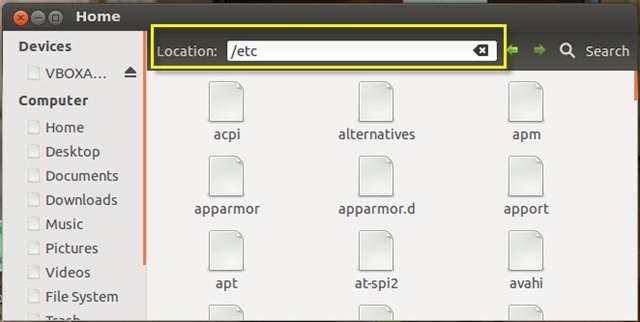
nautilus_01

O Nautilus é sem duvida um gestor de ficheiro bastante eficiente e multifacetado. Através de vários truques ou addons é possível dotá-lo de várias funcionalidades que simplificam a interacção do utilizador com o sistema.

E vocês, conhecem algum truque ou addon que considerem essencial para o Nautilus?

Partilhar:
Tags:

Comentários

25

Deixe um comentário

O seu endereço de email não será publicado. Campos obrigatórios marcados com *

  1. Avatar de PMR

    Porque não utilizar apenas Ctrl + L ?

    1. Avatar de Nuno Sousa
      Nuno Sousa

      Grande!!!

    2. Avatar de Nuno José
      Nuno José

      Pois eu também prefiro fazer ctrl-L qd preciso

  2. Avatar de Alberto Ponces
    Alberto Ponces

    CTRL+L faz o mesmo efeito certo? Isso é só para não ter de utilizar este comando para aparecer a barra?

    1. Avatar de Pedro Pinto

      Sim, com este comando fica sempre disponível.

  3. Avatar de Apaxe
    Apaxe

    No nautilus deste novo Ubuntu sinto falta da opção “Ver Lista Detalhada”.
    Alguém sabe como colocar esta opção de visualização?

    1. Avatar de Apaxe
      Apaxe

      Esqueçam a minha duvida !!! Já encontrei!
      Como transitei directamente do anterior Ubuntu 10.04 LTS para este novo e nunca tinha mexido com o Unity andava um pouco perdido à procura das coisas.

      1. Avatar de anderson
        anderson

        cara
        aí me ensina porque sinto falta aquino meu ubuntu 12.04.
        Como sou iniciante me da uma ajudinha aí fico agradecido! 🙂

  4. Avatar de Mandrake

    Bacana, gosto dos botoes e prefiro usar CTRL L quando preciso editar, porém é sempre bom sabem como alterar caso seja necessário.

    Vlw! =D

  5. Avatar de Daniel
    Daniel

    (Um pouco offtopic…)

    Como é que conseguiste separar os ícones do launcher dessa maneira?
    Já andei ás voltas pela net e ainda n descobri como se faz.

    Bom artigo. Cumprimentos.

    1. Avatar de dbrenha
      dbrenha

      provavelmente é algum programa sem icon

      http://ubuntuone.com/0IfGHRDek74cKs0pVIOVK1

      faz o download e arrasta o ficheiro para o launcher

      1. Avatar de Daniel
        Daniel

        obrigado, funcionou.

        tinha tentado com uma imagem transparente como ícone, mas apareciam sempre os limites dele. Ma assim funciona bem … 🙂

  6. Avatar de Luis Braz
    Luis Braz

    Mudei recentemente para Kubuntu. Até agora 5*. Se alguém me souber dizer como coloco no desktop os ícones do lixo, meu computador, etc. agradecia. Sou um noob no que respeita a linux! 🙂

    1. Avatar de Arlindo Pereira
      Arlindo Pereira

      Eu penso que ñ é útil, uma vez q quando entramos na home a lixeira aparece na coluna da esquerda. Eu tenho o icon do gestor de ficheiros (Dolphin)na barra iniciar, basta dar um clic e abre a home. Mas se quiseres colocar a lixeira no ambiente de trabalho faz assim: clica em actividades, é o icon das 3 bolinhas, abre uma barra e dp clica em adicionar elementos, basta procurar o icon da lixeira e dar 2 clics, aí fica no desktop.

      1. Avatar de Luis Braz
        Luis Braz

        OK, obrigado. Vou experimentar.

      2. Avatar de Serva
        Serva

        Ou podes simplesmente arrastar para o ambiente de trabalho os widgets e os icons de programas é exactamente igual , escolhes clicas e arrastas para o local que queres , para que os icons não se movam depois no ambiente de trabalho , clicas com o lado direito do rato e seleccionas bloquear elementos , quando quizeres mover ou acrescentar mais elementos ao teu ambiente de trabalho fazes o inverso desbloquear elementos .

        Cumprimentos

        Serva

  7. Avatar de dbrenha
    dbrenha

    offtopic tambem mas a EA tem 2 titulos no ubuntu software center

    http://www.omgubuntu.co.uk/2012/05/ea-games-arrive-in-the-ubuntu-software-center/

    antiguinhos e para browser, mas ao menos já é alguma coisa

  8. Avatar de Peter
    Peter

    PP não seria ctl+alt+T para chamar a consola, em vez de ctl+alt+del?
    O meu terminou logo a sessão…

    Obrigado pela dica.

    1. Avatar de Pedro Pinto

      Sim isso :)…isso é da concorrência

  9. Avatar de Bruno Antunes
    Bruno Antunes

    O rebento a mexer em linux e’ que e’ 😀

  10. Avatar de Alexsandro
    Alexsandro

    Boa dica…desconhecia esse método, rápido e pratico 😉

  11. Avatar de p.

    Grande dica! Obrigado!

  12. Avatar de Marcio
    Marcio

    Boas ppl, desculpem o off-topic, mas preciso de ajuda, eu estou a tentar usar a caixa magica 17 no virtualbox mas no fim da instalação aparece linha de comandos (root?) e não o desktop.

    Que posso ter feito de errado?

    1. Avatar de Marcio
      Marcio

      Descobri o meu erro, fiz o download do server.iso em vez do desktop.iso

      Vou recomeçar de novo. 🙂

      P.S: Não façam as coisas se tiverem sonolentos… ahahaha

  13. Avatar de Márcio Teixeira
    Márcio Teixeira

    E uma ajudinha?
    Mudei-me agora para o Ubuntu 12.04 LTS, instalei em dual boot (acho que é assim que se diz) com o Windows 7 e funcionou perfeitamente, mas entretanto tanto mexi que optei por reinstalar o Ubuntu, durante a instalação optei por manter o W7 e reinstalar por cima do Ubuntu e agora sucede o seguinte:
    – Na tela inicial para colocar a password já não aparece o fundo que eu escolhi após a nova instalação, mas o fundo está lá no ambiente de trabalho, ideias???
    – Agora demora imenso tempo a encerrar o PC e por vezes fica a “patinar” e tenho de o encerrar no botão de alimentação, ideias???
    Realço que estas situações só surgiram após a reinstalação!!!
    Será melhor fazer uma nova reinstalação???
    E já agora como assinalei a caixa para poder ser administrador do W7 durante a instalação, aparece-me o Disco Windows, o Disco D e o Disco System, quem é quem? E quando estou a gravar ou instalar qq coisa no Ubuntu onde é que fica, é que assim não percebo onde é que deposito por exemplo os vídeos ou fotos para poder gerir a capacidade de armazenamento do disco rígido.
    Vá lá uma ajudinha a um maçarico, estou farto de procurar nos fóruns, mas não consigo lidar com tanat informação dispersa.
    E já agora, parabéns pelo excelente trabalho…





