Nos dias que correm, a simplicidade é um factor presente na maioria das aplicações, sistemas operativos, entre outros, e que faz toda a diferença. No caso dos sistemas operativos, há cada vez mais funções nativas que em tempos passados seria necessário recorrer a aplicações externas. Por outro lado, a integração de funcionalidades entre aplicações e respectiva interoperabilidade, é um ponto chave e que facilita a vida a qualquer utilizador.
Vamos dar a possibilidade ao Nautilus editar imagens?
A filosofia de tudo estar à distância de um click (seja no acesso à Web, seja na acção entre aplicações e produção de tarefas) é sem duvida uma mais valia para quem constantemente executa as mesmas operações.
Um dos exemplo vulgares, é a possibilidade de envio de um ficheiro simplesmente através do send To—> Mail recepient.
Hoje apresentamos uma dica para o Nautilus, o gestor de ficheiros do Gnome, que consiste em editar directamente imagens a partir dele.
Para isso vamos necessitar de instalar o Nautilus Image converter, um script para o Nautilus que permite interagir directamente com as imagens.
Como instalar?
1 – Abrir o processo de instalação aqui (apt:/nautilus-image-converter)
2 – Proceder a instalação
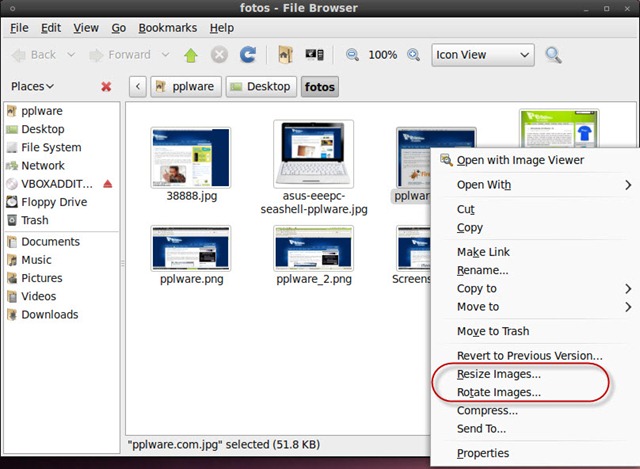
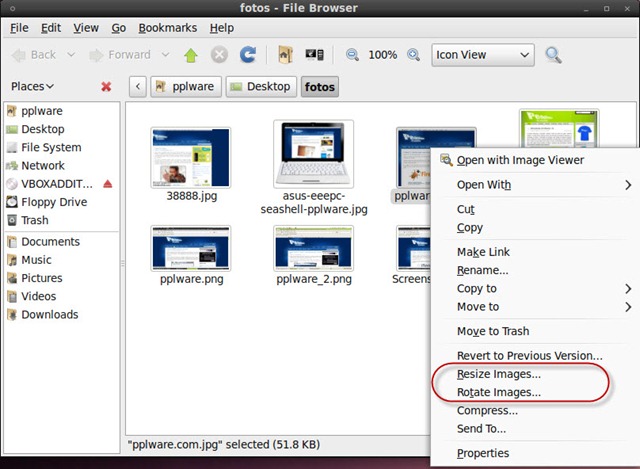
Em seguida, convém fazer um restart ao sistema. Após o arranque do sistema, podemos verificar, carregando com o botão do lado direito do rato em cima de qualquer ficheiro correspondente a uma imagem, que existem duas novas opções : Resize Images e Rotate Images
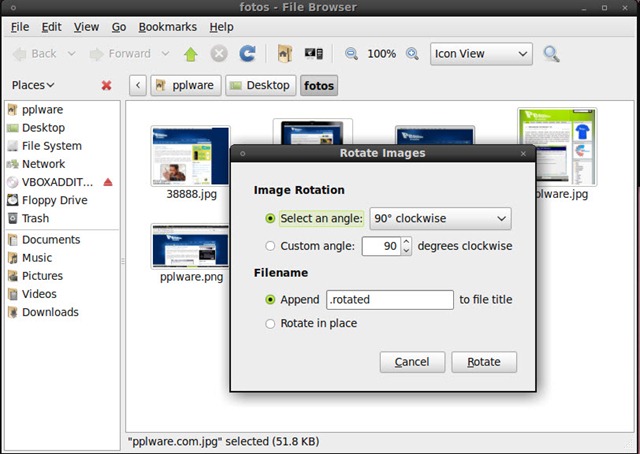
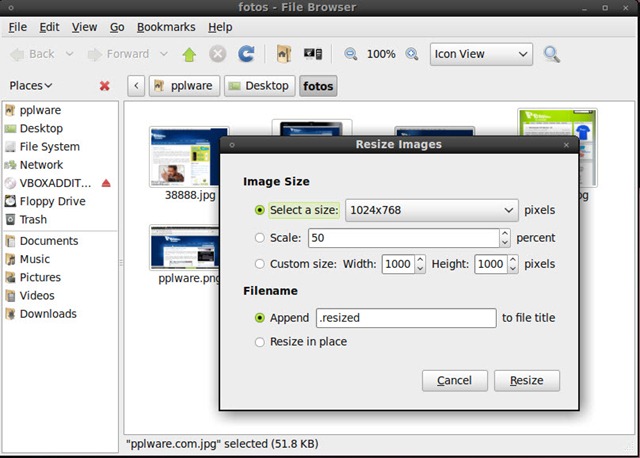
Como podem ver pela imagem seguinte, a partir do nautilus, opção Resize Images, passa a ser possível editar imagens (definir o ângulo, indicar qual o nome do a atribuir ao ficheiro alterado, etc).
Outra das opções que o Nautilus Image converter permite é a alteração da escala, definir a resolução, indicar altura, largura, entre outros.
 O Nautilus Image converter é um pequeno script mais que pode dar um certo jeito. Quantas vezes precisamos de fazer pequenas alterações numa imagem e temos de recorrer a programas para o efeito? Experimentem.
PUB
PUB.











 Loading …
PUB.
Velocímetro Pplware

Teste a velocidade da sua Internet