Bísigi- Temas para o Ubuntu 10.10 Maverick Meerkat

29 Comentários

Quem não gosta de ter um ambiente de trabalho vistoso e à medida?

O Ubuntu 10.10 tem como “imagem de marca” a cor lilás/roxo. Pessoalmente gostei, no entanto com muitas horas de utilização comecei a considerar que tinha um ambiente de trabalho monótono, com falta de cor.

Vamos dar um novo brilho ao Ubuntu 10.10 Maverick Meerkat, instalando novos temas?

Bsigi_04

O projecto Bisigí tem como objectivo disponibilizar um conjunto de 12 novos temas para dar um novo aspecto visual ao Ubuntu.

Como instalar?
sudo add-apt-repository ppa:bisigi

sudo apt-get update

sudo apt-get install bisigi-themes

ou

apt://bisigi-themes

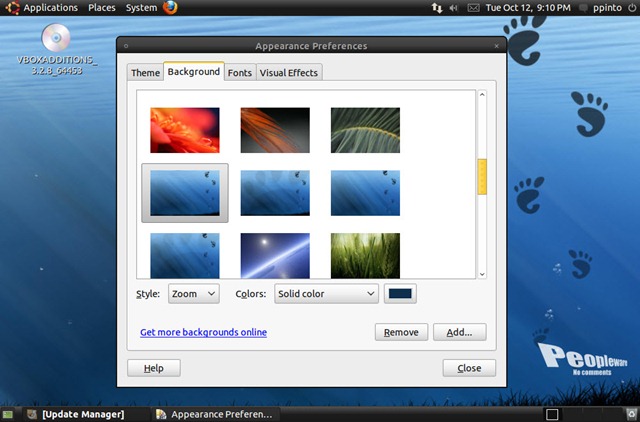
Depois de instalar o pack de temas, estes ficam disponíveis em System—>Preferences–>Appearance

Nessa janela pode definir o tema (Theme) que pretende. Relembramos que o projecto bisígi disponibiliza 12 novos temas para o Gnome

Bsigi_02

São também instalados novos backgrounds.
Bsigi_01

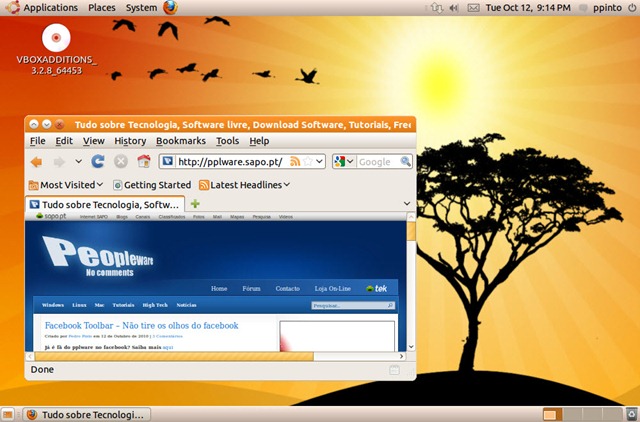
Exemplo do tema ubuntu-sunrise.

Bsigi_03

No caso do utilizador pretender instalar separadamente os temas, só tem de escolher qual o tema e usar o comando de instalação.

AquaDreams: sudo aptitude install aquadreams-theme
Ubuntu Sunrise: sudo aptitude install  ubuntu-sunrise-theme
Bamboo-Zen: sudo aptitude install bamboo-zen-theme
Step into Freedom: sudo aptitude install step-into-freedom-theme
Tropical: sudo aptitude install tropical-theme
Exotic: sudo aptitude install exotic-theme
Balanzan: sudo aptitude install balanzan-theme
Wild Shine: sudo aptitude install wild-shine-theme
Infinity: sudo aptitude install infinity-theme
Showtime: sudo aptitude install showtime-theme
Orange: sudo aptitude install orange-theme
Ellanna: sudo aptitude install ellanna-theme
AirLines: sudo aptitude install airlines-theme

Para quem pretender visualizar um preview dos temas, pode realizá-lo aqui

altHomepage: Projecto bísigi

Partilhar:
Tags:

Comentários

29

Deixe um comentário

O seu endereço de email não será publicado. Campos obrigatórios marcados com *

  1. Avatar de Silva
    Silva

    um pequeno áparte agora…
    onde está a continuação da rubrica “REDES: como funciona um ….” ?
    o ultimo que vi foi o do hub…

    1. Avatar de Pedro Pinto

      Boas Silva, está a caminho. O vídeo ja está pronto falta o bla bla..

      Abraço

  2. Avatar de ricardo Silva
    ricardo Silva

    mais um off topic.
    como é que se actualisa o 10.04 para o 10.10?

    1. Avatar de The STK
      The STK

      1. Abrir um terminal e escrever: sudo update-manager -d
      2. Colocar a pass
      3. Quando abrir a janela do update manager aparece um botão para fazer o upgrade 🙂

  3. Avatar de Ryan
    Ryan

    Epa nao e mau essa coisa dos temas. Eu tinha o compiz mas ja era. Tinha um efeito simples que ate gostava mas com o 10.10 ha por ai qualquer coisa que falhou no upgrade. Ja vi que o problema parece ser global. Espero que um dia destes haja uma maozinha de quem saiba resolver este pequeno problema de incompactibilidade.

  4. Avatar de Kilho
    Kilho

    alt+f2 depois escreve update-manager -d.

    Uma questão. o aptitude nao foi removido nesta ultima versao do ubuntu? como nao o estou a usar neste momento nao tenho como confirmar.

      1. Avatar de Kombo
        Kombo

        Boas Pedro Pinto

        Sabes como se alteram os icons presentes do lado esquerdo na versão netbook?

        Obrg.

        1. Avatar de João Dias
          João Dias

          Instala o Ubuntu Tweak (google it), que há lá (estou num pc com o Windows, agora não me recordo) uma opção para mudares isso.

          1. Avatar de Kombo
            Kombo

            Boas Joao
            já tinha tentado e nd

  5. Avatar de Fernando CarreiroSoares

    Cara muito legal tua matéria, se me permitir, vou usá-la em meu rec-em-criado site sobre tecnologia.
    Sem deixar de dar os devidos créditos, lógico…Pode ser?

  6. Avatar de João
    João

    Instalei o Ubuntu 10.10 x64 a dois dias, Agora tenho o Win7 e o
    Ubuntu no PC. Nunca tinha experimentado Linux, e até agora estou a gostar, só e pena não dar para correr programas que para mim são essenciais.

    1. Avatar de Dave
      Dave

      que programas para ti são essenciais?
      ha de quase tudo para ubuntu.
      “google it”

    2. Avatar de o_unico
      o_unico

      Procura o Wine para “Emular” os programas que tu não consegue fazer funcionar no linux.

    3. Avatar de João
      João

      Trabalho com Windows desde o Win 95. É normal que já me tenha afeiçoado a programas que só correm em Windows. Não estou a falar de PShop´s nem nada disso. Mas sim MSN, Office uns jogos e outros programas que infelizmente só há para Win. Claro que há sempre alternativas, mas para mim não são iguais, no que trata a MSN e Office.

      1. Avatar de lmx
        lmx

        Boas..
        se o teu objectivo é usar sempre programas para windows e sempre os mesmos nese caso então deves ficar em windows.

        cmps

        1. Avatar de lmx
          lmx

          não deves sair lol 🙂

          cmps

  7. Avatar de João Dias
    João Dias

    Bonito, bonito, fica o ubuntu com os ícones Faenza.
    http://tiheum.deviantart.com/art/Faenza-Icons-173323228

  8. Avatar de sagres
    sagres

    off topic
    ola eu tou com graves probelmas em criar um servidor ou activar e trabalhar com um servidor mysql npo ubuntu nesta versao alguem m pode ajudar?
    obrigado

    1. Avatar de João Dias
      João Dias

      Para trabalhar localmente?
      Fácil. Todo o processo é de descompactar e executar

      Vai a http://www.apachefriends.org/en/xampp-linux.html e descarrega a última versão do XAMPP para Linux (é a 1.7.3a). Tens servidor Apache, PHP e MySQL.

      Depois, abre a consola (também chamado de terminal) no Ubuntu e escreve o seguinte (sem as aspas):

      1. “sudo tar xvfz (arrasta para a consola o teu ficheiro .tar.gz de download do XAMPP) -C /opt”

      Carrega em enter. Isto vai descomprimir o XAMPP na directoria /opt, que necessita de acesso de administrador (root).

      Depois, quando quiseres, podes iniciar/parar o XAMPP, fazendo:

      a) Na consola “sudo /opt/lampp/lampp start” ou “sudo /opt/lampp/lampp stop”

      O LAMPP é como é chamado o XAMPP para Linux, depois de instalado.

      b) Se quiseres um painel todo bonito, tens um escondido na directoria /opt/lampp/share/xampp-control-panel. Chama-se “xampp-control-panel”.

      Para meteres um botão para o teu painel, clica com o botão direito do rato em cima do teu icon do Ubuntu, vai a editar, e na categoria que quiseres, faz novo Item. Preenche o nome, e no comando vais escrever “sudo /opt/lampp/share/xampp-control-panel/xampp-control-panel”.
      Aplica e pronto, tens um painel de controlo.

      P.S: Vai depois a http:/localhost/ e podes navegar através do XAMPP e utilizar, por exemplo, o phpMyAdmin. Sei que fui extenso, mas acho que te respondi à pergunta.

      1. Avatar de João Dias
        João Dias

        P.S: Se “sudo /opt/lampp/share/xampp-control-panel/xampp-control-panel” não abrir, substitui por “gksu /opt/lampp/share/xampp-control-panel/xampp-control-panel”.

        É que o sudo é uma instrução para comandos dentro da consola, e o gksu para comandos fora, penso eu (não tenho bem a certeza).

  9. Avatar de João
    João

    Sabem-me dizer se com o Wine ou PlayOnLinux consigo correr o MSN no Ubuntu 10.10

    Obrigado.

    1. Avatar de João Dias
      João Dias

      De João para João: O que procuras no MSN da Microsoft que não consegues encontrar nesta lista que te vou dizer?

      1. Emesene
      2. Empathy
      3. Pidgin
      4. aMSN

      Se não me engano, todos suportam a tua conta Live Messenger, chamadas de vídeo, de áudio, transferência de ficheiros e alguns até o “nudge”. O que tem o Windows Live Messenger que estes não tenham?

      Quanto ao Office da Microsoft, podes instalar através do Wine a versão 2007 do Microsoft Office. Pesquisa aqui no Pplware que há um artigo sobre isso. O PlayOnLinux também facilita a instalação do Office 2007, embora nunca tenha experimentado instalar a partir de lá.

      Para pesquisares as aplicações suportadas pelo Wine vai a http://www.winehq.org Algumas notícias até já podem estar desactualizadas. Por exemplo, consegues correr bem o Photoshop CS5 no Wine.

      1. Avatar de DoContra
        DoContra

        O Emesne funciona de certeza; é o que uso no Ubuntu 10.10. O Pidgin não “entra” na conta, os outros ainda não experimentei. Mas o aMSN deve funcionar bem.

        1. Avatar de Rodrigo C.
          Rodrigo C.

          Eu concordo ctg João Dias… todos esses que tu citou, suportam a minha conta Live Messenger…

          O único problema desses programas, é que nenhum deles funciona a Web Cam, em uma conversa com alguém que usa o Live Messenger…

          Eu tentei instalar o Live Messenger pelo “PlayOnLinux” mas não consegui, se alguém souber como se faz, favor colocar aqui..

          Abraço

  10. Avatar de BrunoG
  11. Avatar de Cadillac
    Cadillac

    Epá se fizessem comentários sobre este tópico é que dava geito.

    Só com isto não funciona, é necessário instalar a key para o repositório.

    http://ubuntu-tweak.com/source/bisigi-ppa/

  12. Avatar de Matheus

    Pelas imagens os temas são bem legais, já estou baixando-os!