Melhore o uso da bateria do seu PC no Ubuntu Linux
Todos nós sabemos que a autonomia de uma bateria está normalmente associada à gestão que o sistema operativo/utilizador faz dela. Actualmente os sistemas operativos já possuem ferramentas para realizar essa gestão, no entanto há ferramentas bem mais completas.
Hoje apresento-vos o Battery Status, é uma aplicação que permite visualizar toda a informação sobre o estado da bateria do nosso computador.

Battery Status é uma aplicação bastante completa, que permite visualizar toda a informação sobre o estado da bateria do nosso computador com o sistema operativo Ubuntu Linux.
O Battery Status oferece muito mais opções quando comparado com a applet que vem por omissão no Ubuntu.
Como instalar no Ubuntu 10.04?
Para instalar, abrimos o terminal, e inserimos os seguintes comandos:
sudo add-apt-repository ppa:iaz/battery-status

sudo apt-get update

sudo apt-get install battery-status
Como inserir o ícone na barra superior?
Depois de instalado devemos ir a barra superior, clicar com o botão do rato do lado direito, e escolher Add to Panel

Depois devemos procurar por Battery Applet

Em seguida, podemos personalizar o modo de apresentação (Ícon Only, Time, Percentage) da informação relacionada com a nossa bateria
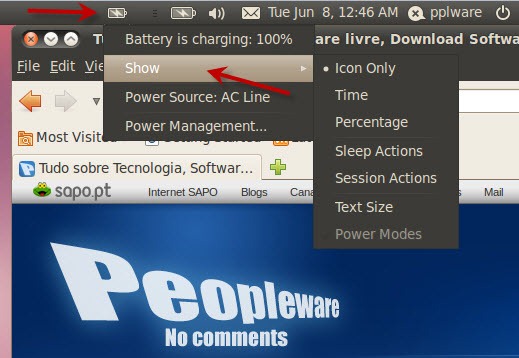
A aplicação possibilita também as configurações tradicionais, associadas às acções que o sistema operativo deve realizar quando o PC está a ser alimentado por AC ou por bateria.

Outra das opções é o Power Source: Battery que permite visualizar todas as informações sobre as características técnicas da nossa bateria, Processador e adaptador AC.

Para finalizar, o utilizador poderá visualizar a qualquer momento todas as estatísticas associadas ao uso da bateria (informações sobre a capacidade actual da bateria e carregamento da bateria).

Depois dos testes realizados, consideramos o Battery Status uma aplicação bastante completa e importante para quem gosta de controlar a autonomia da sua bateria. Experimentem e dêem o vosso feedback.
Artigos relacionados
- Toda a verdade sobre baterias de Lítio
- Conserve a bateria do seu computador portátil
- Windows 7 Battery Bar – Simplifique a sua bateria
- BatteryCare 0.9.7.10 – Para conhecer mais sobre a sua bateria
 Homepage: BatteryStatus
PUB
PUB.











PUB.
Velocímetro Pplware

Teste a velocidade da sua Internet