Aprenda a instalar o poderoso Debian 8.0 “Jessie”

32 Comentários

Como é hábito da nossa parte, costumamos marcar o lançamento de algumas distribuições com um pequeno tutorial do processo de instalação. Desta forma deixam de existir motivos para não experimentar e quem sabe até ficar fã da distribuição.

Depois de alguns longos meses de trabalho constante, os responsáveis pelo projecto Debian anunciaram agora a versão final do Debian 8.0 aka “Jessie”. Uma vez apresentadas as novidades, hoje mais aprender como instalar esta nova versão.
debian_000


PROCESSO DE INSTALAÇÃO

Para a instalação do Debian 8.0 “Jessie”recorremos à tecnologia de virtualização, usando o Virtualbox. Nesse sentido, criamos um perfil da máquina (virtual) com as seguintes características:

  • Memória RAM – 2048MB
  • Disco: 20 GB

Na VM activamos também a opção: 3D Acceleration que se encontra nas opções da máquina virtual, no separador Display.

Lets start…

Passo 0 – Início do processo de instalação… Para este tutorial vamos escolher a opção Graphical Install

debian_000

Passo 1 – Escolhemos agora o idioma para o processo de instalação

debian_001

Passo 2 – Definimos agora a nossa localização

debian_002

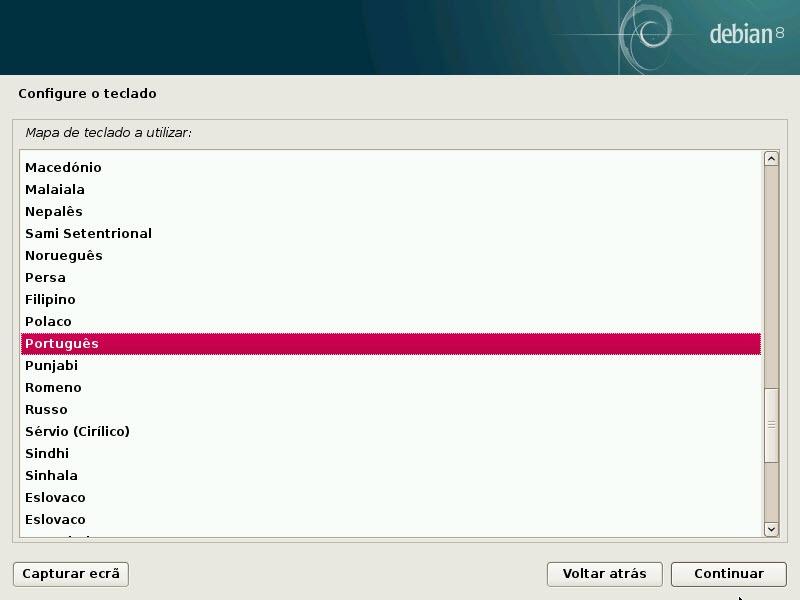
Passo 3 – E agora indicamos qual o layout do nosso teclado
debian_003

…o sistema irá por uns breves segundos carregar alguns componentes do instalador

debian_004

Passo 4 –  Vamos agora definir um nome para o computador.

debian_005

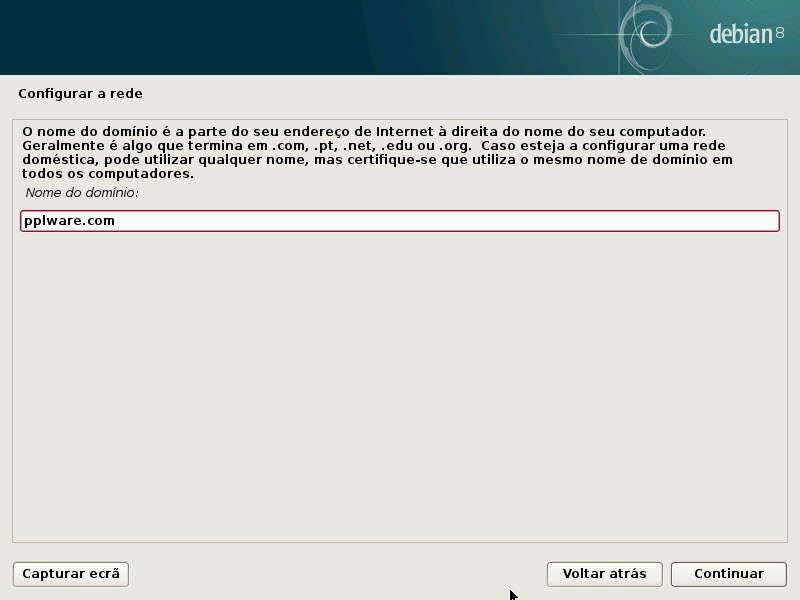
Passo 5 –  E agora indicamos o nome de um domínio. Se estivermos a configurar o sistema para operar numa rede doméstica podemos definir qualquer domínio
debian_006

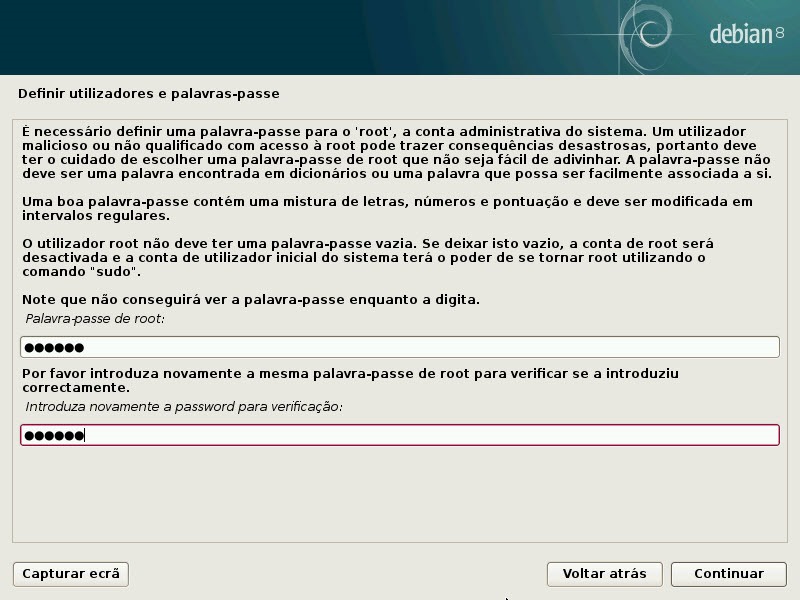
Passo 6 –  Vamos agora escolher uma password para o utilizador root. Não se esqueçam que devem definir uma password forte, com (no mínimo) oito caracteres, com números e letras, não devendo ser a password uma palavra “normal/óbvia”
debian_007

Passo 7 –  O próximo passo permite que se crie já o seu próprio utilizador para acesso ao sistema. Para isso basta indicar o nome completo

debian_008

…um nome de utilizador para a conta

debian_009

…e uma password

debian_010

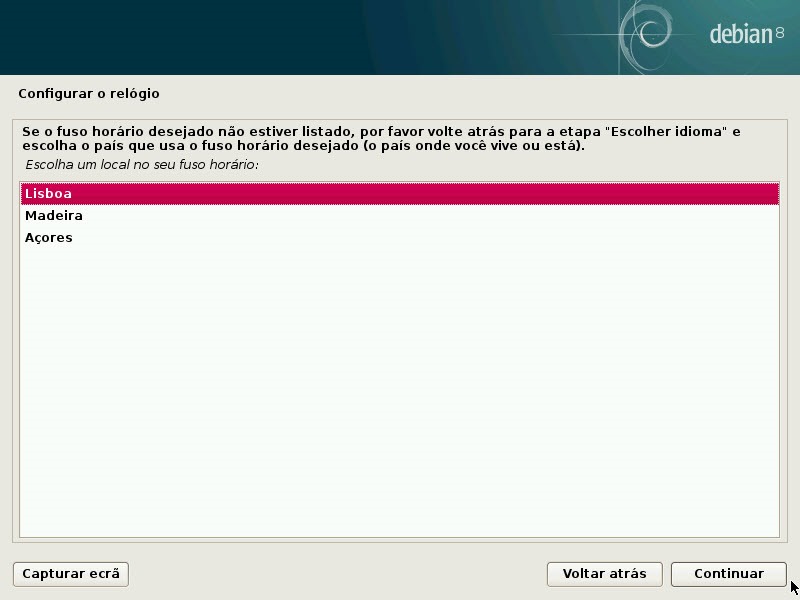
Passo 8 – Definimos agora o fuso horário
debian_011

Passo 9 – E chegamos agora à fase Particionamento do Disco (caso pretendem efectuar essa alteração). Quem pretender definir partições, poderá ver aqui como fazer. Para este exemplo, definimos a opção Guiado – utilizar o disco inteiro que irá proceder a formatação de todo o disco e instalação do Debian 7.

Atenção: Ao escolher esta opção, toda a informação do disco será apagada. Caso pretenda usar uma determinada partição, deverá escolher a opção Manual.

O utilizador dispõe também também das opções:

  • Guiado – utilizar o disco inteiro e instalar o LVM (Logical Volume Management)
  • Guiado – utilizar o disco inteiro e instalar o LVM encriptado

debian_012

Passo 10 – Escolhermos qual o disco onde pretendemos instalar

debian_013

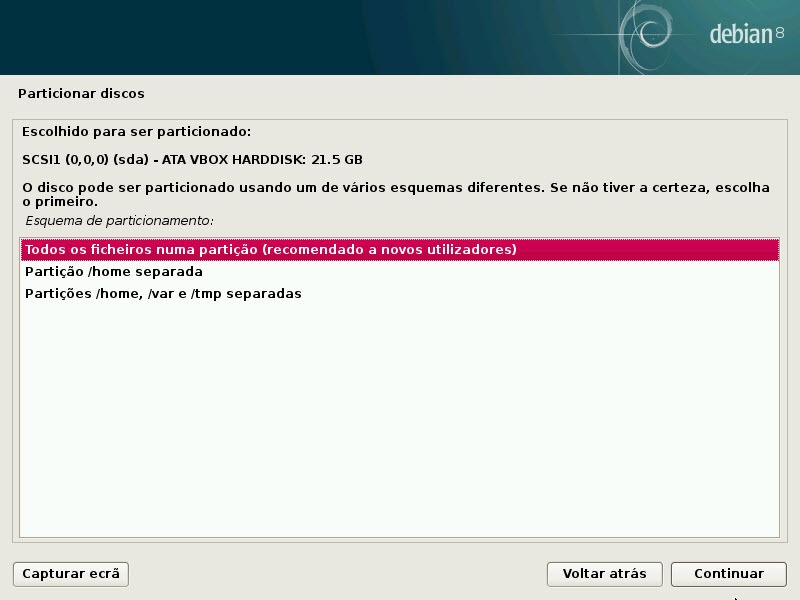
Passo 11– Uma opção muito interessante é a possibilidade do utilizador indicar como pretende definir que o particionamento seja realizado, podendo separar as diretorias: /home,, /var e /tmp.

Para este tutorial vamos escolher a opção: Todos os ficheiros numa partição (desta forma todo o sistema de ficheiros será colocado numa partição única)
debian_014

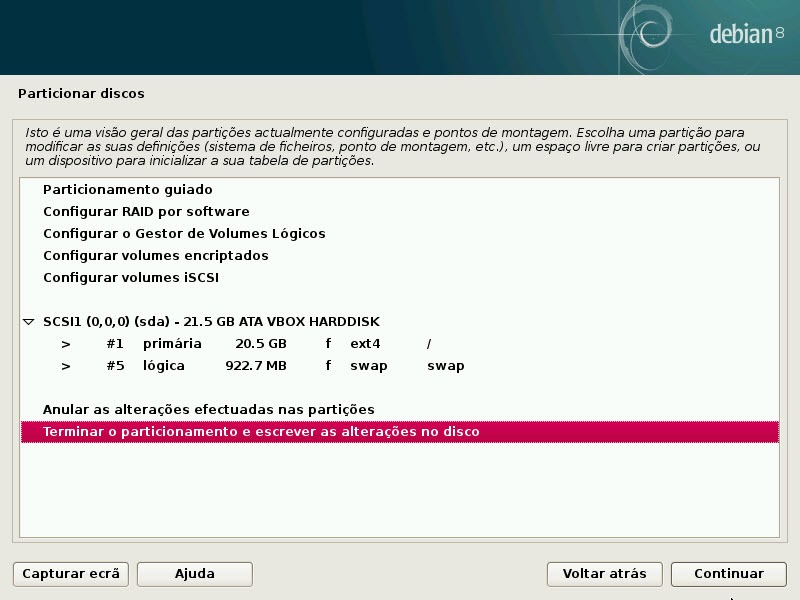
….O Debian oferece ainda um passo intermédio para que o utilizador tenha uma visão geral do particionamento a ser realizado.
debian_015

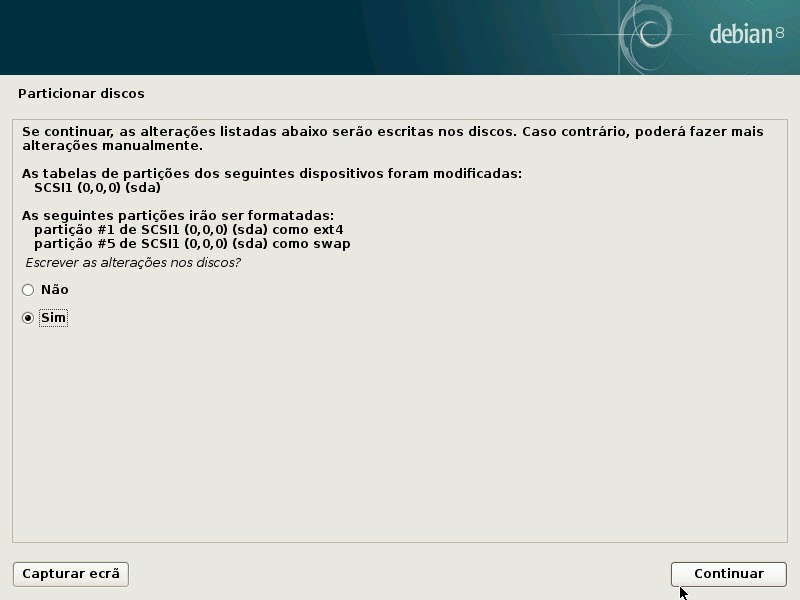
Passo 12 – Se tudo estiver OK, deverá então seleccionar a opção SIM para gravar as alterações de particionamento do disco.
debian_016

Passo 13 – O sistema dará início ao processo de instalação que demorará cerca de 20 minutos (tempo dependo da performance da máquina).

debian_017

Se tem algum mirror (máquina) na rede que concentre as actualizações. Como não temos, vamos escolher a opção Não.

debian_018


Passo 14  – A seguir indicamos que pretendemos instalar o Grub no disco rígido (no master boot record do primeiro disco)

debian_019

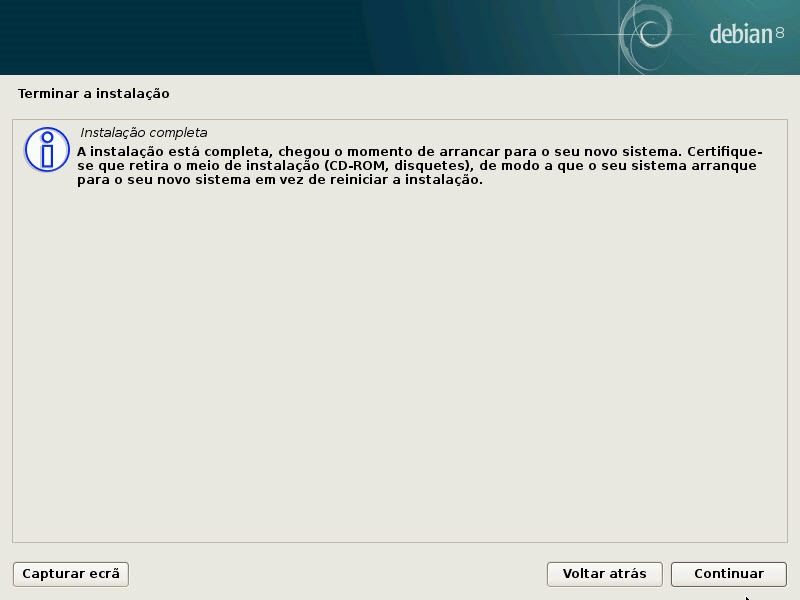
Passo 15  – Instalação concluída

debian_020

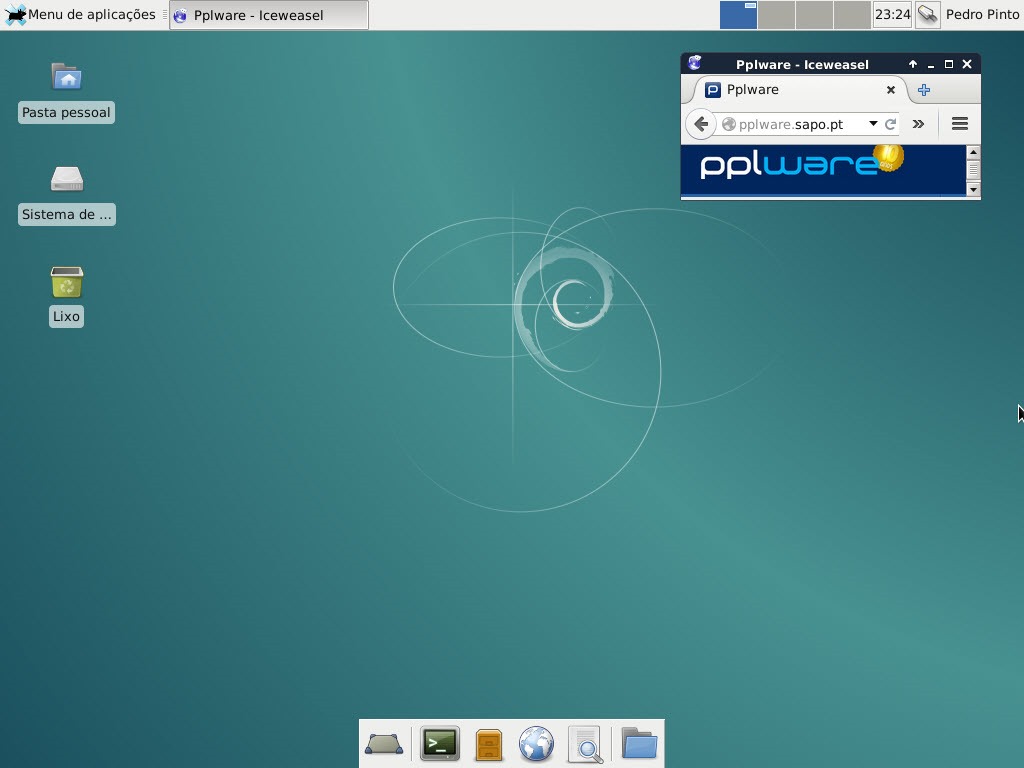
Depois de feita a instalação, mandamos reiniciar a máquina e escolhermos o utilizador criado para entrar no sistema.

debian_021

Nos próximos dias iremos trazer um artigo com a apresentação das ferramentas que vêm com esta distribuição. Estejam atentos.


Partilhar:
Tags:

Comentários

32

Deixe um comentário

O seu endereço de email não será publicado. Campos obrigatórios marcados com *

  1. Avatar de Daniel
    Daniel

    Qual a diferença entre a instalação deste Debian 8.0 e os outros todos?

    1. Avatar de VC
      VC

      Básicamente, nenhuma 😉

    2. Avatar de lmx
      lmx

      existem sempre diferenças!
      nuns podes ter mais uns passos e noutros podes ter menos passos, etc…para mais que aquele quadro de “usar o disco” todo é traiçoeiro, este debian tem mais passos que o anterior..

      1. Avatar de VC
        VC

        Como faço sempre particionamento manual, e en modo texto, independentemente da distro que vá instalar, daí dizer que não à grandes diferenças 🙂

  2. Avatar de Jwel
    Jwel

    instalei o Debian 8.0 cinnamon amd 64, e nao estou a conseguir instalar o software center….vai uma ajudinha??
    ja agra…alguem sabe como instalar o Budgie Desktop??

    1. Avatar de Glink
      Glink

      Queres instalar o ubuntu software center no Debian é isso?

      Instala o Synaptic

      1. Avatar de jwel
        jwel

        sim é isso….esse ja vem por defeito, e mesmo assim nao encontro o firefox por exemplo….
        no 7 conseguia, agra nao estou a conseguir…
        sera por ter o cinnamon?? :/

        1. Avatar de cyber_monk
          cyber_monk

          No debian o que vem nos repositórios é o Iceweasel e não o firefox, se não me engano.

          1. Avatar de Jwel
            Jwel

            sim, vem com o iceweasel, mas eu no 7 conseguia instalar perfeitamente o firefox, e o software center….

        2. Avatar de lmx
          lmx

          Não sei se neste dá, mas achi que ainda dá 😉

          usa a ppa do ubuntu 😉

          como root:

          echo “deb http://ppa.launchpad.net/ubuntu-mozilla-security/ppa/ubuntu vivid main ” > /etc/apt/sources.list.d/firefox.list

          echo “deb-src http://ppa.launchpad.net/ubuntu-mozilla-security/ppa/ubuntu vivid main ” >> /etc/apt/sources.list.d/firefox.list

          echo “—–BEGIN PGP PUBLIC KEY BLOCK—–
          Version: SKS 1.1.4
          Comment: Hostname: keyserver.ubuntu.com

          mI0ESXjYbAEEAL22iGqFiO9UBd4VAaoVJU5cEW5RU11+62LekHHKIkEtYJXIbhNzNK9T+ZfH
          6fOY4gFp+fBPyGBvImVZNFG4uLY069J1rndH2fOu1WFFT6nkoQbVqBMZKK+HvJXjeBQocTPi
          mn51m26v5/vf+lJW/BrZajf9wlwa74GVy5kcUuWnABEBAAG0LkxhdW5jaHBhZCBQUEEgZm9y
          IFVidW50dSBNb3ppbGxhIFNlY3VyaXR5IFRlYW2IXgQQEQgABgUCTSOyEAAKCRD8kg8z/8Zz
          xHRLAQCVF/OCyDuyyyoAzX+0PqWLweBnU1o0tlP6dpTgkeQo4QD+P5l6PVyXuLEFOJBspzep
          QvGWaBa/602HCtrLO+EPAHKItgQTAQIAIAUCSXjYbAIbAwYLCQgHAwIEFQIIAwQWAgMBAh4B
          AheAAAoJEKbc93B+vCEfZ5cD/1CtwtV5qXYcSjj1SR63HBSV4MtKPuaUKBawx7FyyPIukisg
          aKzZbSmAaVa4eyUOFHOlLKoPkH592IYM4RCFElhn4XTj+rbiDxiBjzNZt71wr4XVMKx+tCIR
          GSek4s+3AV2C8UDVvCexx+jetvcA5Qfpi8Ki1Iz8slD3lhpS0NrR
          =sW+o
          —–END PGP PUBLIC KEY BLOCK—–” > ./key

          apt-key add ./key

          apt-get update

          apt-get install firefox

          Se reparares as linhas estão separadas por uma linha em branco…copia cada uma exactamente igual(espero que aqui a secção de comantarios não desformate as linhas 😀 ), para a consola, e executa-as..

          uma por uma até a ultima 😉

          e voilá…firefox 😉

          1. Avatar de lmx
            lmx

            há…esqueci-me.. lol

            se correr bem, depois apaga o ficheiro key lol(pois a chave do ppa já foi adicionada 😉 )

            ou seja executa isto:
            “rm ./key”

          2. Avatar de lmx
            lmx

            estive agora a ver e se calhar vais precisar do pacote ” flashplugin-nonfree ” para o terrivel flash lol..

            como root:
            apt-get install flashplugin-nonfree

          3. Avatar de lmx
            lmx

            jwell,

            substitui o 3º e 4º commando apenas por:
            apt-key adv –keyserver keyserver.ubuntu.com –recv-keys 7EBC211F

            assim não desformata a inserção da chave..

        3. Avatar de Anderson
          Anderson

          Com esse tutorial aqui eu instalei o Firefox e o plugin do Flash: http://sejalivre.org/instalando-a-utima-versao-do-firefox-e-flash-player-no-debian/
          Uso Debian XFCE; por isso substitui os comandos do tutorial acima por “sudo thunar” ao descompactar e instalar o Firefox no diretório “opt”e lhe adicionar o plugin Flash; se usa Gnome será “sudo nautilus”; LXDE será “sudo pacman fm” e assim por diante.
          Quando tiver que atualizar o Firefox; repita o processo pra remover o Firefox anterior do diretório “opt” e instalar a nova versão em seu lugar 😉

    2. Avatar de VC
      VC

      Não uses PPAs no Debian e esquece o ubuntu. Tens aqui muitos repositórios para Debian de mtas apps conhecidas: https://wiki.debian.org/UnofficialRepositories

      Para o Firefox no Debian 8 Jessie: http://linuxconfig.org/simple-firefox-web-browser-installation-on-debian-8-jessie-linux

  3. Avatar de Renan
    Renan

    Qual é efetivamente o ambiente padrão do Debian Jessie? é o XFCE ou Gnome?

    1. Avatar de Anónimo
      Anónimo

      Padrão é Gnome, mas uma vez que pergunta qual queres durante a instalação, é efectivamente aquele que tu quiseres.

  4. Avatar de macid
    macid

    isto e outro sistema operativo alguém me esplica

  5. Avatar de RJCA
    RJCA

    Então o Debian é o Pai de todos os sistemas operativos Linux (um dos principais quero eu dizer)…

    1. Avatar de VC
      VC

      Digamos que muitas das distribuições populares atualmente, ex: Ubuntu, Mint, Elementary, etc foram criados tendo como base o Debian. Como eu costumo dizer, é um Debian com scripts para automatizar e facilitar o usuário que quer tudo pronto a usar.

      1. Avatar de RJCA
        RJCA

        Se não for facilitado muita gente não irá experimentar…

  6. Avatar de Virgilio Gimenes
    Virgilio Gimenes

    Seria interessante um complemento da matéria abordando a configuração do sources, para auxiliar nas instalações/atualizações de pacotes. Se possível, com alguns macetes para otimização. Saudações.

  7. Avatar de Nome
    Nome

    Era bom que houvesse uma distribuição com a estabilidade do Debian (software), mas que fosse semelhante ao Arch Linux (rolling release, pacman, etc).

    1. Avatar de Anónimo
      Anónimo

      Sim… era bom que tal “bicho” existisse. Seria como se uma pessoa tivesse sempre os repositórios testing ou unstable na distribuição… oh wait

      O debian sempre foi (maioritariamente) uma rolling-release quando se tem os repositórios configurados dessa forma.

      Quanto ao pacman tens o apt-get. Já quanto ao etc não há nada que possa fazer…

  8. Avatar de Joao
    Joao

    Tentei instalar a firewall gufw e pedia para inserir o CD de instalação mesmo usando o synaptic. Como dar a volta a isto? Para a internet trás o wicd péssimo para wireless em vez do network manager.

    1. Avatar de lmx
      lmx

      se as sources apontarem para o cd, acaba por te pedir o cd, tens que colocar as sources a apontar para os correctos repositorios..

  9. Avatar de Jose cross
    Jose cross

    Boas, num comparativo xubuntu vs debian qual o melhor para uma utilização normal.. Cumprimentos.

    1. Avatar de Alison
      Alison

      Depende de qual a finalidade do seu uso. Se for iniciante no linux e usa lo para pequenas coisas use o Xubuntu. Caso prefira um sistema mais estável e seguro, claro que é o Debian puro.

  10. Avatar de Asymm
    Asymm

    Quais os requisitos de hardware mínimos para esta instalação? (para uma utilização media/alta )

    1. Avatar de Anónimo
      Anónimo

      Essa “utilização media/alta” traduz-se em quantos centímetros a partir do solo?