Aprenda a instalar o Pear Linux 8

48 Comentários

Uma distro com cara de iOS7

Como é hábito da nossa parte, costumamos marcar o lançamento de novas e populares versões com um pequeno tutorial com o processo de instalação. Este não é um tutorial para quem já tem algumas experiência no mundo do Linux, mas sim para aqueles leitores que decididamente vão experimentar o esta distribuição pela primeira vez. Desta forma deixam de existir motivos para não experimentar e quem sabe até ficar fã.

Aqui fica todo o processo de instalação desta nova versão.
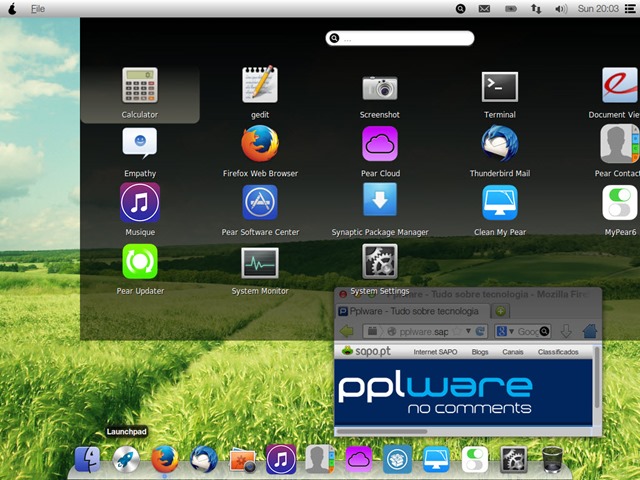
pear_19


O Pear Linux é uma distribuição Linux de origem francesa. O objectivo/missão desta distribuição, que se  assemelha muito à distribuição elementary OS é oferecer um sistema completo e produtivo, ao estilo do MacOS X, mas numa vertente open source.

pear_18

Preparação do sistema

Para a instalação do Pear Linux 8 recorremos à tecnologia de virtualização, usando para isso o VirtualBox. Nesse sentido, criamos um perfil da máquina (virtual) com as seguintes características:

  • Memória RAM – 1024 MB
  • Disco: 10 GB

Além disso activamos também a opção: 3D Acceleration que se encontra nas opções da máquina virtual, no separador Display.
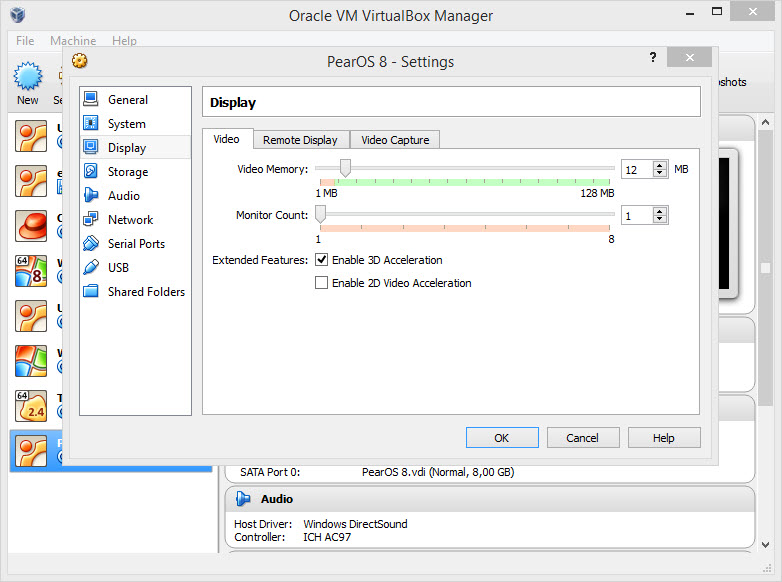
pear_20

Processo de Instalação

Passo 0 – Inicio do processo de instalação…Para instalar, escolher Start the installer directly
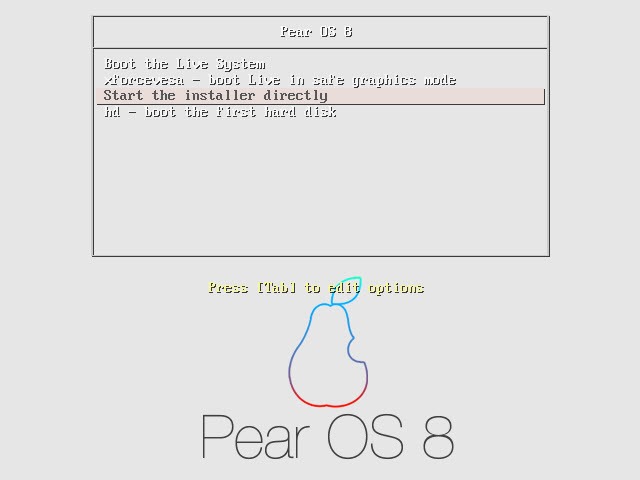
pear_01

Passo 1 – Escolhemos em que idioma pretendemos instalar o SO

pear_02

Passo 2 – Nesta fase são fornecidas algumas indicações a nível de requisitos para instalação do PearOS, e é dada a possibilidade ao utilizador de indicar se pretende instalar algum software adicional para suporte a alguns formatos populares (ex. MP3, flash, MPEG, etc).
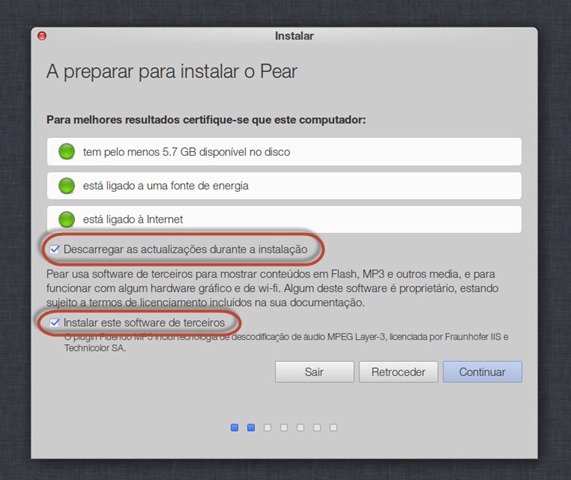
pear_03

Passo 3 – Particionamento do Disco. Para quem pretender definir partições, poderá ver aqui como fazer. Para este exemplo, definimos a opção Apagar disco e instalar Pear que irá proceder a formatação de todo o disco e instalação do PearOS.

Atenção: Ao escolher esta opção, toda a informação do disco será apagada. Caso pretenda usar uma determinada partição, deverá escolher a opção Mais uma coisa.

pear_04

Passo 4 – Vamos agora definir o nosso fuso horário
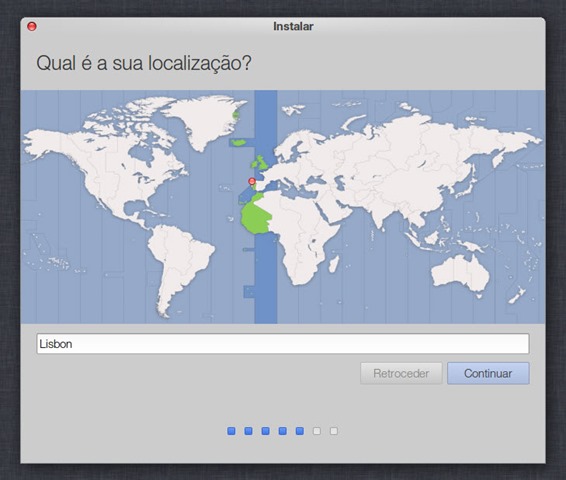
pear_05

Passo 5 – E agora indicamos qual o layout do nosso teclado

pear_06 …e deixamos o PearOS a instalar. No meu caso foram apenas 8 minutos.~

Passo 6 – Após a instalação propriamente dita é solicitado para  criamos o primeiro utilizador assim com definimos a respectiva password. Definimos também qual o nome da máquina.

pear_07

Depois da criação do utilizador, é hora de reiniciar o sistema. Uma vez reiniciado, é solicitada a respectiva autenticação para entrar no sistema.
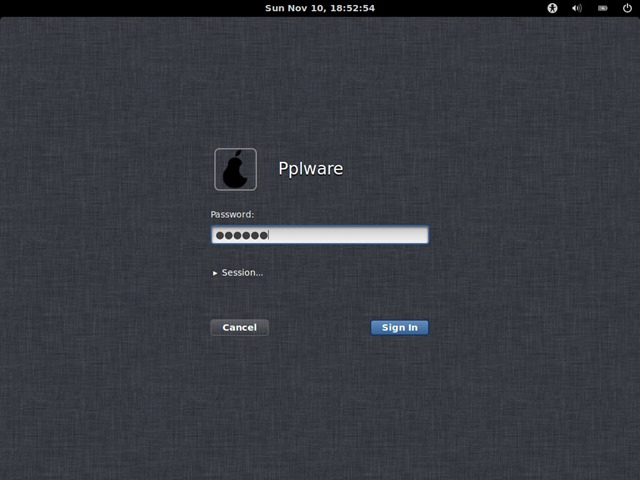
pear_09

Uma das características interessantes que me tem despertado neste sistema é o facto de ser uma distribuição “inteligente”, dando constantemente indicações ao utilizador.
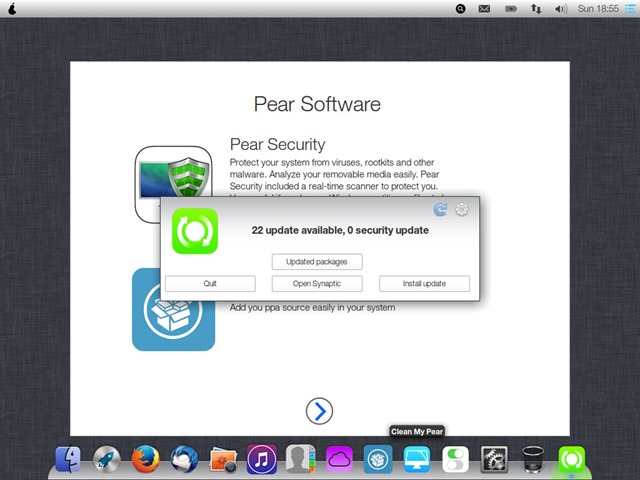
pear_10


Detalhes da máquina instalada

pear_11    

Algumas ferramentas próprias do Pear Linux

O Pear Linux tem algumas ferramentas distintas que são referencia desta distribuição como o Pear Contacts, Pear Security, Pear CLoud, etc. Aqui fica um breve resumo de cada uma destas ferramentas.

Pear Contacts

Tal como o nome sugere, podemos registar tudo o que informações dos nossos contactos. Ao estilo do icloud, o Pear Contacts integra também com o Pear Cloud.
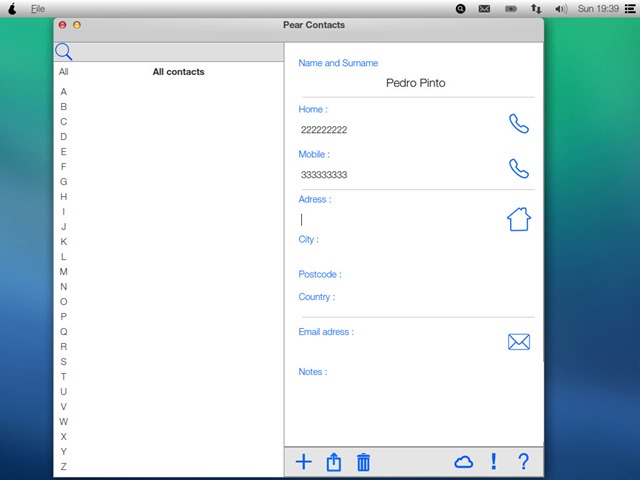
pear_12

Pear Security

Plataforma que permite proteger o nosso sistema de vírus, rootkits e outro tipo de malware. Analisa todos os discos amovíveis em tempo real, em busca de ameaças. Esta ferramenta é muito util se tiveram uma partição em Windows os ficheiros que são partilhados entre Linux e Windows.

Pear Cloud

O Pear Cloud oferece 2 GB aos utilizadores para guardarem as mais diversas informações. Os utilizadores podem guardar musica, documentos, vídeos, configurações, etc.

pear_14

Pear PPA Manager

Permite adicionar e gerir facilmente a lista de repositórios

pear_17

Clean My PC

Um conjunto de ferramentas para ter sempre o sistema com o melhor desempenho.

pear_15

MyPear

O  MyPear  é uma ferramenta que permite personalizar todo o sistema. Com o MyPear podemos mudar tudo o que é parâmetro do ambiente de trabalho, como por exemplo todos os elementos da doca, painéis, animações, transições de pastas, etc, etc.

pear_16

Nos próximos dias vamos explorar ainda mais esta distribuição,  que nos parece à primeira vista muito estável e com boa performance. De facto o ambiente de trabalho está muito bem conseguido, assim como a “dinâmica” e interacção de toda a distribuição.

De referir que ss experiências e conteúdos partilhados na comunidade Pplware Linux têm servido para reforçar a nossa aposta forte no segmento Linux, trazendo aos nossos leitores o melhor do mundo Linux, tanto ao nível das aplicações como ao nível das distribuições.

Download: PearOS 8 [1.1 GB]
Homepage:PearLinux

Comentários

48

Deixe um comentário

O seu endereço de email não será publicado. Campos obrigatórios marcados com *

  1. Avatar de Fernando
    Fernando

    O meu encrava na seleção da instalação, alguma ideia? A que vocês têm no passo 0.

    1. Avatar de Nuno
      Nuno

      Tambem tenho o mesmo problema tanto na versao de x64 como x86 no passo 0 quando clico em Start intallation simplesmente pára e nao sai dali… alguem com o mesmo problema q tenha arranjado solução ?

      1. Avatar de Natan Oliveira
        Natan Oliveira

        Estou com o msm problema…apos selecionar qualker opção ou mesmo deixar que ele se alto inicia após a contagem regressiva ele trava….e não sai mais…espero por ajuda..obg galera.

  2. Avatar de Bitó
    Bitó

    Gostaria de o instalar através de uma pen. Para ter um dual boot. Alguma sugestão?

    Gostava de uma opinião, se possível.
    Tenho um pentium4 com 1,5Gb de ram e 256MB de gráfica.
    Alguma distribuição linux que corra bastante bem neste tipo de máquina e seja “elegante”?

    1. Avatar de MrT
      MrT

      elegante e que corra bem?
      este PearOS é capaz de correr, mas tens o Xubuntu, o Linux Mint (mate)…
      Eu tenho um pc comp pentium 4, 512 mb e 128 de grfica, e borra-se um bocado com essas distros, mas correas, actualmente ando a ver se encontro algo um pouco melhor (mais leve), ou entao tentar o wattos

      1. Avatar de Bitó
        Bitó

        Acho que vou começar por tentar este. Se não correr bem, vou ter em conta as distros que sugeriste.

        O wattos não conhecia, vou ver a coisa..

        1. Avatar de Ricardo Araújo
          Ricardo Araújo

          O linux mint xfce é bastante leve, assim como o elementary OS pelo que dizem. São os dois bastante bonitos.

  3. Avatar de Pedro A.
    Pedro A.

    No passo 3, o screenshot diz Ubuntu em vários sítios 🙂
    (Eu sei que esta distro deriva do Ubuntu…)

    1. Avatar de Pedro Pinto
      1. Avatar de 7*
        7*

        no 7ª screen quer ele dizer… na parte da escolha do disco de encript dados.

    2. Avatar de Sidónio R.
      Sidónio R.

      Ubuntu em vários sítios?
      Aquilo que tu vês é demais para a tua cabeça 😛 o que tu vês são vários ícones de máquinas virtuais com o avatar do Ubuntu, prk provavelmente esses sistemas operativos ou são baseados na linha Ubuntu ou então são várias distros de ubuntu instalados nas várias virtualizações. :O
      Antes de dizeres asneiras, tenta entender aquilo que vês… porque a meu ver tás no meio do deserto a ver miragens.

      1. Avatar de Nuno Vieira
        Nuno Vieira

        Eu se fosse a ti tomava mais atenção à captura de ecrã referente ao passo 3 e vais ver que o instalador menciona o Ubuntu duas vezes.

      2. Avatar de Sergio
        Sergio

        Lol… Ele falou em passo 3 e não imagem 3… Le primeiro o que esta escrito.

        O elementary OS também tem situações semelhantes.

  4. Avatar de Bento Martins
    Bento Martins

    A mim parece-me com um look à MacOS do que propriamente a iOS7!

  5. Avatar de José Rasteiro
    José Rasteiro

    Já tinha instalado e parece-me agradável, simples e funcional.

  6. Avatar de Line6
    Line6

    Vou experimentar para deixa o fedora que não me esta a agradar.
    Quero algo baseado no Ubuntu/Debian.
    Se isto não der para o meu trabalho e para um jogo que tanto gosto (Dota2) vou para o Ubuntu.

  7. Avatar de Antonio
    Antonio

    Fernando, tenta mudar o tipo de OS para ubuntu (64 bits).

    Eu fiz isso mas a seguir dá me um erro da linha de comandos com vários ^U^U

  8. Avatar de Pisca
    Pisca

    Repito o comentário feito noutro post:

    Tendo “descoberto”, o Linux, resolvi instalar em Dual Boot
    o que correu bem com o ElementaryOS e gostei francamente No caso
    desta fiz o normal, depois de ter “apagado a anterior, com a
    preciosa ajuda do EasyBcd e EasyUs Partition No entanto, quando
    faço a instalação “alongside Windows”, no ponto onde a escolha e
    partição do disco é pedida, fica pendurado a rolar, a rolar, a
    rolar e nada mesmo “pendurado” Refiz o procedimento para o Mint
    Mate mais recente e passou tudo sem problemas Alguma ideia ?
    Obrigado

    Pode ser que alguém tenha uma ideia

    1. Avatar de Jorjão
      Jorjão

      Exatamente o mesmo problema que se passa comigo. Queria instalar em dualboot e encrava quando depois de escolhermos a partição onde o queremos instalar.
      Tenho um HP DV6600 com nvidia geforce 7400.

      1. Avatar de Sergio
        Sergio

        Será que não estão a instalar a versão de 64bit numa máquina de 32bit ou vice versa?

        1. Avatar de Pisca
          Pisca

          Negativo, confirmadissimo é a versão 32bit,

        2. Avatar de jorjão
          jorjão

          Igual. Estava a instalar a versão 32 bits.

  9. Avatar de João Pereira
    João Pereira

    Através do link de download que disponibilizaram acima, consigo instalar mesmo num pc? é que tenho aqui um antigo (7 anos +/-) e quero dar-lhe vida, é que o windows nele é para esquecer xD

    1. Avatar de Dogzilla
      Dogzilla

      Sim.

      O processo de instalação é exactamente o mesmo.

  10. Avatar de Konteudos.info

    …e porque não instalar mesmo o Maveriks ?

    [IMG]http://i41.tinypic.com/16jlwli.png[/IMG]

    http://i41.tinypic.com/16jlwli.png

    🙂

    1. Avatar de jozz
      jozz

      Porque MAC OS é para totÓS 🙂

    2. Avatar de MrT
      MrT

      a questão é que isso não assim tão simples quanto isso.
      mesmo que tenhas um tutorial para “martelar” o MAC, a instalação muda de pc para pc, devido ao hardware…. para além que depois com as actualizações da apple há coisa que podem deixar de funcionar e depois tens de andar outra vez as “marteladas”

  11. Avatar de Lucas
    Lucas

    Instalei e foi tudo ok, porém no gráfico fica “Intel® Ivybridge Mobile” alguém sabe como instalar os drivers? tenho um dell inspiron-5420, nvidia gt 630M 1gb

    1. Avatar de Shynkendo
      Shynkendo

      Facil,:1º actualizar todo o sistema
      2º abrir terminal-sudo su
      apt-get update
      apt-get install linux-headers-generic
      apt-get dist-upgrade
      reboot
      De seguida-sudo apt-get install nvidia-current-updates

      Esta feito!!

      1. Avatar de int3
        int3

        Porque atualizar o kernel? para atualizar o sistema basta apt-get update && apt-get upgrade

        Para instalar os controladores da nvidia basta install nvidia-current e faz automaticamente. Senao basta ir descarregar do site e corre-se no terminal ./file.run 😛

    2. Avatar de int3
      int3

      sudo apt-get update && sudo apt-get install nvidia-current

  12. Avatar de murilopess
    murilopess

    Intalei tudo bonitinho, mas quando vou reiniciar a maquina, da uma zica e a tela fica toda deformada da uma ou duas piscada e fica estaguinada por ai. alguem sabe me ajudar ? pelo boot pen drive funfa de boa.

  13. Avatar de Vítor Rodrigues
    Vítor Rodrigues

    Uso o Mint 13 Mate todos os dias, mas acho esta uma boa opção se for estável.
    Simples intuitiva e muito bonita.
    Estou a experimentar no virtualbox.
    Cumprimentos

  14. Avatar de rodrigo

    Coloquei esses ícones no Zorin¨OS 6, Ficou bala, e pra completar, um conky no topo, com data e hora (itálico).

    Ficou uma maravilha de sistema. Mas agora em função da bateria, notei que consome mais bateria do que o Zorin OS, eu não entendi, pois o Zorin OS já consome, por causa dos efeitos, esse consome mais. Quando for fazer o tutorial, induco o Zran e o gerenciador de energia do ubuntu, aí ficaria bala. O player de música eu trocaria, melhor seria tirar esse que vem por padão e por o nativo do gnome, muito melhor. Em questão do volume, chei bom, não dá pra dizer que é satisfatório, mas é bom. Não sei o porque, mas o volume não é tão alto. Mas é isso. Vamos esperar o tutorial, e incluam o libreoffice, que está faltando

  15. Avatar de Gonçalo
    Gonçalo

    Bom Dia,

    Se me puderem esclarecer uma duvida agradecia, ao fazer a repartição do disco, vamos imaginar repartir 20GB para o Linux, ao iniciar o computador posso optar por iniciar com o meu actual sistema operativo(Windows7) ou iniciar com o Linux correcto?

    Obrigado

  16. Avatar de Eduardo
    Eduardo

    O meu faz a instalção correctamente faz quando a chega a parte de reiniciar o virtual box deixa de funcionar. Alguem sabe o que poderá ser?

  17. Avatar de Luis Andrade
    Luis Andrade

    Boas, tentei instalar este sistema operativo no virtualbox mas ele no passo 0 não avança para o resto da instalação quando seleciono a opção recomendada por vocês

    Podem-me ajudar? PLEASE

  18. Avatar de Rogério Toledo
    Rogério Toledo

    O processo para na selecção do “start the installer directly”
    o que devo fazer ?

  19. Avatar de Henrico
    Henrico

    Como vcs conseguiram instalar.. não acho o instalador de jeito nenhum e nem consigo criar um disco bootável com os arquivos… Me ajudem!!!!

  20. Avatar de André Gomes
    André Gomes

    Boas..
    Podem adicionar novo post mas com instalação numa partição já existente para não chocar com o S.O. de origem, no meu caso o Win.7Pro.
    E claro sem perder informação.

  21. Avatar de kits
    kits

    Instalei isso e fiquei sem tudo o que tinha no disco e agora nao sei como recuperar…

  22. Avatar de Paulo Rogerio de Holanda
    Paulo Rogerio de Holanda

    Olá. Eu estava usando o Pear 8 beta por alguns meses e só agora percebi que lançaram a versão 8 final. Se eu fizer “sudo apt-get update && sudo apt-get dist-upgrade” ele já se atualiza para a versão final? PS: já fiz esse processo, não percebi mudança significativa, apenas que atualizou o kernel e alguns programas menores que eram mantidos em suas versões atuais ao dar “sudo apt-get-update”. Obrigado.

  23. Avatar de Joao Marna
    Joao Marna

    Boas pessoal, como faco para instalar na estou a encontrar maneira nenhuma de o fazer… ne consigo criar pen bootavel.
    aguardo resposta

  24. Avatar de João Marna
    João Marna

    Não consigo instalar de maneira nenhuma, não consigo fazer uma pen com bot, já extrai o ISO. para a pen e tentar arrancar pela pen…. nada alguém me pode dar um ajuda ?

  25. Avatar de Vasco Miguel
    Vasco Miguel

    O meu também encrava no passo 0. O ecrã fica congelado e nada acontece. Alguma ajuda???!!!

  26. Avatar de Davi.oliveira
    Davi.oliveira

    Oi,
    estou com a versão Pear Linux 5 como fazer atualização do sistema para o 8?

    poderiam me ajudar

  27. Avatar de Paulo
    Paulo

    Instalei na maquina virtual perfeito, tentei boot com pen e dvd normal ao escolher o passo 0, o ecra fica preto e nao sai dali, fica congelado alguma dica?





