Aprenda a instalar o poderoso Debian 7.0 “Wheezy”

35 Comentários

Como é hábito da nossa parte, costumamos marcar o lançamento de algumas distribuições com um pequeno tutorial do processo de instalação. Desta forma deixam de existir motivos para não experimentar e quem sabe até ficar fã da distribuição.

O Debian 7.0 “Wheezy” foi disponibilizado recentemente, e inclui funcionalidades muitos interessantes, direcionadas para as cloud privadas, melhorias no instalador, suporte melhorado à reprodução de conteúdos multimédia e suporte para multiarch.

Com um instalador semelhante ao do Kali Linux, hoje vamos aprender como podem instalar o “verdadeiro” Debian!

debian_000

Processo de instalação

Para a instalação do Kali Linux recorri à tecnologia de virtualização, usando desta vez o VMWare. Nesse sentido, criei um perfil da máquina (virtual) com as seguintes características:

  • Memória RAM – 1024 MB
  • Disco: 8 GB

Além disso activei também a opção: 3D Acceleration que se encontra nas opções da máquina virtual, no separador Display.

Lets start…

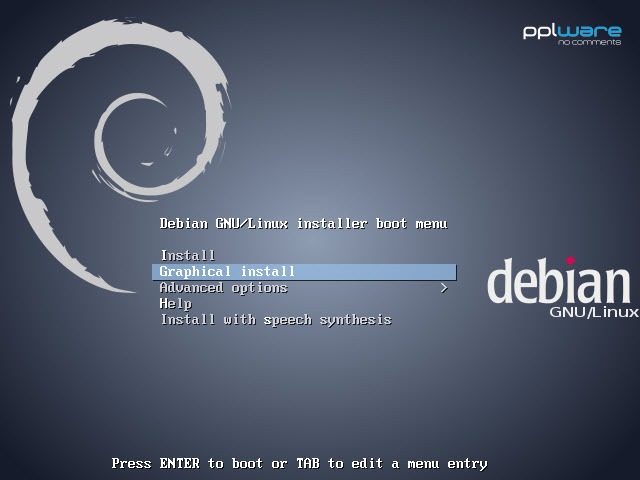
Passo 0 – Início do processo de instalação… Para este tutorial vamos escolher a opção Graphical Install
debian_00

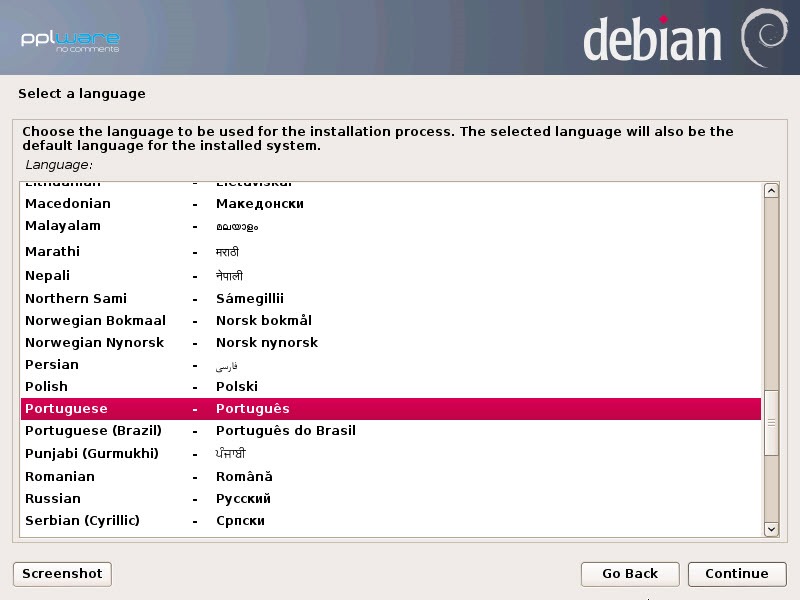
Passo 1 – Escolhemos agora o idioma para o processo de instalação
debian_01

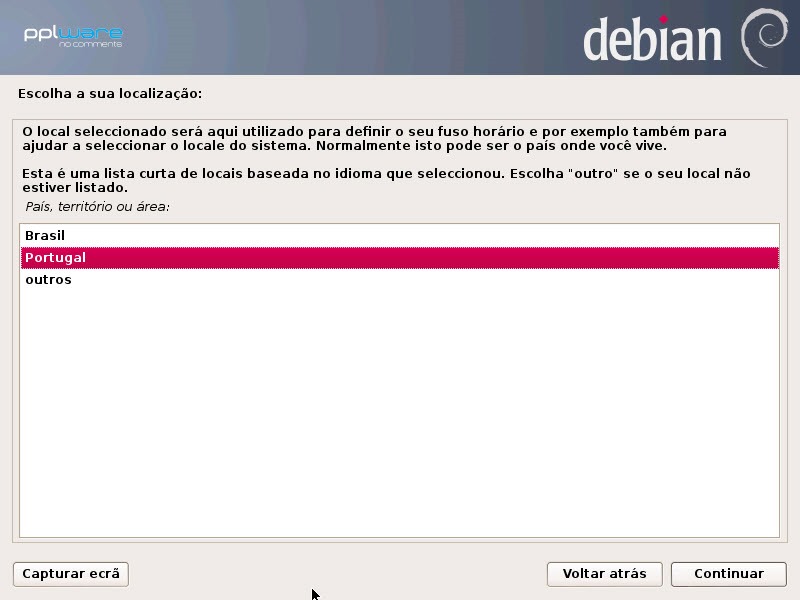
Passo 2 – Definimos agora a nossa localização
debian_02

Passo 3 – E agora indicamos qual o layout do nosso teclado

debian_03

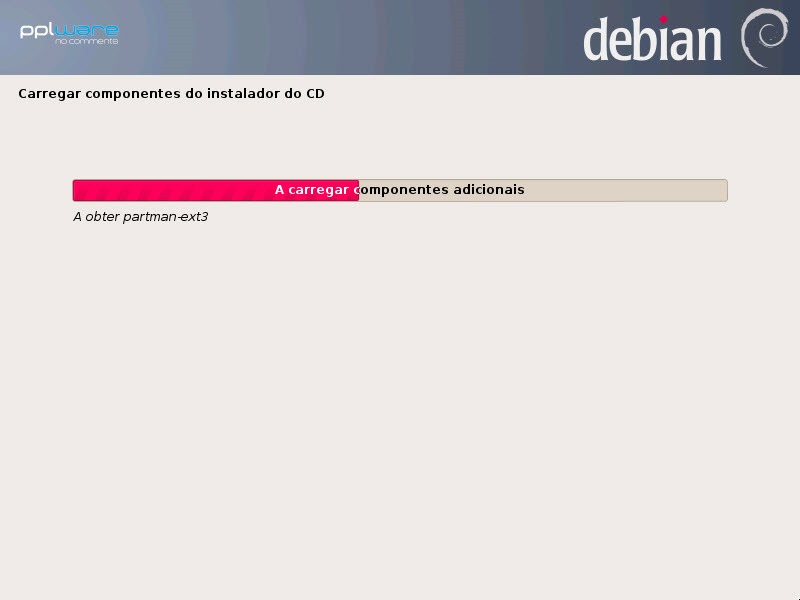
…o sistema irá por uns breves segundos carregar alguns componentes do instalador
debian_04

Passo 4 –  Vamos agora definir um nome para o computador.

(Reparem na descrição completa daquilo que o utilizador deve fazer)

debian_05

Passo 5 –  E agora indicamos o nome de um domínio. Se estivermos a configurar o sistema para operar numa rede doméstica podemos definir qualquer domínio

debian_06

Passo 6 –  Vamos agora escolher uma password para o utilizador root. Não se esqueçam que devem definir uma password forte, com (no mínimo) oito caracteres, com números e letras, não devendo ser a password uma palavra “normal/óbvia”

debian_07

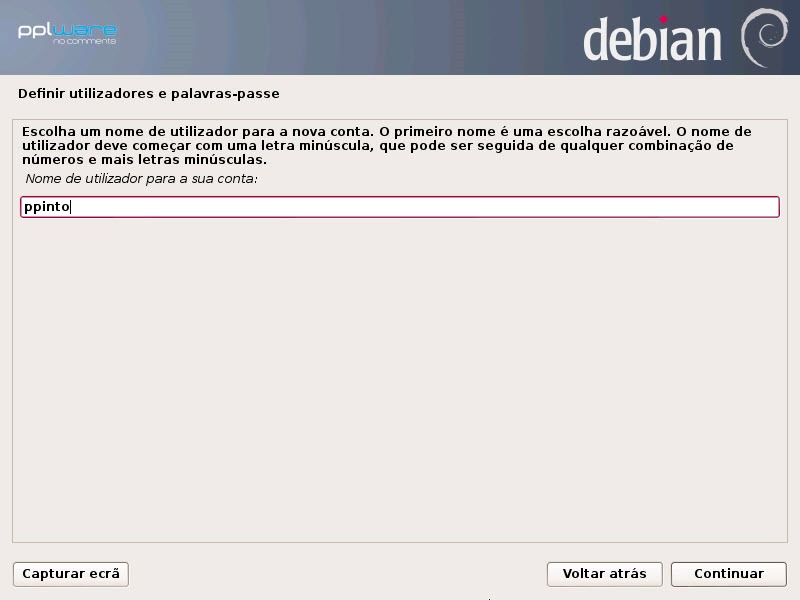
Passo 7 –  O próximo passo permite que se crie já o seu próprio utilizador para acesso ao sistema. Para isso basta indicar o nome completo

debian_08

…um username

debian_09

…e uma password

debian_10

Passo 8 – Definimos agora o fuso horário

debian_11

Passo 9 – E chegamos agora à fase Particionamento do Disco (caso pretendem efectuar essa alteração). Quem pretender definir partições, poderá ver aqui como fazer. Para este exemplo, definimos a opção Guiado – utilizar o disco inteiro que irá proceder a formatação de todo o disco e instalação do Debian 7.

Atenção: Ao escolher esta opção, toda a informação do disco será apagada. Caso pretenda usar uma determinada partição, deverá escolher a opção Manual.

O utilizador dispõe também também das opções:

  • Guiado – utilizar o disco inteiro e instalar o LVM (Logical Volume Management)
  • Guiado – utilizar o disco inteiro e instalar o LVM encriptado

debian_12

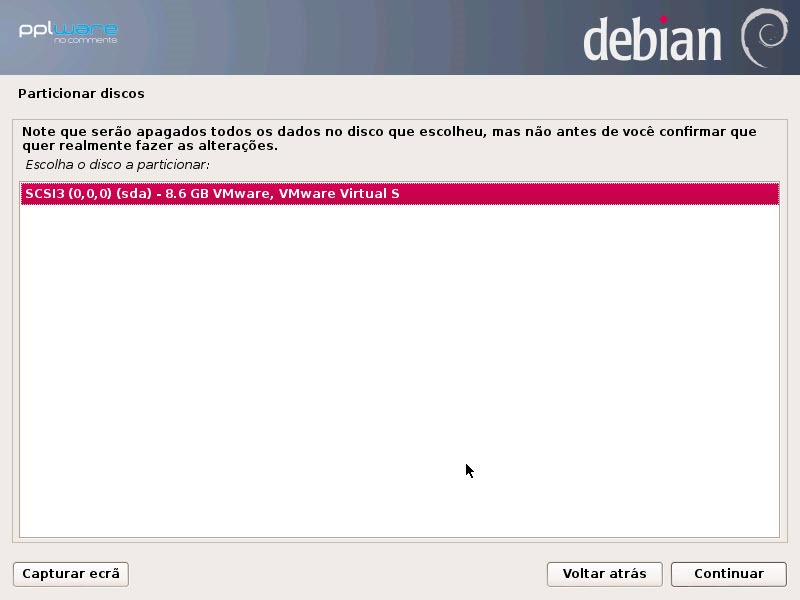
Passo 10 – Escolhermos qual o disco onde pretendemos instalar
debian_13

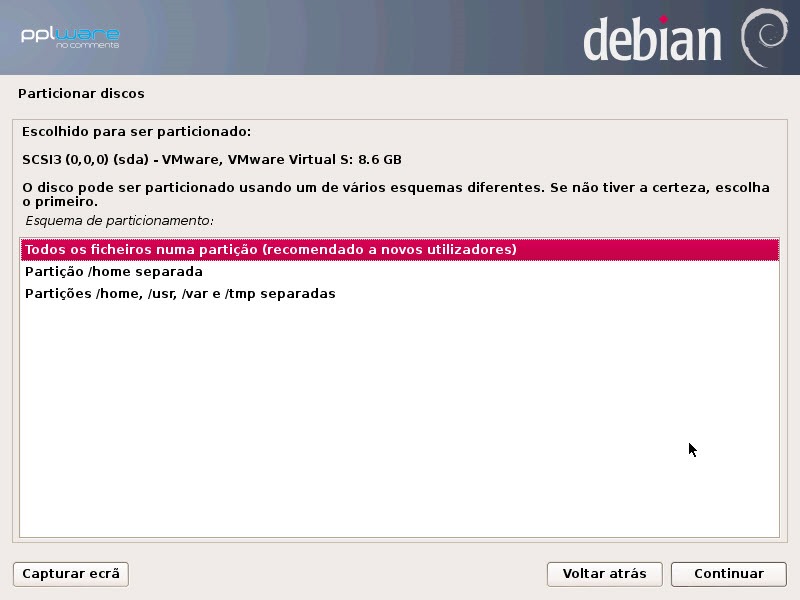
Passo 11– Uma opção muito interessante é a possibilidade do utilizador indicar como pretende definir que o particionamento seja realizado, podendo separar as diretorias: /home,, /var e /tmp.

Para este tutorial vamos escolher a opção: Todos os ficheiros numa partição (desta forma todo o sistema de ficheiros será colocado numa partição única)
debian_14

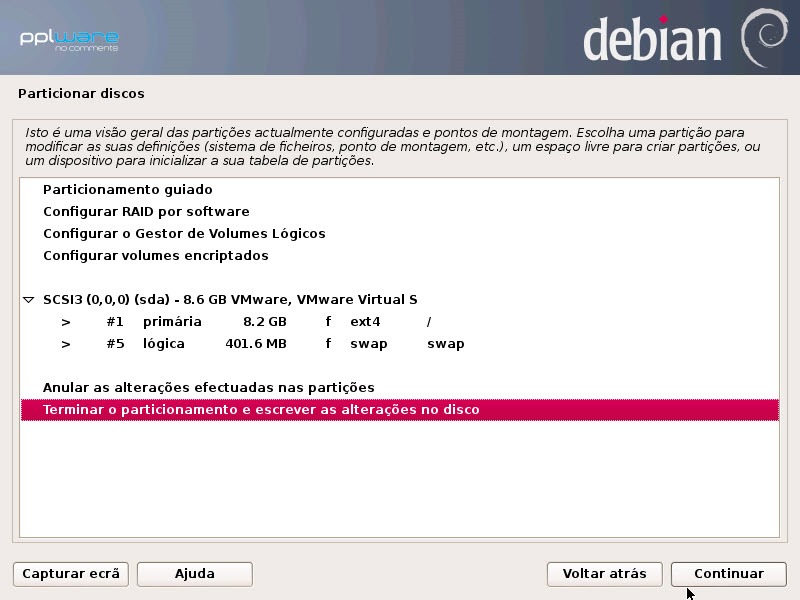
….O Debian oferece ainda um passo intermédio para que o utilizador tenha uma visão geral do particionamento a ser realizado.
debian_15

Passo 12 – Se tudo estiver OK, deverá então seleccionar a opção SIM para gravar as alterações de particionamento do disco.
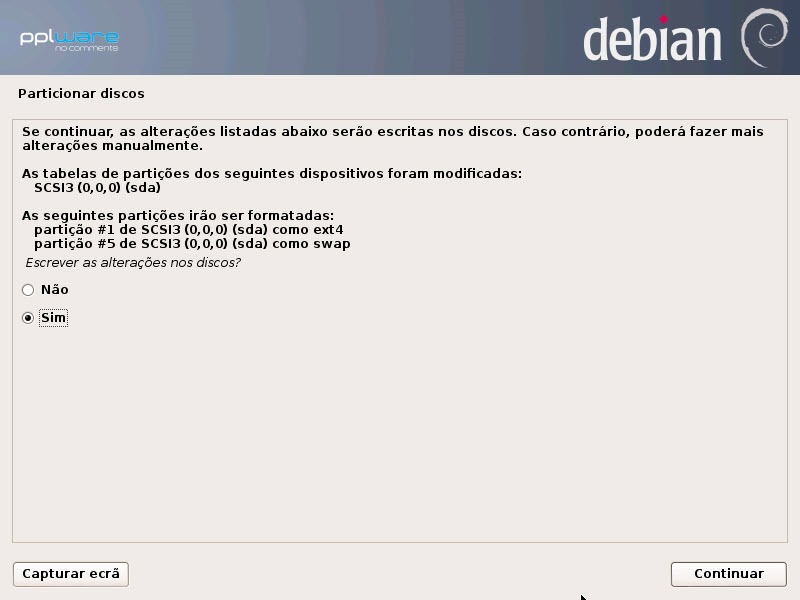
debian_16

Passo 13 – O sistema dará início ao processo de instalação que demorará cerca de 20 minutos (tempo dependo da performance da máquina).

debian_17

Quase a terminar a instalação, o sistema questiona se existe o utilizador tem algum CD/DVD adicional:
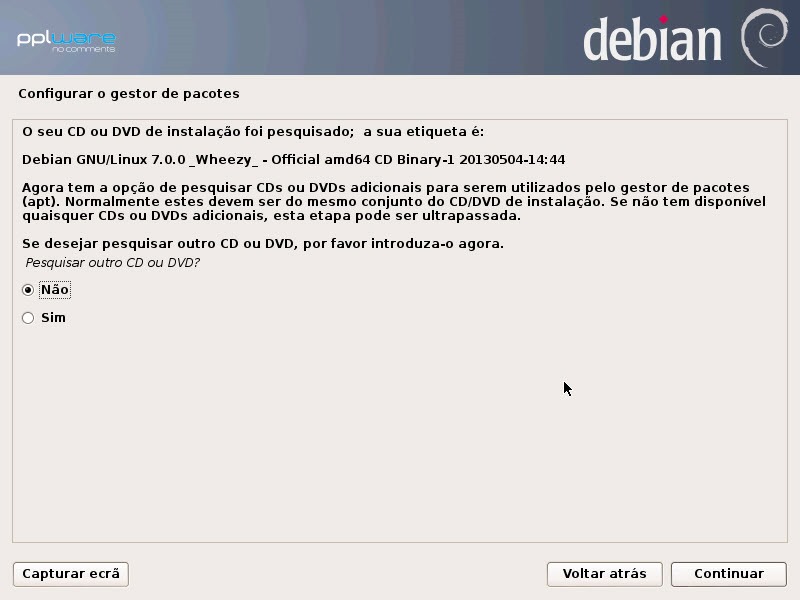
debian_18

Se tem algum mirror (máquina) na rede que concentre as actualizações. Como não temos, vamos escolher a opção Não.

debian_19

Se quer dar algum feedback anonimamente aos criadores da distribuição
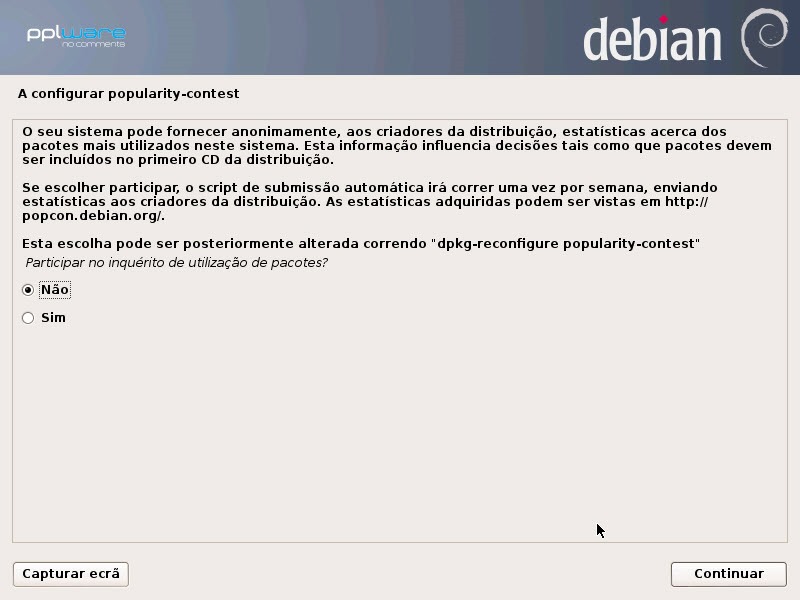
debian_20

Passo 13 – Como neste momento apenas o kernel está instalado, é necessário afinar o sistema de acordo com as nossas necessidades, instalando software e algumas ferramentas.
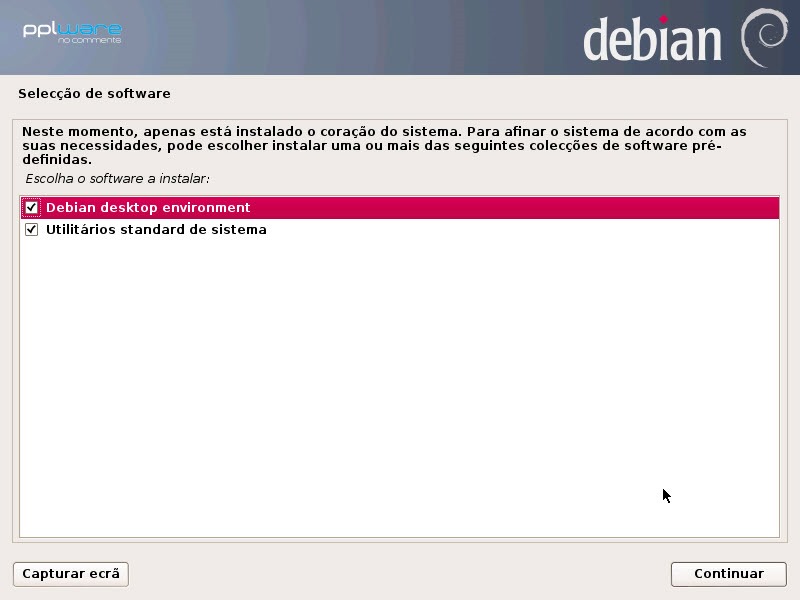
debian_21

Passo 14  – A seguir indicamos que pretendemos instalar o Grub no disco rígido (no master boot record do primeiro disco)

debian_22

Passo 15  – Instalação concluída

debian_23

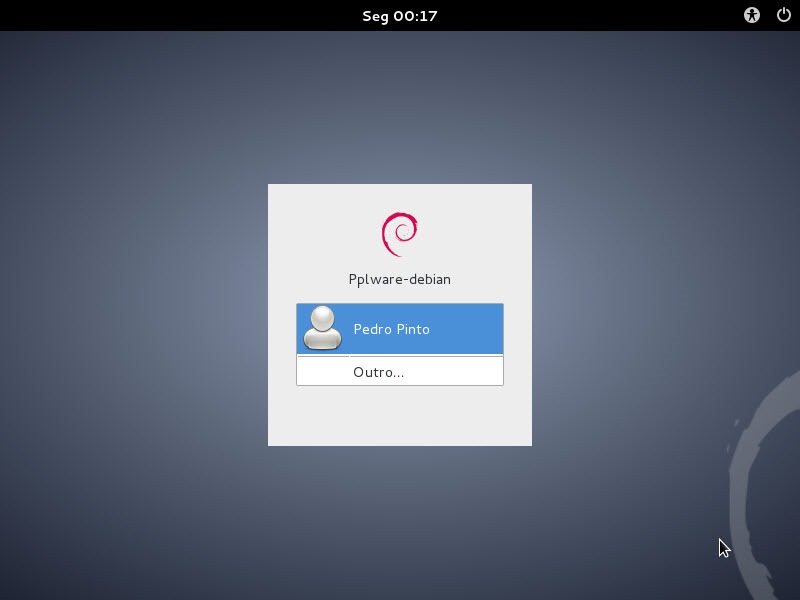
Depois de feita a instalação, mandamos reiniciar a máquina e escolhermos o utilizador criado para entrar no sistema
debian_24

Nos próximos dias iremos trazer um artigo com a apresentação das ferramentas que vêm com esta distribuição. Estejam atentos.

Download: Debian 32-bit | Debian 64-bit (Com Gnome)
Download: Debian KDE 32-bit | Debian KDE 64-bit
Download: Debian Xfce 32-bit| Debian Xfce 64-bit
Download: Debian LXDE 32-bit| Debian LXDE 64-bit
Homepage: Debian

Comentários

35

Deixe um comentário

O seu endereço de email não será publicado. Campos obrigatórios marcados com *

  1. Avatar de igama

    Acabei de criar umar Vagrantbox com Debian7 : http://db.tt/0gbQOtcr

    Have fun

    1. Avatar de Abílio
      Abílio

      Boa 🙂

  2. Avatar de igama

    Para quem não sabe o que é Vagrant, fiz uma apresentação no Codebits http://videos.sapo.pt/pky7qdvlT35cIvmgmaNc

    Recomendo para ambientes de desenvolviment 🙂 quem tiver duvidas é so perguntar pelo Twitter @igama

    1. Avatar de Pedro Pinto

      O @iGama, faz aí um artigo para o Pplware. Manda para o meu e-mail sff

      1. Avatar de igama

        ok, envia-me o teu email
        Mando-te o artigo para a semana 😉

        1. Avatar de Tiago Dias
          Tiago Dias

          Oh Marco vê lá se evitas o cantarolar no artigo! Fiquei curioso em relação ao Vagrant, acho que pode ser útil para os projetos em que estou envolvido. A ver se me dás umas luzes depois. Continuas por Lisboa?

          1. Avatar de igama

            Entra em contacto cmg, e posso explicar-te melhor e as vantagens. Para mim o Vagrant tornou-se uma ferramenta indispensável para desenvolvimento em equipas.

        2. Avatar de lmx
          lmx

          ja deste uma vista de olhos para kvm, os seus xml e por exemplo virsh ?

          cmps

          1. Avatar de igama

            lmx tudo o que o Vagrant faz tb pode ser feito directamente no kvm, xen, vmware, vbox. O Vagrant por base , funciona em cima de Vbox. A grande vantagem é mesmo o workflow entre varios developers e ser multi-plataforma – Win, Mac e Linux. Tenta fazer isto com directamente com kvm, para varios utilizadores/sistemas e com o minimo de comandos possivel 😉

  3. Avatar de Filipe
    Filipe

    ontem instalei no meu portatil 🙂 a parte mais chata é no particionamento do disco, de resto 5 estrelas

  4. Avatar de Marco
    Marco

    Boas.

    Alguém me pode dizer que dá para instalar num disco SATA?

    Pode paracer uma dúvida estupida, mas não tenho conseguido instalar nenhuma distro de linux no meu SATA, tendo obrigatoriamente que ficar com a trata do W7, e se for tentar este e não funcionar vou ter que formata-lo de novo e não tenho vontade nenhuma de instalar o Windows de novo.

    1. Avatar de Carlos Viegas
      Carlos Viegas

      Não percebo por que não consegues instalar em um disco SATA. O que é que se passa para não conseguires?

      Primeiro de tudo tens que ter uma partição livre (não alocada de preferência) no teu disco. Depois basta correr uma instalação de qualquer distro (recente) a teu gosto e instalar.

      Ubuntu, Fedora, OpenSUSE, Mint, etc…

      1. Avatar de Marco
        Marco

        Da-me um erro qualquer a instalar seja que distro for…

        Já exprimentei o Ubuntu, o mint e xubuntu, e nenhum deles funcionou…

        Se não me engano, o erro de dava era sobre algo de GRUB, acho eu…

  5. Avatar de ElectroescadaS
    ElectroescadaS

    Estamos portanto na presença de um produto “original” e não de um “mod” (Linux modificado)…

  6. Avatar de José Carlos
    José Carlos

    Boa tarde.

    E instalar Debian numa máquina com Windows? (dual-boot) Será possível e será tão fácil como com ubuntu, mint, etc?

    1. Avatar de EditioN-
      EditioN-

      Boas,

      Penso que o debian não irá detectar automaticamente o windows e ter isso em conta. Provavelmente terás que fazer shrink à partição do windows e aí sim o debian vai te dar possibilidade de automaticamente criar as partições necessárias no espaço vazio do disco.

      Isto obviamente se apenas tiveres um disco com uma partição actualmente.

    2. Avatar de João Oliveira
      João Oliveira

      Não terás problemas de maior, porque no último passo da instalação, é perguntado se queres ou não instalar o GRUB, contando que o faças, não há problema nenhum, ele detecta-te os S.O. já instalados e cria-te um boot screen. Fácil!

  7. Avatar de Sambas31
    Sambas31

    Debian!
    su

  8. Avatar de ww55
    ww55

    Travou na carga, parece incompatibilidade da placa de vídeo, gforce 6150 ou o processador amd64 bits.

    Alguma ideia?

  9. Avatar de Tiroliro
    Tiroliro

    Debian é muito bom. O novo Gnome é que é uma bela bosta. Para quem se queixa que o Ubuntu com Unity não dá liberdade de personalização, a instalação raiz do Debian com Gnome é, digamos, sofrível. Infelizmente não confio no KDE em termos de estabilidade. Acho que está na hora do Debian desenvolver um ambiente próprio, e deixar de andar ao sabor da vontade e desvarios do pessoal que desenvolve estes ambientes gráfico. No caso do Ubuntu, que se goste ou não do Unity, acho que a Canonical fez muito em apostar num ambiente próprio.

    1. Avatar de João Oliveira
      João Oliveira

      Não gostas do gnome-shell? Eu não consigo viver sem isso!

  10. Avatar de João Silveira
    João Silveira

    O pessoal daqui sabe bastante sobre Linux, recentemente meu HD parou de funcionar e quando não chega outro estou usando o Ubuntu instalado num pendrive (não é um LiveUSB) mas ele está lerdo e as janelas “escurecendo e voltando”. Qual Linux deve ser melhor utilizado para instalar num pendrive, que tenha uma ambiente gráfico bonito e seja para iniciantes? O computador não é ruim, rodava Windows 8 Pro liso.

    1. Avatar de TuxPT

      Isso deve-se ao facto da tua pen ser lenta. Como o SO fica muito tempo a ler do “disco”, as janelas ficam pretas porque “não respondem”, voltando depois ao normal quando o SO tiver tudo o que precisa.

      Qualquer distribuição que uses nessa pen vai ter esse problema. Solução: trocar de pen 😉

  11. Avatar de joao Luiz
    joao Luiz

    Pediu um tal de espelho e disse não. O que era?

  12. Avatar de Luis
    Luis

    Uma dúvida.. Há alguma vantagem em instalar os restantes DVDs? Parte-se do princípio que o 1º bastará certo?

  13. Avatar de André Flores
    André Flores

    Lendo o artigo com atenção. fiquei sem perceber se é a instalação do debian ou do kali linux.

    1. Avatar de Pedro Pinto

      É do Debian…que tem tem processo idêntico ao do Kali

  14. Avatar de Leandro
    Leandro

    Instalei o debian 7.0 mas nao consigo fazer a internet pegar de maneira nenhuma. Li em alguns sites que tem q configurar a eth0 mas eu nao consigo pedi ajuda para meu professor de sistemas operacionais ja que ele tem o debian em sua maquina mas ainda assim nao consegui instalar a net nem se quer configurar a eth0. Alguem pode me dar uma ajuda. Sou novo no linux mas gostei muito do debian.

    Ps: Usava ele no pc de mesa mas acabei formatando a maquina para colocar o Ruindows com alguns dizem.
    Agradeço desde ja.

  15. Avatar de Paulo Pires
    Paulo Pires

    Boas.

    Alguém com problemas com gráficas ATI?! Tenho um Toshiba com uma ATI HD2600 e o Gnome não corre de jeito e não encontro solução para resolver… há solução?

    Obrigado.

    Continuação de um excelente trabalho 😀

  16. Avatar de kleber Santos
    kleber Santos

    Ola pessoal,
    Sera que podem me ajudar ?

    Estou com problema na instalação do debian, no iniciar na opção GRAPHICAL INSTALL, seleciono essa opção e quando dou ENTER ele trava.
    alguem sabe a solução para esse problema ?

    Agradeço desde já

  17. Avatar de Ricardo
    Ricardo

    Todos os links de download estão quebrados.

  18. Avatar de Leonardo
    Leonardo

    Muito bom, instalei direto no disco rigido, muito facil de instalar.