Aprenda a instalar facilmente o Discord no Ubuntu Linux

8 Comentários

É uma das plataformas do momento e funcionalida ao estilo de um IRC, mas com muitas funcionalidades inovadoras. Chama-se Discord e é normalmente uma plataforma que está associada aos gamers para conversação. No entanto, esta plataforma permite facilmente a comunicação com amigos e com as mais diversas comunidades.

Hoje vamos aprender como instalar facilmente o Discord no Ubuntu Linux.

Aprenda a instalar facilmente o Discord no Ubuntu Linux


A primeira questão que se coloca é o porquê de instalar o Discord. Basicamente porque é uma plataforma gratuita e boa.

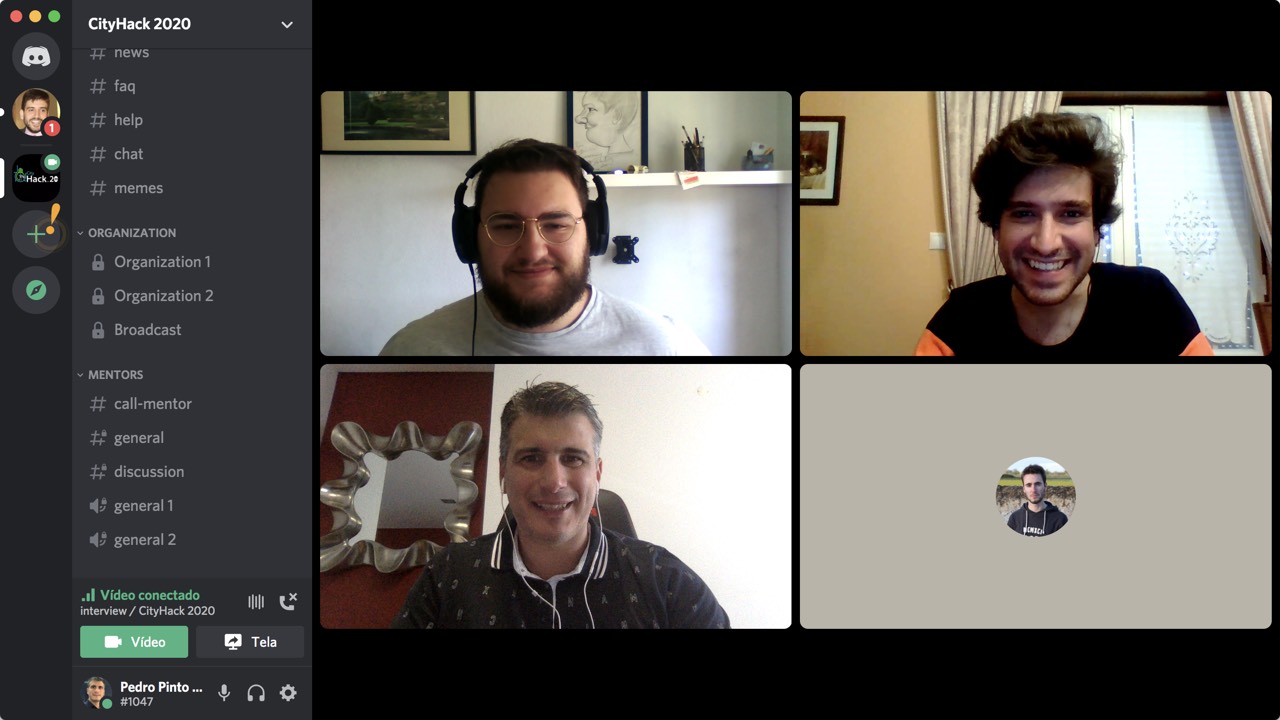
Com o Discord podemos criar uma sala de aulas, um grupo de jogadores, uma comunidade artística mundial ou juntar apenas amigos para a conversa. O utilizador pode descobrir comunidades já criadas que vão desde comunidades associadas aos jogos, como música, comunidades para aprender, etc. Com o Discord os utilizadores podem criar os seus próprios servidores, que estarão disponíveis apenas por convite, podendo esse canal ser dividido em sala de conversação.
Aprenda a instalar facilmente o Discord no Ubuntu Linux

Com instalar o Discord no Ubuntu Linux?

A instalação do Discord no Ubuntu Linux e em distribuições derivadas é muito simples. De referir também que há clientes para Android, iOS, macOS, Windows e até através de um simples browser.

A instalação no Ubuntu Linux pode ser feita via interface gráfica ou via linha de comandos. Através da interface gráfica basta aceder ao site do Discord ou então obter a app snap aqui. Se fora através da linha de comandos, basta que abra o terminal e executa as seguintes instruções:

wget https://dl.discordapp.net/apps/linux/0.0.12/discord-0.0.12.deb
sudo apt install ./discord-0.0.12.deb

Aprenda a instalar facilmente o Discord no Ubuntu Linux

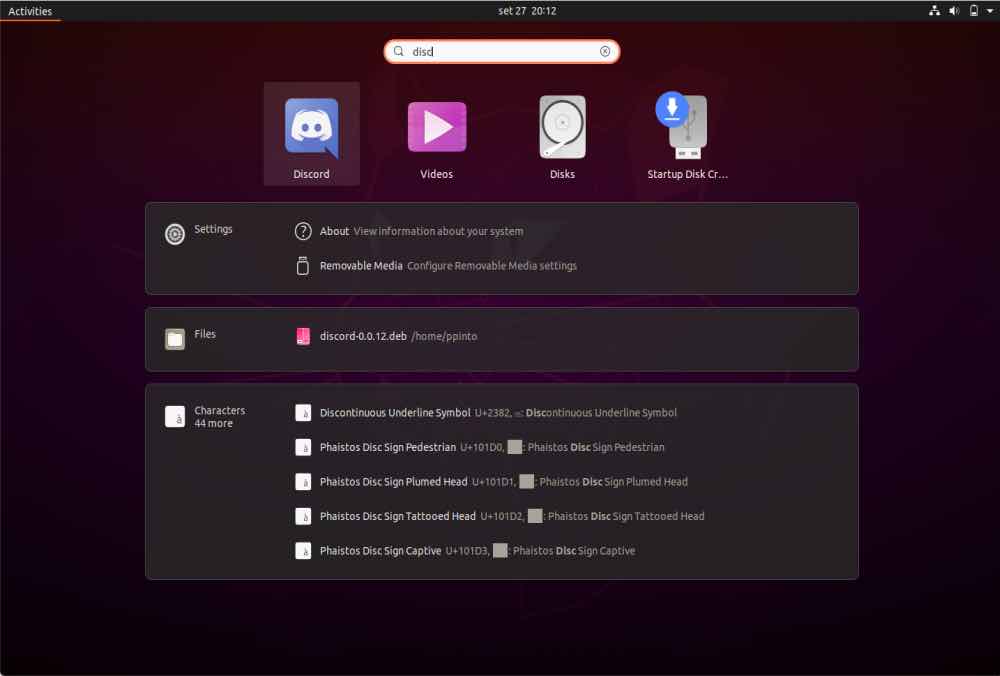
Depois basta ir à Dash para proceder à execução da aplicação.
Aprenda a instalar facilmente o Discord no Ubuntu Linux

Para quem procura por plataformas digitais para conversação o que não faltam por aí são soluções muito interessantes. Temos o Facebook Messenger, hangouts, Skype, WhatsApp, etc, etc. Esta plataforma que apresentamos hoje é algo diferente, mais poderoso e com maior controlo. Explorem.

Leia também…

Estava prometido! Slack já consegue fazer chamadas de vídeo para Teams da Microsoft

Comentários

8

Deixe um comentário

O seu endereço de email não será publicado. Campos obrigatórios marcados com *

  1. Avatar de CMatomic
    CMatomic

    Peço desculpa autor deste artigo, mas aqui fica disponível para quem esteja interessado a AppImage do discord, com a AppImage não há necessidade de instalar os programas deste tipo no nosso sistemas basta descarregar e dar as permissões devidas .
    “Para executar as permissões , clique com o lado direito do rato na AppImage e depois > Propriedades > Permissões > seleccione permitir executar”
    https://github.com/srevinsaju/discord-appimage

  2. Avatar de Alex
  3. Avatar de informado
    informado

    não uso nem vejo necessidade

  4. Avatar de Diogo M.
    Diogo M.

    Se a aplicação em questão está disponível através da loja de software do Ubuntu porque razão usam a instalação via linha de comandos e sugerem a instalação do pacote Snap sem linkar para a loja do Ubuntu?

  5. Avatar de Henrique Martins
    Henrique Martins

    sudo snap install discord
    🙂 simples, fácil e rápido

    1. Avatar de Alex
      Alex

      Sim também tens a opção dos snaps…. Basicamente 4 opções….
      Deb packages através dos repôs do Ubuntu
      Snaps
      Flatpak
      Appimage

  6. Avatar de Jenny
    Jenny

    Enquanto isso, no Manjaro. Basta abrir a loja de apps (Pamac) e digitar Discord e clicar em instalar, tudo gráfico. Sem necessidades de comando, já em relação ao snap ou flatpak, basta que você ative a opção pelas configurações do Pamac. Nada é forçado ou obrigatório.
    Por isso que eu digo, o Ubuntu, deixou de ser uma distro fácil para usuários novos, ainda mais quando se há a necessidade de usar o terminal para fins tão básicos como a instalação de um app. Não recomendo mais Ubuntu.

    1. Avatar de Sandro
      Sandro

      Igualmente no Ubuntu. Eu uso kubuntu e basta abrir o discover (ou software center no ubuntu) e procurar por discord. Click e está instalado.
      Quanto a origem de cada pacote, a configuracao também é muito semelhante.