Como corrigir os ícones de estado das pastas e ficheiros Dropbox

19 Comentários

… e de outros serviços de sincronização no Windows.

Os serviços de sincronização e armazenamento estão na ordem do dia. Todos nós os utilizamos e temos até várias ferramentas de sincronização a trabalhar em simultâneo, cada um para o seu serviço… e é isso que desencadeia o problema referido.

Cada serviço de sincronização, após ter a ferramenta de sincronização instalada no sistema, utiliza uma funcionalidade de Windows que consegue sobrepor aos ícones dos ficheiros ou pastas uma indicação de estado da sincronização, bastante útil em várias situações. Isso deixou de funcionar? Se sim, temos a solução.

overlay_icon_fix_1_540


Já são vários os serviços de sincronização nos quais deposito a minha confiança. O Dropbox é da “velha guarda”, depois vem o SkyDrive e o Google Drive, mas mais recentemente apareceu um serviço que me fascinou, o Copy.

Após instalar a ferramenta de sincronização do Copy, o estado de sincronização dos ficheiros e pastas do Dropbox deixaram de surgir. Fiquei intrigado, pois tudo continuava a funcionar devidamente. Após algumas pesquisas, cheguei à causa do problema.

Devido a uma limitação do Windows numa das suas APIs, ligada ao registo ShellIconOverlayIdentifiers, só é possível ter simultaneamente e em funcionamento 15 itens dessa funcionalidade de sobreposição nos ícones (com 4 deles reservados pelo sistema operativo). Na verdade podem lá estar mais de 15, mas apenas funcionarão os primeiros 15, já que o Windows os lê e regista por ordem alfabética. Cada item corresponde um ícone.

Por ser por ordem alfabética, cada serviço utilizou uma pequena manobra para colocar os seus em primeiro lugar. No caso do SkyDrive existe um espaço antes da primeira letra e no caso do Copy existe o número 1. Isso coloca-os à frente do Dropbox o que inviabiliza, imediatamente, o seu correcto funcionamento.

A ferramenta de sincronização do Copy utiliza um elevado número de itens, pois enquanto a pasta ou ficheiro está em sincronização, há movimento no ícone (o que implica vários ícones diferentes). Não era necessário “tirar o lugar aos outros”, todos caberiam lá, mas alguém assim decidiu.


Como corrigir o problema?

É muito simples:

  • Abrir o editor de registos do Windows (no menu Iniciar, escrever regedit e abrir);
  • Expandir as pastas pelo seguinte caminho:

    HKEY_LOCAL_MACHINE\SOFTWARE\Microsoft\Windows\CurrentVersion\Explorer\
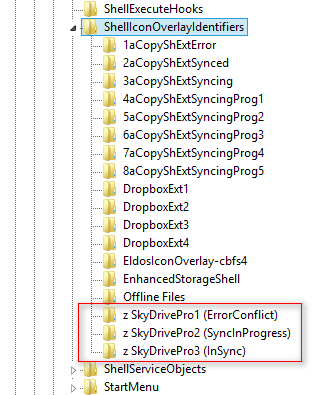
    ShellIconOverlayIdentifiers

    overlay_icon_fix_2

  • Eliminar os itens que são raramente utilizados, onde é dispensável também o Offline files. Se em vez de eliminar, preferir mudar o nome, então adicione a letra z como prefixo daqueles que, para si, têm menos prioridade (já que, como referido, o Windows os lê por ordem alfabética);
  • Fechar o editor de registos e reiniciar o PC, ou simplesmente reiniciar o explorer.exe a partir do Gestor de Tarefas (feche também o Dropbox);
  • Abrir o Dropbox e verificar que o estado dos ficheiros e pastas do Dropbox (ou de outro serviço) já se encontra novamente em funcionamento.
overlay_icon_fix_3

No meu caso, que uso o SkyDrive menos frequentemente, preferi abdicar da sua indicação de estado nos ficheiros e pastas e usar a indicação dos outros dois serviços na íntegra.

Tentei saber qual o motivo desta limitação no Windows. Pelo que consegui apurar, trata-se de uma limitação antiga, numa altura em que toda a memória era escassa (pré Windows XP) e tudo indica que a limitação ainda persiste porque, simplesmente, nenhum programador Windows teve a preocupação de a libertar.

Comentários

19

Deixe um comentário

O seu endereço de email não será publicado. Campos obrigatórios marcados com *

  1. Avatar de Fábio
    Fábio

    Obrigado pela dica. Senti o mesmo problema com o tortoise CVS há uns tempos. Trata-se da mesma resolução?

    1. Avatar de Hugo Cura

      Muito provavelmente, sim.

      1. Avatar de Fábio
        Fábio

        Obrigado!

  2. Avatar de João Serra
    João Serra

    O meu ‘Shell menu’ da dropbox desapareceu. Tentei reinstalar mas o problema persistiu. Alguem tem ideia de como recupera-lo?

    1. Avatar de Hugo Cura

      Instala o CCleaner.
      Em Tools > Startup > separador Context Menu, verifica que duas das opções relativas ao Dropbox estão ligadas (Enabled = Yes).
      Caso estejam e não funcione, apaga-as e reinstala o Dropbox.

      1. Avatar de João Serra
        João Serra

        obrigado, vou ver no que dá quando chegar a casa

  3. Avatar de Nuno Gil
    Nuno Gil

    Excelente dica. Também tinha instalados o Dropbox, Skydrive e Copy e desde que instalei este ultimo fiquei sem os ícones de sincronização do Dropbox e andava a pensar desde ontem como resolver isto. Sendo assim apaguei as entries do skydrive tal como vocês fizeram devido a também ser o que menos utilizo. Obrigado.

  4. Avatar de ZiLOG
    ZiLOG

    Pensava que o Windows 7 e 8 tivessem sido escritos de raiz. Afinal utilizam librarias do Windows XP.

    1. Avatar de Ryan
      Ryan

      bibliotecas

  5. Avatar de luniq
    luniq

    boa hugo… sabia que tinha lindo qualquer coisa sobre o desaparecimento dos icons de estado do dropbox. já não lembrava era onde. finalmente encontrei o artigo 🙂

    vou já resolver esse problema no meu PC 🙂
    thank you 🙂

  6. Avatar de Felipe
    Felipe

    Tutorial muito bom, so que quando eu entro no regedit o dropbox não aparece, e ele estão funcionando norma. Já tentei reinstalar, desativar e ativar a conta no pc e nd. Queria saber se tem mais alguma coisa para fazer??

  7. Avatar de Marcelo
    Marcelo

    Excelente dica. Muito obrigado.

    Vinha enfrentando esse problema com a instalação do MEGA

  8. Avatar de André Petinga
    André Petinga

    Excelente!
    Só não percebi porque é que a minha lista tem apenas 10 itens e, no entanto, o Google Drive não tinha os ícones a funcionar. Apaguei o espaço antes da palavra Skydrive (expertos!!) e já está ok 🙂

  9. Avatar de William
    William

    Muito bom mesmo! Resolvi o problema seguindo a orientação fornecida. Quem escreveu sabia realmente o que estava a dizer. Nem o pessoal da Microsoft conseguiu me ajudar com isso.

    Congratulations!

  10. Avatar de Aylana Davel
    Aylana Davel

    Muito obrigada Hugo Cura! Perfeita orientação. Estava com o mesmo problema com o Google Drive que havia instalado no Windows 8. Instalei, reinstalei e segui vários outros tutoriais e nada dava certo. Agora, resolvido. Obrigada!

  11. Avatar de Willian Cardoso
    Willian Cardoso

    Muito obrigado Hugo Cura, fiz o procedimento e os status, apareceram em todas as pastas…..muito obrigado pela dica Amigo!! Grande abraço…..que Deus o abençoe sempre!!!

  12. Avatar de Abilio Castro
    Abilio Castro

    Parabéns pela dica e muito obrigado Hugo Cura, estava com esse problema pois não apareciam o status de sincronização nas pastas do Google Drive. Funcionou direitinho. Abraço

  13. Avatar de Leandro Schiavini
    Leandro Schiavini

    Me ajudou com meu google drive. Migrei do drop box para o google drive e os ícones não apareciam.
    No meu havia registros do drop box e estava dando algum conflito. Provável que seja por eu ter usado a mesma pasta quando desinstalei um e reinstalei o outro. Além de não ter desinstalado o dropbox, limpando os registros, que seria o certo.

    Deletei os registro do dropbox, fui nas tarefas, finalizei o explorer.exe e executei de novo explorer.exe.

    Voilá. Ícones verdinhos on!

  14. Avatar de Paulo André
    Paulo André

    Pessoal que tem o Google Drive, como vocês conseguiram resolver o problema? Qual pasta vocês modificaram? Porque segui os procedimentos, mas no fim não tinha nenhuma pasta referida ao Google Drive. Cheguei a mudar a ordem e reiniciar o sistema, mas não funcionou ainda assim. Podem me ajudar, por favor?