Windows 7 pela Pen USB usando Windows XP

28 Comentários

Há dias atravessei um grande dilema: instalar o Windows 7 no meu novo netbook que apenas traz o Windows XP. Acontece que todos os tutoriais disponíveis pela Internet, incluindo o tutorial do Pplware, requerem o Windows Vista ou o Windows 7 para formatar a pen USB usando o Diskpart.

Ora, para alguém que acabou de adquirir um netbook, por exemplo, este vem apenas com o Windows XP. Como contornar esta situação? Venha daí e descubra a alternativa, porque há sempre uma alternativa.
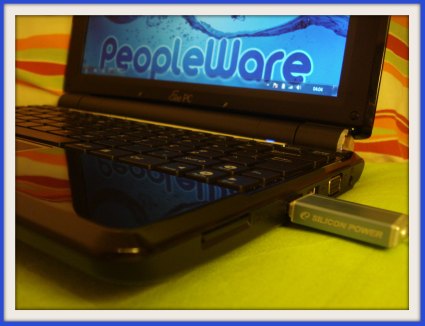
netbook_win7

O Diskpart do Windows XP não permite executar as acções pretendidas, tal como no Windows Vista ou Windows 7. Por essa razão, recorreremos a um pequeno executável, o MBRWiz, que possui funções em tudo semelhantes ao Diskpart.

Para seguir este guia terá de possuir determinados requisitos:

Faça download do software no fim deste artigo.

  • O DVD de instalação do Windows 7 ou a sua imagem ISO. Caso tenha esta última opção, precisará de a montar com a ajuda de software específico como o Virtual CloneDrive.
  • Fazer download do zip MBRWiz e descompactá-lo, colocando o seu executável na raíz do disco C:\.
  • Fazer download do formatador de discos da HP e instalá-lo.
  • Uma pen de 4GB pelo menos (as imagens ISO ocupam mais de 2GB).

Primeira fase: Formatar a pen USB

  • Conecte a pen USB ao PC.
  • Abra o HP USB Disk Storage Format Tool, acabado de instalar.
  • Seleccione a pen no menu de selecção, escolha NTFS como sistema de ficheiros e marque a opção Quick format, tal como indicado na figura.

mbrwiz_01

  • Clique em Start, confirme e o processo de formatação começará. Espere até terminar e clique em Close.

Segunda fase: Usando o MBRWiz

  • Insira o DVD do Windows 7 ou monte a imagem ISO usando o programa sugerido (Virtual CloneDrive).
  • Abra uma linha de comandos (sim, porque em Windows também é precisa!) clicando no menu Iniciar > Executar… e escreva “cmd”.
  • Supondo que o executável MBRWiz.exe está na raíz do disco, ou seja C:\MBRWiz.exe, terá de inserir uma série de comandos sucessivos:
  • Para mudar para o directório na raíz do disco, onde está o executável MBRWiz.exe.

cd \

  • Vamos listar as partições de cada disco para descobrir o número a pen USB. No meu caso é o disk 1.

mbrwiz /list

mbrwiz_02

  • De seguida iremos activar o disco USB. No parâmetro disk=1 substitua pelo número do seu disco.

mbrwiz /disk=1 /active=1

  • Digite Y para confirmar a acção.

mbrwiz_03

  • Vamos fazer com que a pen USB seja bootável. e: corresponde à letra da drive onde está o Windows 7 e G: corresponde à letra da pen USB. Possivelmente terá de substituir as letras das drives pelas suas. Nota: Segundo o nosso leitor gravity00, este comando não dunciona caso queiram colocar o Windows 7 64bit a partir do XP 32bit. Mais informação no seu comentário.

e:\boot\bootsect /nt60 G:

mbrwiz_04

Terceira fase: Cópia de ficheiros

  • Copie todo o conteúdo da imagem ISO/DVD do Windows 7 para a pen USB, tudo desde ficheiros a pastas. Espere enquanto a cópia é executada.

Quarta fase: Boot pela pen USB

  • Reinicie o PC e aceda à opção da BIOS que permite iniciar pela pen USB.
  • E finalmente, prossiga a instalação do Windows 7 pela pen USB.

E, desta forma, terá uma instalação rápida e segura do Windows 7 pela sua pen USB, sem recurso ao Diskpart do Windows Vista/7. Ideal para os netbooks. Espero que tenha sido útil e boas formatações!

Software necessário:

Download: HP USB Disk Storage Format Tool
Download: Virtual CloneDrive
Download: MBRWiz

Partilhar:
Tags:

Comentários

28

Deixe um comentário

O seu endereço de email não será publicado. Campos obrigatórios marcados com *

  1. Avatar de arkan
    arkan

    Estranho, eu so desmontei a imagem do iso do w7 no pen e deu na mesma 😐 eu hein…

    mas essa dica é boa e pratica é so prestar atençao 🙂

  2. Avatar de Sérgio Guimarães Rego
    Sérgio Guimarães Rego

    Depois de ter lido isto, surgiu-me uma pequena dúvida.
    Não é possível instalar o win7 numa pen e executa-lo a partir da pen? Isto é, sem instalação no disco do meu portatil, ao estilo de um LiveCD?
    Cumprimentos.

    1. Avatar de Ana Narciso

      Que eu saiba, não. Se alguém souber, é livre para partilhar!

  3. Avatar de A Tua Prima
    A Tua Prima

    Tenho um dúvida.

    Para a instalação por pen, mudei na bios a ordem de arranque para:
    1º-Pen
    2º- Disco Rígido

    Acontece que durante a instalaçao do win7 chega um ponto em que o pc reinicia, e então torna a carregar os files da pen.. (é que nem pede para carregar numa tecla para arrancar, como acontece com DVD).

    Na tentativa de resolver o problema, fui a Bios e pus o disco em 1o lugar, mas assim ele como não tem o Windows totalmente instalado não arranca.

    Se puser novamente a pen em 1º lugar, vai tornar a carregar tudo de novo. Conclusão, não faz a instalação completa.

    Alguma sugestão?

    1. Avatar de nelson camargo
      nelson camargo

      Acontece que durante a instalaçao do win7 chega um ponto em que o pc reinicia, e então torna a carregar os files da pen.. (é que nem pede para carregar numa tecla para arrancar, como acontece com DVD).

      Quando o pc desligar para reiniciar tire o pen e deixe acabar sozinho a instalação, pelo menos comigo foi assim

  4. Avatar de Pedro

    lol quando tentei fazer o mesmo para instalar o Win7 fiquei cheio de bluescreens. Tive de formatar e instalar normalmente.

    1. Avatar de Ana Narciso

      Não percebi. O que é que deu bluescreens? Este tutorial foi elaborado por mim e totalmente testado passo a passo.

  5. Avatar de gravity00
    gravity00

    Á uns tempos atrás usei isto para instalar no meu portátil, não tinha nenhum dvd e estava calor para ir comprar um 🙂

    Esta solução funciona muito bem mas há um senão. Se tentarem colocar o Windows 7 x64 numa pen mas estiverem a usar um sistema x86 não o vão conseguir fazer pois dá erro quando fizer o passo

    “e:\boot\bootsect /nt60 G:”

    aparece uma mensagem a dizer que o sistema não é compativel com a arquitectura actual, ou algo parecido. (Não confirmo que seja neste passo, mas que eventualmente dá erro, dá).

    Cumprimentos e boa dica!

    1. Avatar de Ana Narciso

      Não fazia ideia. Obrigada pela dica, actualizarei o post com a tua informação.

    2. Avatar de Numen
      Numen

      Boas,

      Basta utilizarem o bootsect de uma versão 32bits e voilá, funciona há primeira, no meu caso não posso utilizar o PEtoUSB pois não estava a passar para uma pen mas sim um velhinho hdd 40G usb

      1. Avatar de Darg
        Darg

        Numen vc é um genio !
        hehehe

        E o post da Ana e simplesmente perfeito

        funcionou perfeitamente :]

  6. Avatar de 7ndr3
    7ndr3

    Bem simplesmente formato as pen’s em NTFS usando o próprio windows e uso o “bootsect /nt60 Drive Da Pen:” caso seja no vista e necessário abrir o “cmd.exe” em modo de administrador e Voilá…

  7. Avatar de André
    André

    Que wallpaper tão giro!! 😀

      1. Avatar de Sharp Random

        O logo se imita por aqui:
        http://www.twitlogo.com/PeopleWare/90/33CCFF/FFFFFF/

        e a imagem de fundo se obtem num desses packs de wallpapers de águas, não ?

        Ficou bem bonito. 😉

      2. Avatar de jorge
        jorge

        me disseram que se eu fizer download do vista so poderei instalar num pc

  8. Avatar de Jorge Franco
    Jorge Franco

    PeToUSB -> “Transforme seu pendrive em uma unidade de disco inicializável com este programa prático e intuitivo.”

    [url=http://www.baixaki.com.br/download/PeToUSB.htm]PeToUSB[/url]

    é so baixar e correr dizer qual pen e onde está a iso do windows 7 quando acabar reiniciar e entrar boot pela pen.

  9. Avatar de 1267az
    1267az

    e será que corre com sistema a 32 bt com o PeToUSB?!..
    a ideia era ter varios OS portable…

  10. Avatar de Thales
    Thales

    Muito obrigado por este tutorial! Tive uma extrema dificuldade de achar um guia para fazer este procedimento em winXP!

  11. Avatar de Mandrake
    Mandrake

    Nossa passei o dia procurando como fazer pelo XP.

    E olha que tenho vcs favoritados aqui. Se eu soubesse que tinha aqui eu nem tinha procurado tanto. ^^

    Esse Site Owna!

  12. Avatar de sergio
    sergio

    A microsoft ja disponibilizou um utilitario que converte o iso para um pen permitindo que ela arranque ..

    simplesmente googlem por “windows 7 usb/dvd download tool” simples e rapida

  13. Avatar de Jhonny

    Muito Bom,Fiz a questao de posta essa mensagen pra dizer que esse tuto me ajudo muito.

    pra ajuda uns que ta com a mesma duvida que eu,

    Esse tuto ensina a usa o windows 7 pelo pen drive usando seu windows xp,pq so dava pra passa o windows 7 por pen usando o windows 7
    ai quem ja tinha o xp no pc nao dava ai esse tuto ensina a usa o MBRWiz.exe pq so o vista e 7 tinha esse comando no prompt de comando

  14. Avatar de Joao Mendes
    Joao Mendes

    Boa tarde..

    Onde posso encontrar os programas para fazer o download, visto esses estarem off..

    Abraço e parabens pelo tuturial!!