
Guest Additions no VirtualBox e Ubuntu 10.04

18 Comentários

Guest Additions , tenha mais performance na sua máquina virtual.

Uma das coisas da qual sou bastante adepto é da virtualização. Gosto de ter o meu sistema operativo de raiz mas também gosto de testar e analisar tudo o que se refere aos sistemas operativos. Com a saída do Ubuntu 10.04 versão beta 1, decidi desta vez experimentar o VirtualBox em substituição do Vmware que normalmente uso.

vbox_1

Basicamente o Guest Additions é um conjunto de drivers que permite:

  • Um melhor desempenho a nível da placa gráfica (uma vez que normalmente a placa gráfica instalada dentro da máquina corresponde a uma genérica)
  • Possibilidade da alteração da definição do monitor
  • Facilidade na partilha de ficheiros entre a máquina virtual e a máquina nativa (Share Folders)
  • O rato passa a funcionar de forma transparente no sistema nativo e no sistema virtualizado, isto é, não é necessário o CTRL (direito)para “tirar” o rato dentro do SO
  • etc

Como Instalar (exemplo para uma distribuição do Linux)

Vamos a Devices e escolhemos Install Guest Additions
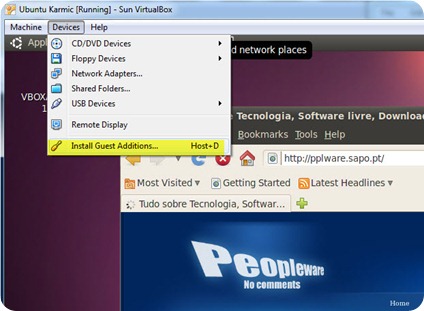
vbox_2

Será montada uma drive virtual que estará disponível em /media/VBOXADDITIONS_3.1.4_57640$ e em seguida mandamos correr o script adequado. No meu caso ./VBoxLinuxAdditions-x86.run
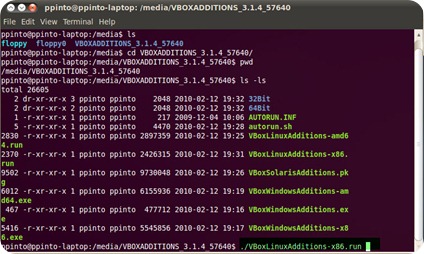
vbox_3

Depois de instalado, basta fazer um restart e verificar as novas configurações (ex. funcionamento do rato e fullScreen da VM).

Uma vez que o Ubuntu 10.04 versão beta traz o kernel 2.6.32-16, tive  problemas com algumas das funcionalidades. Assim, deixo aqui como contornei essas situações:

Problema com rato (Control do cursor)

1) Criar o ficheiro xorg.conf

sudo nano -w /etc/X11/xorg.conf

e adicionar

Section "InputDevice"
 Identifier  "VBoxMouse"
 Driver      "vboxmouse"
 Option      "CorePointer"
EndSection

depois executar o comando

sudo /etc/init.d/vboxadd setup

Problema com display (Erro: Ubuntu is running in low-graphics mode)

1) abrir o ficheiro vboxvideo_drm.c

gksudo gedit /usr/src/vboxvideo-3.1.4/vboxvideo_drm.c

e adicionar na linha #90

#if defined(DRM_UNLOCKED) || LINUX_VERSION_CODE >= KERNEL_VERSION (2, 6, 33)
 .unlocked_ioctl = drm_ioctl,
#else
 .ioctl = drm_ioctl,
#endif

Feitas as alterações é só reiniciar a máquina e está pronto a funcionar.

Artigos relacionados

Partilhar:
Tags:

Comentários

18

Deixe um comentário

O seu endereço de email não será publicado. Campos obrigatórios marcados com *

  1. Avatar de Silva Pacita
    Silva Pacita

    não conhecia, e dá muito jeito mesmo 🙂 bom trabalho 😉

  2. Avatar de Nuno Jorge
    Nuno Jorge

    Já abandonei o VMWare, principalmente porque não tinha licença de utilização, utilizava o player com imagens que encontrava pela net.

    Desde há cerca de ano e meio que, quando preciso vitualização, utilizo o VirtualBox e na realidade adoro-o. Apresenta uma evolução a olhos vistos, o que me leva a acreditar que compensa em comparação com o VMWare, por ser gratuito principalmente e porque vai acrescentado novas funcionalidades que podem concorrer com os softwares pagos.

    Para uma total “compatibilidade”, a instalação do Guest Additions é fulcral!

    1. Avatar de lmx
      lmx

      boas,
      subscrevo inteiramente!!

      cumps

  3. Avatar de lmx
    lmx

    faço minhas as tuas palavras…

    Cumps

  4. Avatar de Joao
    Joao

    Olá.
    Comigo aconteceu o mesmo.
    adicionei as linhas, poré o problema persiste.
    Acho que eu não adicionei direito.
    Poderia me enviar como seu arquivo vboxvideo_drm.c ficou ?
    Muito obrigado.

  5. Avatar de pm
    pm

    No final de todos os passos e antes de reiniciar é necessário executar o seguinte comando:

    sudo /etc/init.d/vboxadd setup

    Depois de reiniciar tudo estará a funcionar.

  6. Avatar de ViajantE
    ViajantE

    O VmWare tem um problema que me levou a deixar de o usar, para além de ser pago fica sempre residente na memória(a não ser que se mate os processos manualmente) mesmo quando não se está a usar o programa coisa que não acontece com o VirtualBox que apenas gasta memória quando é necessário o que é mais lógico, não tem lógica nenhuma o programa estar a gastar memória quando não está a ser usado.
    VirtualBox funciona cada vez melhor, é o meu software de eleição para máquinas virtuais 🙂

  7. Avatar de Psyco
    Psyco

    Também utilizo o VirtualBox mas não conhecia o Guest Additions.
    Sem dúvida que vou passar a usá-lo.

    b1bpt@fiambre.dsi.uminho.pt

    1. Avatar de Erik
      Erik

      Gostava muito do VirtualBox(ainda acho excelente) mas desde que corrompeu meu arquivo da VM nao utilizo mais nao foi so comigo que aconteceu isso nao.

  8. Avatar de Carlos Silva
    Carlos Silva

    O VMWare Player 3.0 já permite criar e alterar VMs. Já não é necessário a versão backup do Workstation.

  9. Avatar de Hawk
    Hawk

    Utilizo o VBox na versão portátil, é excelente, quando o VMWare Player tiver uma versão portátil, quem sabe não o substitua.

  10. Avatar de Renato
    Renato

    Gostaria de saber trabalhar com o Virtualbox até mesmo para começar a usar o(s) SO(s) Linux como o Ubuntu e outros.
    Só que pelo que tenho visto é necessário comando DOS e sinceramente nunca cheguei a apreende-los, por isso gostaria de saber se aqui fazem intenção de mostrar como trabalhar com o Virtualbox (e falo neste por ser gratuito) usando como SO o XP, Vista ou 7 (já que neste é usado o Ubuntu)

    1. Avatar de Nuno Jorge
      Nuno Jorge

      Neste artigo o SO nativo até me parece ser Windows, o guest é que é Ubuntu.
      Os comandos são na bash do Ubuntu. Se vais para Ubuntu habitua-te aos comandos, apesar de não ser utilizador habitual de Linux, os comandos da bash são a forma mais poderosa de fazer seja o que for.

      Saca o VirtualBox, saca uma iso de uma distro Linux. Depois no VirtualBox fazes new, aí vais escolher como cd o iso Linux e é fazer a instalação sem medo.

      Se tiveres dúvidas recorre ao forum, já me foi muito útil para optar por wattOS para uma máquina antiga que tenho por aqui.

      Cumps

      1. Avatar de Daniel Marques
        Daniel Marques

        Tenho o Windows 7 x64 e o VirtualBox mais recente e não consigo instalar nem correr o liveCD do Ubuntu 9.10/10.04beta. Fica eternamente no icone do Ubuntu a preto e branco ou dá um erro. Alguém sabe como resolver?

  11. Avatar de Luís Filipe Carvalho ( FatGiant)
    Luís Filipe Carvalho ( FatGiant)

    Pedro Pinto, sabes se a versão 3.1.6 que saiu, já trás esses problemas com o pointer e o display resolvidos?

    Eu consegui resolver, com algum custo e muitas horas de marranço, quem me dera que tivesses feito este post antes… 🙂

    Não sei porquê, mas a parte do cursor, bastou-me entrar pelo modo failsafe gnome, depois de ter resolvido a parte do display, e ao fim de dois ou três logouts, já tinha o pointer a funcionar… ele há coisas que não lembra a ninguém.

    Para os utilizadores que queres testar Linux e que estão com medo da linha de comandos, este que vos fala é um utilizador de Windows desde 1987. No entanto, estou a usar o Ubuntu diariamente no trabalho, e garanto-vos, que até hoje só não consegui resolver dois problemas, fazer OCR de um texto complexo e montar uma imagem .nrg. Consegui resolver em meia hora no windows, só tive de montar uma máquina virtual dentro do Ubuntu, e pronto. Quanto à linha de comandos, uso-a, talvez uma ou duas vezes por dia, mas isto é uma média, porque passo vários dias sem abrir o Terminal.

    O processo de habituação custa? Sim, custa. Mas, todos nós já com meia dúzia de anos de PC’s, sabemos que a maioria das vezes que começamos a usar um programa ou S.O. novo, a maior parte do prazer que tiramos disso é do processo de descoberta. Do montar de um puzzle. Do desafio à nossa inteligência e capacidade de superar e resolver problemas. Por isso não tenham medo. Utilizando a VirtualBox, nenhuma alteração drástica ocorre no vosso sistema, resultado, correu mal? Não funcionou? Fizeram erros? É fácil, apagam essa máquina virtual, e recomeçam numa nova, já com mais conhecimentos. Até agora, raras foram as vezes que através de alguma pesquisa, não encontrasse a resposta que precisava, também é verdade, que nessas pesquisas, o problema não foi encontrar uma solução, mas sim qual das várias soluções escolher.

    Para vocês fica esta ideia, desafiem-se a conseguir, quanto mais não seja, só para dizerem a vocẽs mesmos que foram capazes.

    Abraços.

  12. Avatar de MoosHD
    MoosHD

    Problemas resolvidos, basta actualizar para a versão 3.1.6 do virtualbox, que tudo funciona correctamente se “truques”.

  13. Avatar de pelinha
    pelinha

    boas…Tenho um problema bastante grave…agora que instalei o backtrack 4 no vmware nao consigo aceder a internet pois tenho a banda larga tmn…alguem me podia ajudar a configurar a internet no vmware para que consiga aceder apartir do backtrack 4… obrigado…

  14. Avatar de Jose

    Bom dia, alguém pode ajudar tenho o virtualbox 4.110 com uma máquina virtual windows xp vdi, instalado no windows 7 home e queria activar as portas usb na maquina virtual,não estou a conseguir, não aparece nada de devices no filtro usb, queria ligar a minha impressora usb que só funciona com o driver de 32 bits,já instalei todas as extensões da virtualbox e nãome aparece nada. please preciso de ajuda.





