VMware tools – Adeus ao CTRL+ALT e mais…

14 Comentários

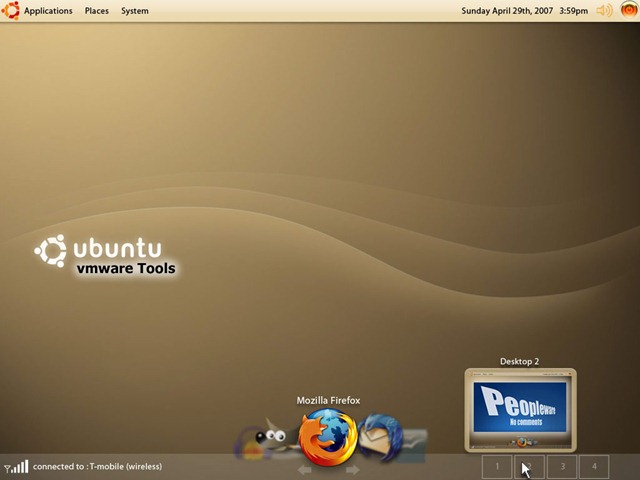
VMware tools permite ter o seu Vmware afinado e de forma transparente.

Uma das coisas da qual sou bastante adepto é da virtualização. Gosto de ter o meu sistema operativo de raíz mas também gosto de testar e analisar tudo o que é sistema operativo. Para tal, uso ou o Vmware ou VirtualBox. O objectivo deste artigo é ensinar como instalar o VMTools no Ubuntu Jaunty/Intrepid e Hardy.

Mas o que é isto do VMware tools?
ubuntu1

Basicamente o VMware tools é um conjunto de drivers que permite:

  • Um melhor desempenho a nível da placa gráfica (uma vez que normalmente a placa gráfica instalada dentro da máquina corresponde a uma genérica)
  • Possibilidade da alteração da definição do monitor
  • Facilidade na partilha de ficheiros entre a máquina virtual e a máquina nativa
  • O rato passa a funcionar de forma transparente no sistema nativo e no sistema virtualizado, isto é, não é necessário o CTRL+ALT para “tirar” o rato dentro do SO

Como instalar:

Vmware tools Ubuntu 9.04 (Jaunty)

Abrir o terminal e executar os seguintes comandos:

wget http://chrysaor.info/scripts/ubuntu904vmtools.sh

Alterar as permissões do script

chmod +x ubuntu904vmtools.sh

Executar o script e seguir os passos

sudo bash ./ubuntu904vmtools.sh

Vmware tools Ubuntu 8.10 (Intrepid)

Abrir o terminal e executar os seguintes comandos:

wget http://chrysaor.info/scripts/ubuntu810vmtools.sh

Alterar as permissões do script

chmod +x ubuntu810vmtools.sh

Executar o script e seguir os passos

sudo ./ubuntu810vmtools.sh

Vmware tools Ubuntu 8.04 (Hardy)

Abrir o terminal e executar os seguintes comandos:

wget http://chrysaor.info/scripts/ubuntu804vmtools.sh

Alterar as permissões

chmod +x ubuntu804vmtools.sh

Executar o script e seguir os passos

chmod +x ubuntu804vmtools.sh

Aproveitando este artigo, um agradecimento especial ao chrysaor pela  partilha dos scripts

Partilhar:
Tags:

Comentários

14

Deixe um comentário

O seu endereço de email não será publicado. Campos obrigatórios marcados com *

  1. Avatar de viperbruno
    1. Avatar de Rodrigo
      Rodrigo

      Também quero 😛

    2. Avatar de maurycio
      maurycio

      😀 tá giro sim senhor, mas não conheço a versão que vem assim. Isto pode ser um mookup. Porque não tentas personalizar o teu ubuntu. Tens um site repleto para o efeito > gnome-look.org 😉

  2. Avatar de maurycio
    maurycio

    Isto só funciona com o VMWare certo? Ou para quem usa o VirtualBox também pode usar estas ferramentas?

    1. Avatar de Ricardo Antunes
      Ricardo Antunes

      Sim. Para o VirtualBox tens o “Guest Additions” que tem os mesmos propósitos.
      Aliás o VirtualBox é gratuito, é mais leve, e tem suporte para DirectX, enquanto que o Vmware não. O VMware é mais virado para redes.
      Eu quase diria que o VirtualBox é melhor, mas ainda estou em testes 😛

    2. Avatar de Almeno Rocha

      No vMware tens o “Guest Additions”.
      Funciona muito bem, e a situação do rato dar em qualquer das maquinas (host e virtual) sem necessitar de clicar em teclas de atalho. Tanto funciona no Ubuntu com em windows.

      1. Avatar de Almeno Rocha

        Desculpa nao é no VMWARE mas sim no VIRTUALBOX, que quanto a mim é melhor.

  3. Avatar de Nuno Amaral

    Bastante util este software.

  4. Avatar de ZiLOG
    ZiLOG

    Só dá para a versão Linux? Não dá para a versão Windows?

    1. Avatar de Tiago
      Tiago

      Para Windows é ainda mais facil. Escolhes apenas a opção Install VMWare Tools, e ele instala a ultima versão.

  5. Avatar de a friend
    a friend

    Espetaculo.

    Vi uma imagem muito semelhante a essa uma vez, que seria supostamente a nova interface do Ubuntu 9.10…mas pelo que percebi eram puras especulações… mas que seria excelente isso seria…!

  6. Avatar de Tiago Carvalho
    Tiago Carvalho

    Uso o Parallels no Mac OS para correr WinXP e há um modo ‘Coherence’ que é fantastico 🙂 Posso ter janelas win e mac a correrem lado a lado e inclusivé copiar ficheiros dum lado para o outro, como se fossem janelas do mesmo OS.

  7. Avatar de Miguel Machado

    Uso VMWare no Mac OS, com o VMWare tools instalado e tudo funciona bastante bem.

    Quanto a imagem do Ubuntu em questão está realmente engraçada, mas é certamente uma personalização simples…

  8. Avatar de Bruno
    Bruno

    A maioria dos que mexemos com VMWare consegue “instalar” …
    Alguem poderia ensenhar para que serve tudo isso instalado, como se usa ? Quais os truques , as dicas, informar aquilo que “não é obvio” …
    Depois de instalado ficamos como os peixinhos dentro da sacola no final do filme “Procurando Nemo” … e agora ?
    Obrigado