Experimente o RaspbianOS no Windows via Qemu

24 Comentários

No seguimento do nosso artigo Tutorial Raspberry Pi – Como meter o RaspbianOS, o nosso leitor Mike questionou-nos se existia alguma forma de experimentar o RaspbianOS – Sistema operativo do Raspberry Pi no Windows. Recorrendo à virtualização, em concreto ao software de virtualização Qemu, hoje deixamos aqui um pequeno tutorial de como podem experimentar o sistema operativo do Raspberry Pi no vosso Windows.

rasp_20

O RaspbianOS é uma distribuição baseada no Debian e optimizada para o Pi. Para os utilizadores que ainda não têm o Pi e gostariam de experimentar o RaspbianOS, o Pplware apresenta hoje uma solução muito fácil, com base no Qemu.

Para quem não conhece, o Qemu é um software que tanto pode funcionar como emulador ou como software de virtualização, permitindo correr outros sistemas operativos. Actualmente existem alguns tutoriais para ter o RaspbianOS a funcionar em cima de outro sistema operativo mas para quem pretender uma solução out-of-the-box, basta seguir os seguintes passos.

Passo 1 – Obter o Qemu já com o RaspbianOS aqui [505 MB]s

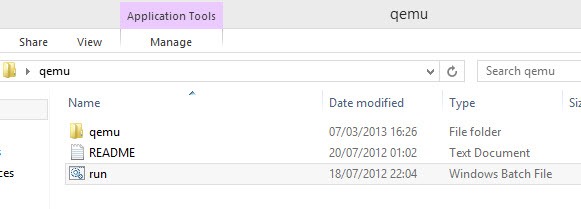
Passo 2 – Descompactar o conteúdo e em seguida executar o script run
quemu_01

…que dará indicação para o RaspbianOS arrancar

rasp_21

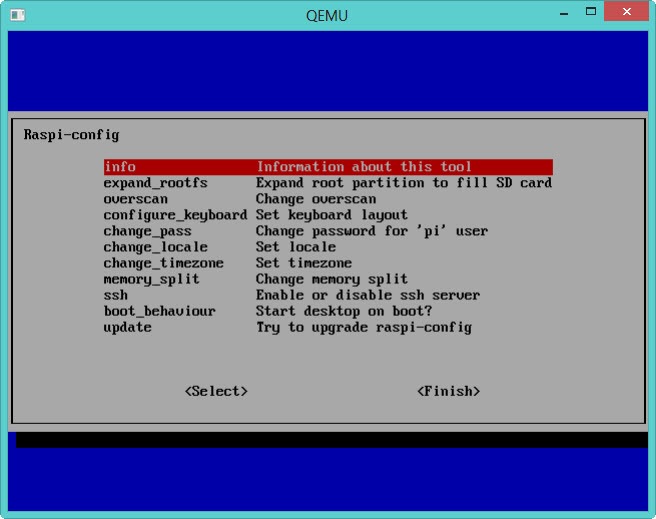
Numa primeira fase, o RaspbianOS permite a configuração de vários parametros como por exemplo:

  • Layout do teclado
  • SSH
  • Timezone
  • Definir a password
  • ..etc

rasp_22

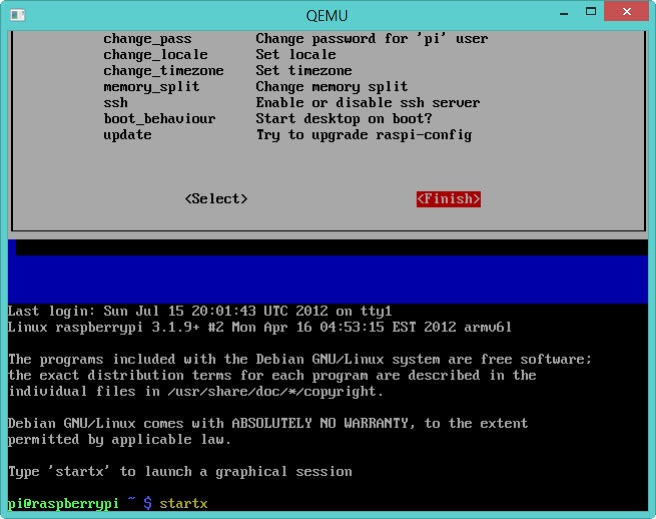
Para finalizar as configurações carregue em Finish e depois execute o comando startx para iniciar o modo gráfico.
rasp_23

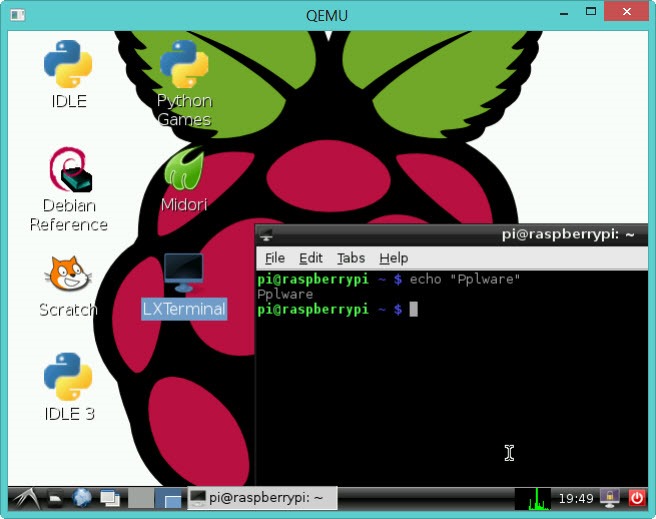
E cá estamos nós no ambiente gráfico do RaspbianOS. A partir de agora fica por conta do utilizador descobrir todas as funcionalidades que o RaspbianOS oferece.
rasp_24

Nota: Caso não tenham procedido à alteração das credenciais (username e passaword), num próxima sessão deverão introduzir.

  • Username: pi
  • Password: raspberry

Para quem ainda não tem um mini PC PI, aqui está uma forma simples de experimentar o RaspbianOS  e ir treinando algumas dicas que vamos dando no Pplware. De referir que o Qemu está também disponível para Linux e, caso haja muitas solicitações, apresentaremos um tutorial, passo a passo. Por agora lets raspbiannnn!

Comentários

24

Deixe um comentário

O seu endereço de email não será publicado. Campos obrigatórios marcados com *

  1. Avatar de Carlos
    Carlos

    Alguém me sabe dizer o quão fluido é a navegação web do raspebrry pi? Pareceu-me a solução ideal para a minha mãe ir ao facebook, é a única coisa que sabe fazer no computador por isso não precisava de muito mais do que isto.

    Cumps.

    1. Avatar de Bruno Jesus
      Bruno Jesus

      Sem overclock é muito mau para navegar na internet.

      1. Avatar de Ricardo
        Ricardo

        Mesmo com overclock é muito mau…
        Tenho um V2 (512Mb RAM), ligado a um CRT de 17″ e acho muito mau mesmo…

    2. Avatar de Carlos
      Carlos

      Então uns dão para navegar bem e outros não. É isso?

    3. Avatar de jpng81
      jpng81

      Muito mau mesmo… mesmo com cartões SD class 10 e com overclock em cima… como desktop esqueçam, mas como mediacenter “openelec” é muito bom.
      De resto é bom para programar em python, brincar com o GPIO e dar largas à imaginação… com 512Mb ram e cpu a 700Mhz queriam o quê???

    4. Avatar de ZiLOG
      ZiLOG

      Então, quer dizer que, se for para ser usado para navegar na net (páginas normais) ou ver vídeos no youtube (flash e html5), é para esquecer…é isso?

      Se for assim, fiquei desiludido, pois estava a pensar em comprar um.

      1. Avatar de Tiago Pereira
        Tiago Pereira

        Flash ??? Flash esta moribundo, so continua a ser suportado em windows e nao sei se 64 bits. Em relacao ao RPI a arquitectura e ARM e nao existe suporte de FLASH, portanto esquecam jogos e sites com macacada.

  2. Avatar de Nike Litoris
    Nike Litoris

    Como ligar ao Internet usando este SO?

    1. Avatar de Pedro Pinto

      O QEMU faz NAT. Se tiveres net no PC ficas tens também no emulador.

      1. Avatar de RS
        RS

        Será possível fazer um tutorial semelhante a este para MAC?
        Tks

        1. Avatar de Nuno Dias
          Nuno Dias

          Também gostava de ver isso…
          Pplware?

        2. Avatar de António
          António

          Isso dá muito trabalho… Bem podes esperar sentado 😀

  3. Avatar de Mike
    Mike

    Boas,
    Ora ai está. Obrigado Pedro.

    Vou testar a ver se entendo isso.
    Cumps

  4. Avatar de Hugo
    Hugo

    O omxplayer roda como na maquina fisica do raspberry?

  5. Avatar de Pedro A.
    Pedro A.

    Tenho de testar isto.

  6. Avatar de Daniel Pinho
    Daniel Pinho

    Muito obrigado por esta pequena experiência. Está a ser fantástico.

  7. Avatar de Sandro Figueiredo
    Sandro Figueiredo

    Boas.
    Quero perguntar até que ponto isto pode ser uma boa solução para um media center? Quais os prós e os contras ?

    1. Avatar de aa
      aa

      É uma boa solução ( bom preço )

      Desvantagens : tens de ter alguns conhecimentos para configurar as coisas no entanto, com tutoriais e tempo tudo e possível !

      1. Avatar de Sandro Figueiredo
        Sandro Figueiredo

        Sim sim em relação a tutoriais tenho andado a pesquisar umas quantas coisas sobre isso. Mas obrigado pela informação

    2. Avatar de samuel
      samuel

      Como media center é muito bom e fluido mesmo em 1080p com flac 5.1, tens varios addons para coneudos online.
      É so instalares o Raspbmc como SO e pronto ligas o que queres as portas USB e ta feito, sem grandes configurações.

      De o utilizar como media centar nao estou arrependido em nada…

      1. Avatar de Sandro Figueiredo
        Sandro Figueiredo

        Hum. muito Obrigado pela resposta…
        Outra coisa nunca pensaram em nada relacionado com SmartTV por exemplo?

  8. Avatar de jose martins
    jose martins

    Bom dia.
    será que o Android Mini Pc não é melhor?

    Obrigado

  9. Avatar de Pedro Queirós
    Pedro Queirós

    Que tipo de aplicações tem do RPi com android? Obrigado