




4 – Interface
Mesmo com as várias restrições impostas pela Microsoft quanto à personalização da interface de utilizador, a Nokia tenta sempre acrescentar qualquer coisa que a diferencie de modelo para modelo.
O Lumia 1020 vem com uma nova actualização do Amber que acrescenta algumas características à versão anterior, nomeadamente o ecrã de relance, o suporte de rádio FM e uma nova aplicação câmara.
O ecrã de relance é activado sempre que o telefone está em espera e, por definição, apresenta as horas, bem como pequenas informações como o estado da bateria em carregamento ou a informação do som no telefone. O ecrã de relance gasta pouca energia, já que aproveita ao máximo a tecnologia AMOLED, utilizado apenas alguns píxeis necessários para apresentar a informação. Contudo, pode ser desligado ou utilizado apenas quando detecta movimento sobre o sensor de proximidade. Caso o modo nocturno esteja ligado, o brilho do ecrã é reduzido.

Depois do ecrã de relance surge o ecrã de bloqueio que aparece com duplo toque ou com um clique no Power. O ecrã de bloqueio apresenta as horas e o dia da semana e pode mostrar algumas notificações rápidas como das SMSs, chamadas perdida, emails, dependendo das exigências de cada utilizador, uma vez que são personalizáveis, e o controlo de música caso esteja em reprodução. O telefone pode estar protegido, no ecrã de bloqueio, apenas através de código numérico.

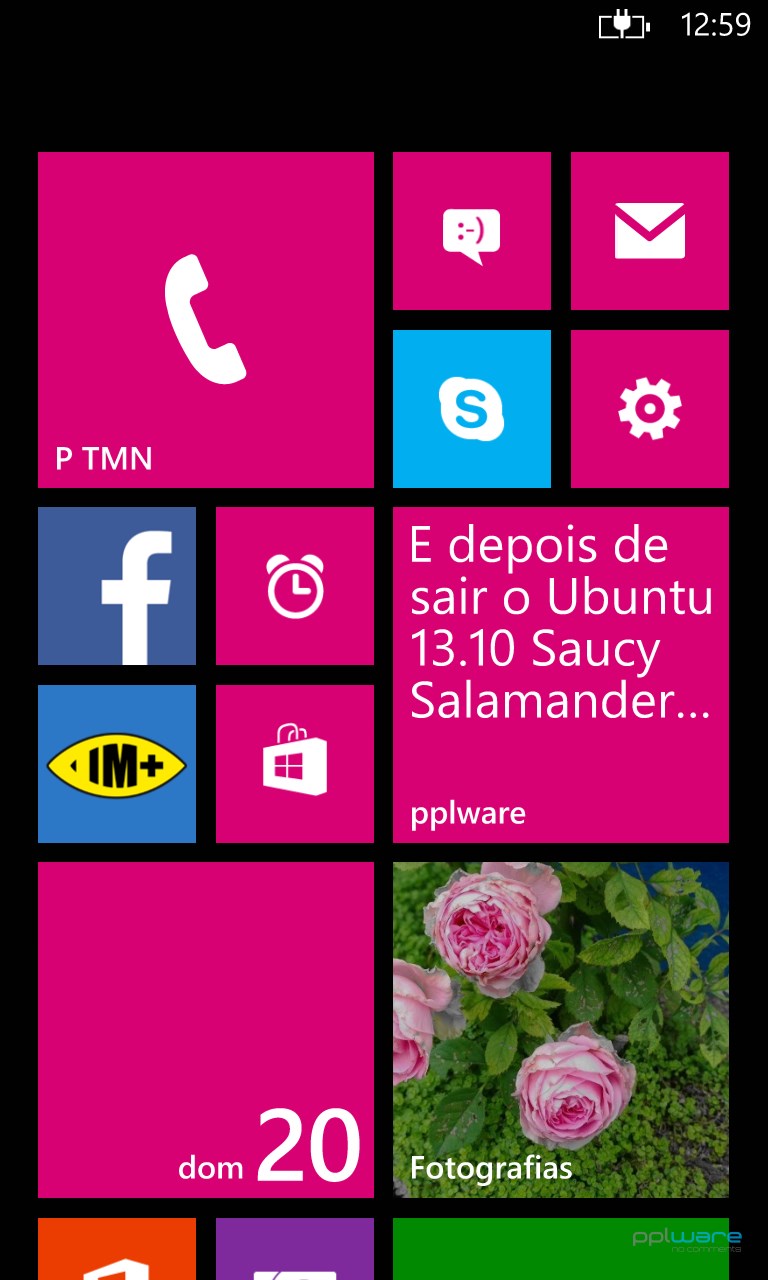
No Homescreen todas as aplicações podem ser escolhidas e redimensionadas em três tamanhos, sendo que muitas delas são interactivas, caso não estejam no tamanho mais pequeno. Nesse caso, só as que prevêem notificações como SMSs, chamadas ou redes sociais é que surgem com o aviso.
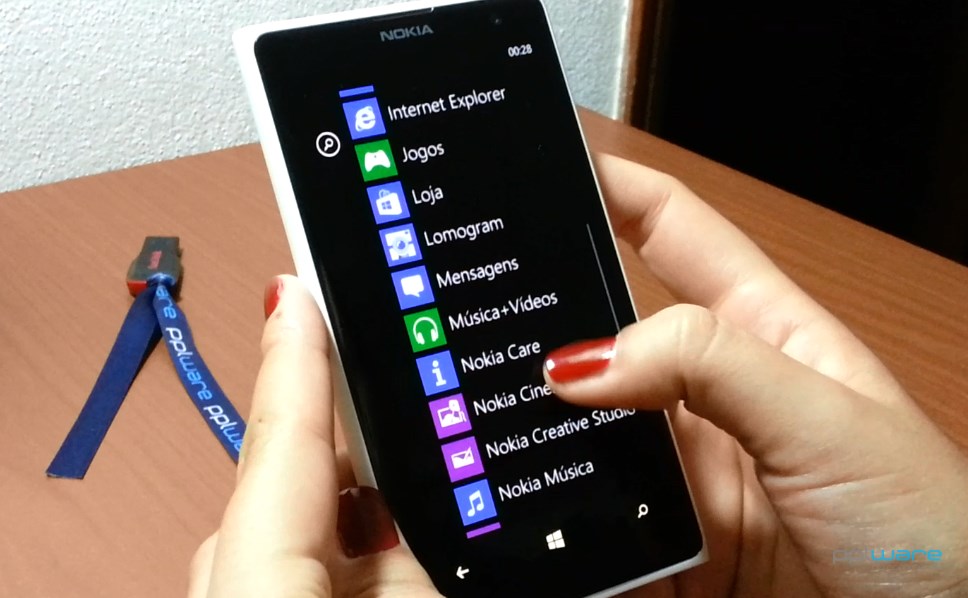
Com um deslizar para a esquerda tem-se acesso à lista ordenada de forma alfabética de todas as aplicações do telefone, sendo possível a pesquisa através da lupa no canto superior esquerdo do ecrã.
Ao contrário do Android, por exemplo, o WP8 está bastante limitado quanto a multi-tarefas, mas não é necessariamente pior. As apps em segundo plano estão, por norma, suspensas, a não ser que sejam acções como música a tocar.

Para trocar de aplicações pressiona-se o botão de retroceder que fará aparecer os snapshots em miniatura das aplicações abertas, depois é só correr e escolher a aplicação pretendida. Para fechar as aplicações basta ir tocando no mesmo botão, o que não é propriamente útil, já que se estivermos a falar do Internet Explorer, onde se esteve a navegar durante um bocado, se tem que retroceder tantas vezes quantas páginas foram pesquisadas (a não ser que se feche logo o separador). No update 3 que está prestes a sair já é possível fechar aplicações que foram abertas anteriormente, tal como no Android e iOS.
A lista de definições é, na minha opinião, muito desorganizada. Tem umas 40 definições que não estão nem por ordem alfabética, nem agrupadas por “tema”. Para encontrar qualquer coisa é preciso andar para cima e para baixo à procura do que se quer. Outra falha relacionada é a falta de atalhos para activar/desactivar coisas como Wi-Fi, Bluetooth e GPS, o que obriga a percorrer todo o caminho das definições para o fazer, o que leva muitas vezes ao esquecimento de desactivação dessas opções, o que contribui para a perda de autonomia do sistema.

Com um toque mais longo no botão Windows é activado o comando de voz, que responde a 15 línguas diferentes, entre elas o português do Brasil. Contudo, em inglês são reconhecidas muitas mais acções, como fazer uma pesquisa no Bing, abrir o calendário ou outra aplicação e fazer chamada. Em português, ou por falta de pronúncia do Brasil, ou por não existir reconhecimento de algumas palavras, o comando não funciona tão bem como em inglês, mesmo que seja um inglês mal falado.

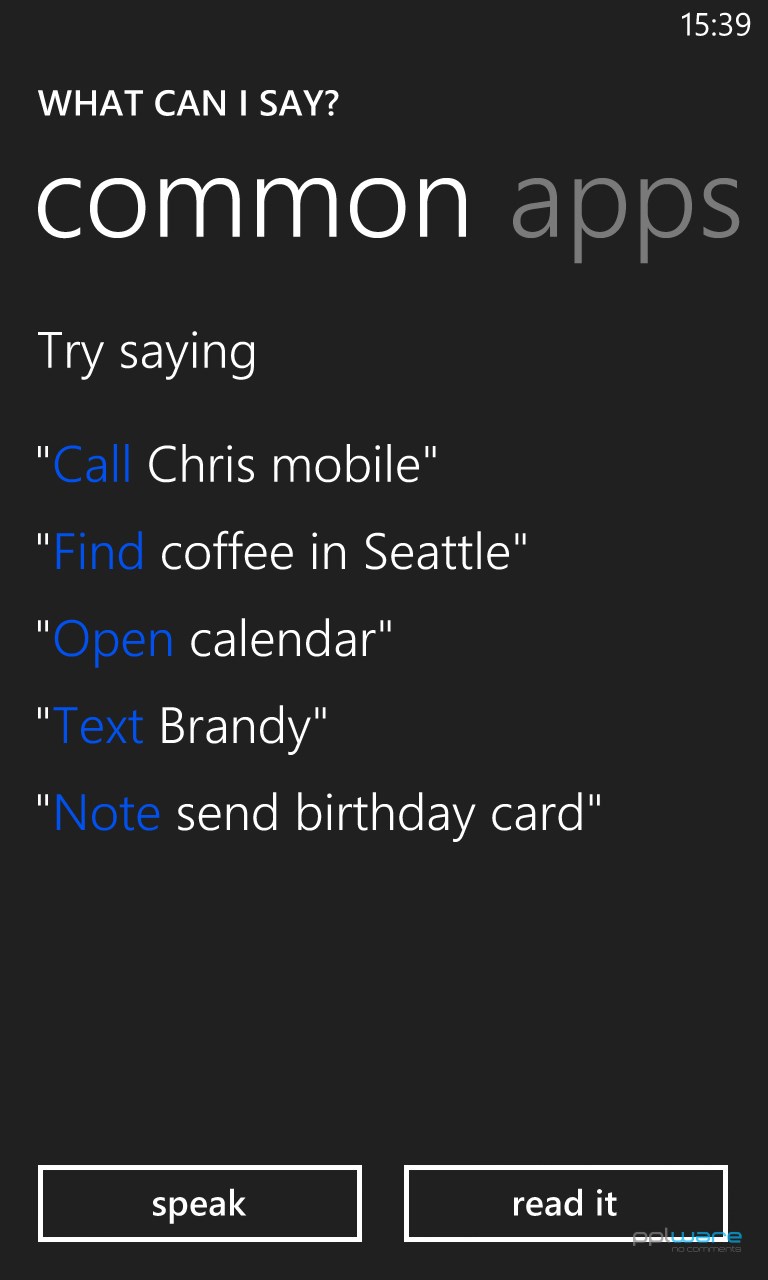
Outra funcionalidade que vem integrada no sistema operativo é a possibilidade de criação de uma sessão para as crianças, com aplicações escolhidas através da sessão principal: é a chamada Área dos Juniores. Com esta sessão, as contas de e-mail, redes sociais, a compra de aplicações e os contactos telefónicos ficam salvaguardados das mãos dos mais pequenos.

5 – Nokia Lumia 1020, a câmara fotográfica

A principal atracção do Lumia 1020 é a câmara de 41MP. A tecnologia do Nokia 808 PureView veio transportada para este dispositivo, com um design bastante melhorado e ainda tira vantagens pelo sistema operativo integrado.
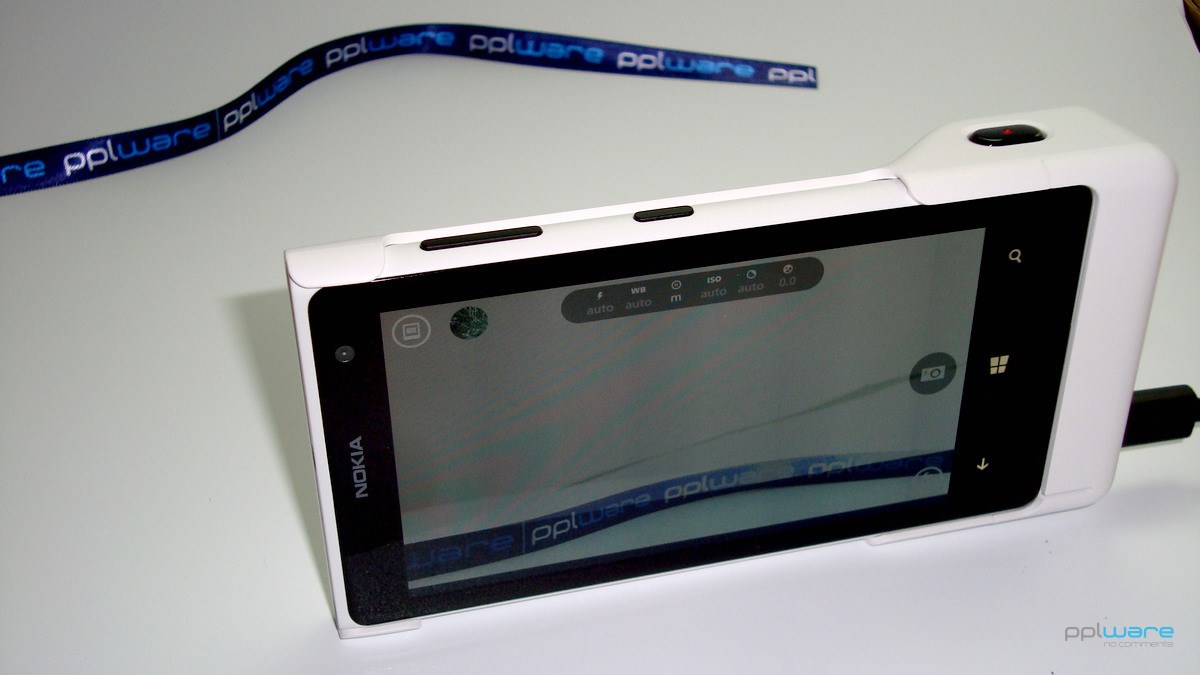
A câmara inclui um estabilizador de imagem óptico (uma raridade entre os smartphones) que compensa algum movimento que se faça ao tirar a fotografia, ou a fazer um filme, evitando possíveis distorções normalmente associadas a esses movimentos. Esta tecnologia permite ainda um ajuste ISO mais baixo e menor ruído. O ruído também é menor com o novo sensor BSI, pelas melhorias que ele oferece em termos de sensibilidade à luz. Em relação ao modelo antecessor, existe uma melhoria em termos de abertura graças à introdução da lente Carl ZEISS de 26mm.
Os 41 megapíxeis
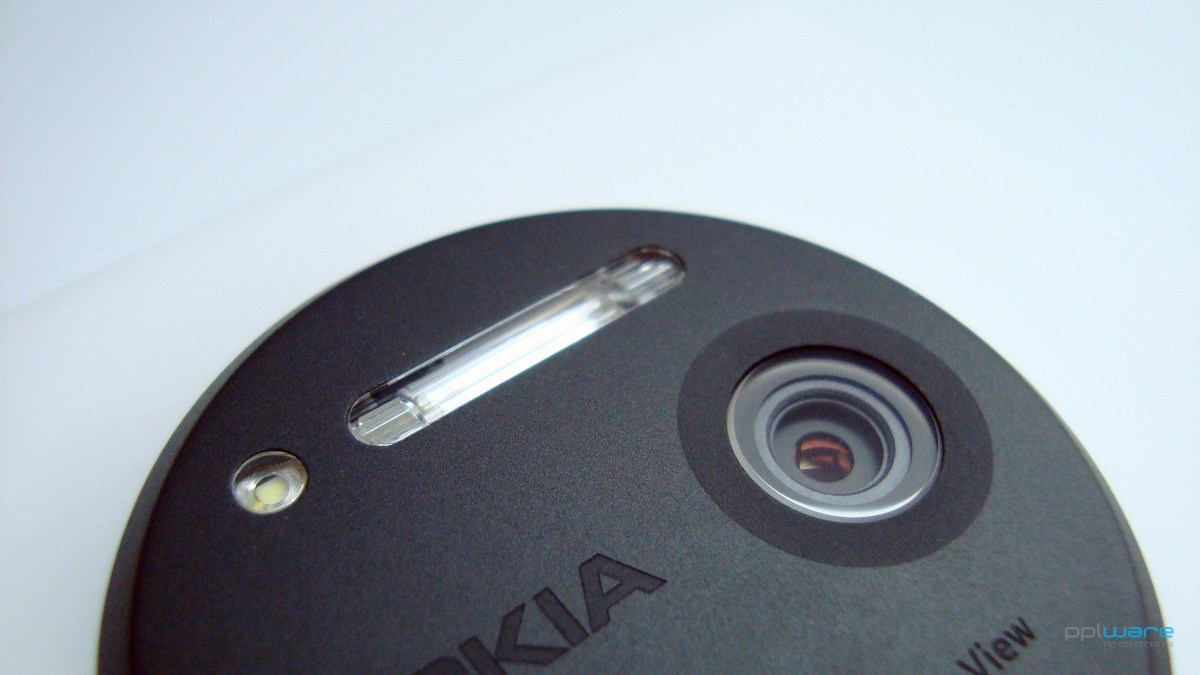
Na verdade, os 41MP anunciados, tecnicamente, não são reflectidos nas imagens capturadas pela lente. A superfície útil total do sensor tem uma resolução de 7728×5368 píxeis, o que equivale aos 41MP, contudo, dependendo do modo de captura, 16:9 ou 4:3, o número diminui. Em 16:9, a captura de imagem é de 7728×4354 píxeis, o que equivale a 34MP, em 4:3 a imagem é tirada com 38MP (7152×5368). A imagem a baixo detalha esta informação.

Fonte: GSMArena
Fotografia e Video
Nokia Pro Cam, Nokia Smart Cam e Panorama, são as três aplicações destinadas à captura de imagens exclusivas do Nokia Lumia. Contudo, a captura pode ainda ser feita através da aplicação Câmara padrão do WP8 e para leitura de códigos QR, pesquisa de imagens na Web e código de barras ainda traz a aplicação Bing Vision.
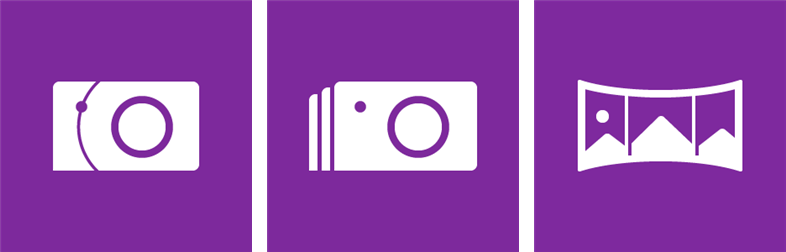
Nokia Pro Cam
Esta aplicação foi desenhada para o Lumia 1020 com uma interface bastante simples que permite a qualquer utilizador ajustar as suas configurações de forma intuitiva, quer para profissionais, quer para inexperientes. Contudo, para os inexperientes, o modo automático ajusta-se de forma bastante harmoniosa a qualquer tipo de fotografia.
Ao iniciar a câmara surgem logo as opções de ajuste de câmara, flash, balanço de brancos, foco, ISO, velocidade do obturador e compensação de exposição. Com um clique em cima deles surgirá um menu de alteração. Se o clique em cima do obturador for um deslizar para a esquerda, surgem todas as opções de ajuste ao mesmo tempo. Para focar a imagem pode carregar-se no obturador ou então no ecrã, sobre o objecto que se quer focado, isto em modo automático.
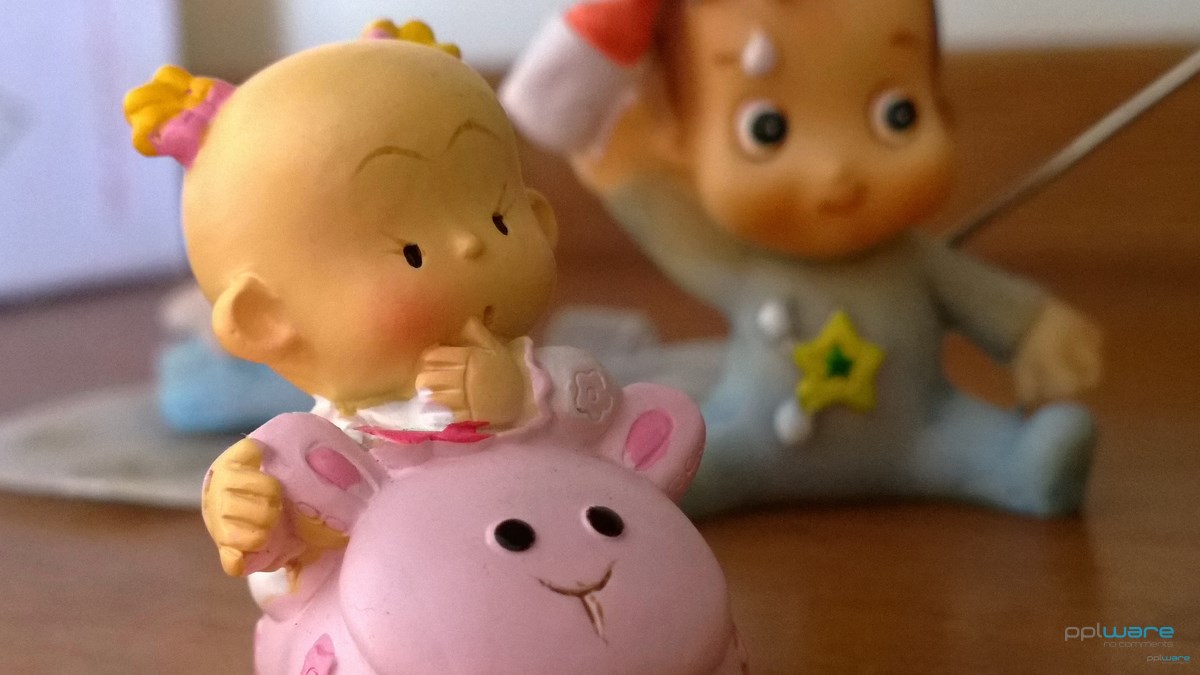
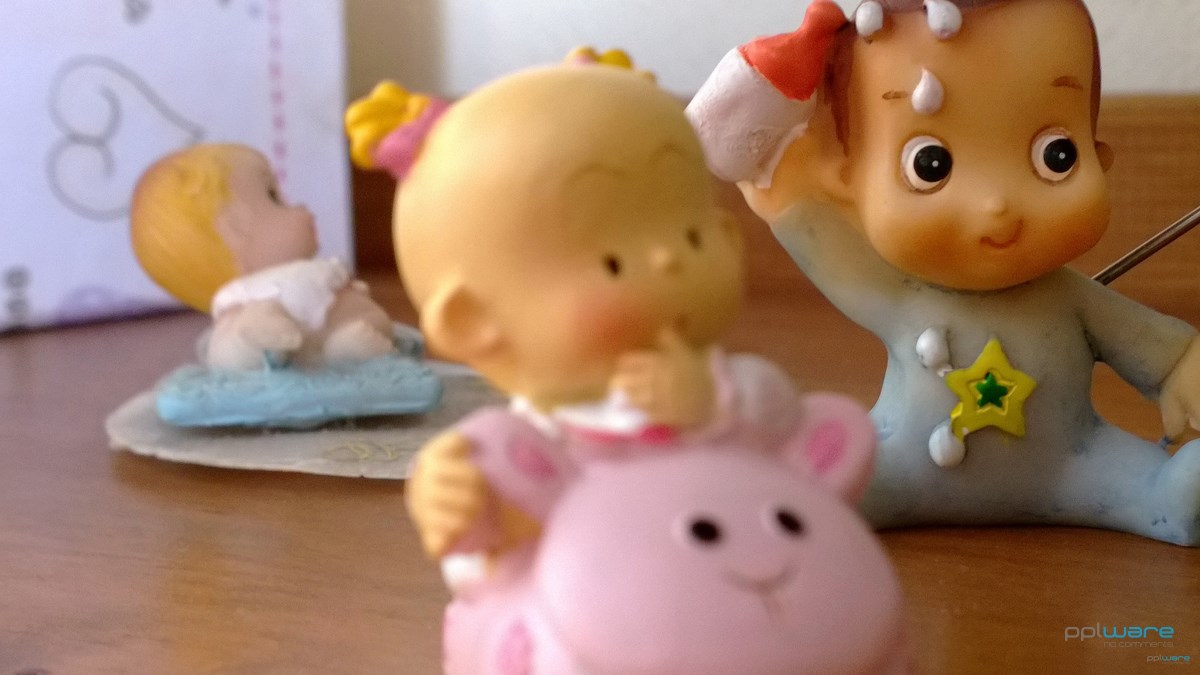
As imagens capturadas na Pro Cam são todas guardadas em dois formatos, sendo esta a grande vantagem da câmara. As imagens são guardadas em 5MP, para poderem ser partilhadas de forma rápida, e em 34 ou 38MP dependendo do formato (como já foi explicado) tirando partido da potencialidade dos 41MP. Contudo, como estas imagens são tiradas através da funcionalidade de dupla captura, existe uma “espera” de 4 segundos até se poder tirar nova foto.
Observando com atenção as fotografias capturadas através desta funcionalidade, repara-se que os contornos em 5MP são mais bem definidos que nas de alta resolução, possivelmente motivado pelo esbatimento de cores dado o elevado numero de píxeis (pode ser observado nas fotos disponibilizadas para download).
Uma das grandes qualidades desta câmara é sem dúvida o zoom. As fotografias podem ser ampliadas 3 vezes sem que se perca muito da qualidade original. Além do mais, que o zoom pode ser feito após a captura da imagem, mantendo mais ou menos as mesmas características.
Depois de capturadas, as imagens podem ser rapidamente editadas. Podem ser recortadas, ampliadas, rodadas e por fim guardadas ou directamente partilhadas.
Dentro da Pro Cam também é possível a gravação de vídeos, basta tocar no ícone respectivo. Para a captura de vídeo existem também algumas configurações como flash, balanço de brancos e foco (manual, automático ou infitito). Em modo de resolução 1080p o zoom pode ir até 4x e em 720p, até 6x.
Os dois microfones opostos, com tecnologia que inibe a distorção de som em ambientes ruidosos, permitem uma qualidade áudio de excelência nos vídeos.
Se a intenção for tirar apenas fotos com resolução de 5MP, então o ideal será utilizar a aplicação padrão da Câmara, já que permite a captura ligeiramente mais rápida que na aplicação anterior.
Nesta câmara a interface é também bastante simples, mas com um aspecto mais clássico, onde se podem encontrar opções como selecção de modo de vídeo, câmara secundária, flash ou alternância entre lentes. Nas definições de câmara podem ser ainda definidas as opções de ajuste, como na anterior.
Nokia Smart Cam
À semelhança de outras aplicações de captura de imagem, a Smart Cam é destinada a imagens em movimento. Basta ter a máquina parada e disparar sobre qualquer coisa que mexa. Depois é explorar qual das opções favorece a situação fotografada.
- A melhor imagem – depois de capturadas as várias imagens o sistema prevê que se possa escolher a foto que mais o agrada
- Focagem em movimento – é adicionada desfocagem para realçar os movimentos
- Modo de sequência – aglomera todas as imagens para mostrar uma acção
- Remover objectos em movimento – os objectos em movimento pode ser eliminados da imagem
- Alterar rostos – ideal para aquelas fotografias em grupo, em que há sempre alguém que é apanhado com os olhos fechados ou a falar. Os rostos são detectados e um clique em cima de cada um vai alterando a imagem até ao sorriso perfeito
Os efeitos podem ser aplicados imediatamente ou, guardada a sequência, podem editar-se mais tarde.

O modo de captura panorama é básico, primeiro deve tocar-se no ecrã para iniciar a captura e depois surge uma linha que deve ser seguida para iniciar nova captura e por fim é feita a montagem da imagem.
Nokia Cinemagraph e Nokia Nokia Creative Studio
Estas duas aplicações permitem editar as imagens de uma forma mais “profissional”.
No Cinemagraph é possível capturar uma imagem e dar-lhe vida, como se de uma imagem em movimento se tratasse.
No Creative Studio, através das imagens da galeria, podem fazer-se diversas edições, desde recorte, seleccionar uma área de focagem, destacar cores, fazer montagens com várias imagens ou simplesmente alterar as cores das imagem (como se faz corriqueiramente no Instagram, por exemplo).
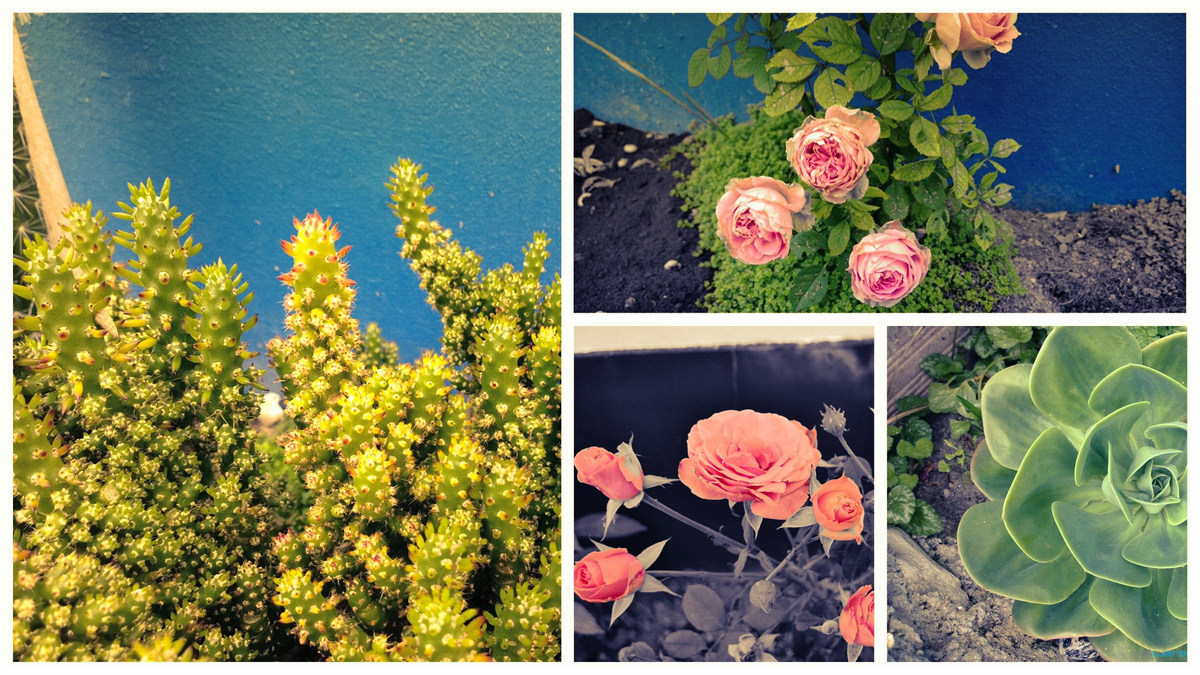
 Download: Exemplos de fotos capturadas com o Nokia Lumia 1020 [142 MB]
Índice
«página anterior pág. 2/3 página seguinte »
PUB
PUB.











PUB.
Velocímetro Pplware

Teste a velocidade da sua Internet



