Contactos, Chamadas e Mensagens
Como já referi, este equipamento tem um formato vocacionado para o sector comercial. Como tal, era de esperar que a área de contactos, chamadas e mensagens estivessem desenhada para essas situações.
A lista de contactos é muito simples. Graças à tecnologia que a RIM aplicou no ecrã deste telemóvel, podemos deslizar a lista de contactos para cima e para baixo sem nos preocuparmos em accionar acidentalmente um contacto que não o desejado.
Ainda temos à nossa disposição duas setas que nos permitem ir contacto a contacto caso não se sintam à vontade em deslizar a lista de contactos.

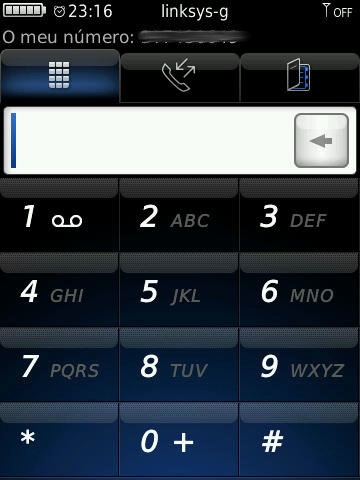
Quanto às chamadas temos um teclado numérico enorme que nos permite marcar rapidamente e de forma confortável o número de telefone/telemóvel desejado. Temos também à nossa disposição um sistema de separadores que nos permite navegar pelos menus aí apresentados, tais como, o do registo de chamadas (separador central) e a nossa lista de contactos (separador da direita).
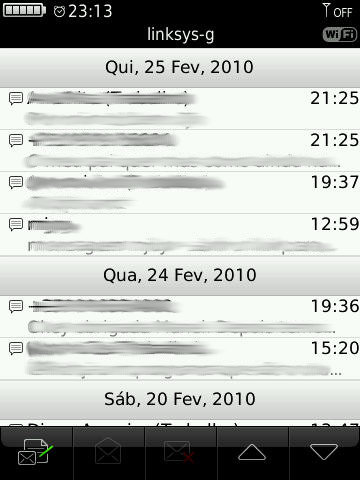
Quanto às mensagens temos de admitir que são muito “iPhone Style”. As mensagens são agrupadas por data decrescente. É apresentada depois em cada mensagem um pré-visualização da última SMS/MMS/Email enviada/recebida. Eu referi os três estilos de mensagem pois a mesma caixa de entrada agrupa todos os estilos de mensagem escrita.
Outra particularidade das mensagens está no envio. Quando estamos a responder a uma mensagem, não precisamos de responder no mesmo formato, isto é, se uma pessoa vos envia uma SMS podemos responder com uma MMS ou Email e vice-versa. Isto é muito útil por exemplo quando nos pedem uma determinada fotografia, pois não precisamos de ir às MMS inserir a fotografia e enviar para o contacto da pessoa, depois de a procurar na lista de contactos. Neste caso basta responder, inserir a mensagem e enviar.
Por omissão, quando ele encontra conteúdo multimédia, desde que o contacto em causa não tenha um email atribuído, o equipamento envia por MMS, mas se a pessoa em causa tiver também um email na lista de contactos este pergunta por onde quer enviar.
Quanto à situação do e-mail, este tem a possibilidade de se poder sincronizar com o outlook ou qualquer outro programa que estejamos a usar no nosso computador para gestão de e-mails, contactos e/ou agenda. Este tipo de sincronização só é possível de realizar caso tenhamos o software Blackberry Desktop manager instalado.
O teclado de escrita é muito bom e é também o único local onde podemos tirar partido do sistema multi-touch. Temos um teclado “QWERTY” muito parecido ao do nosso computador. Relativamente ao multi-touch, para o vermos em acção basta pressionarmos a tecla “Shift” ao mesmo tempo que pressionamos outra tecla da letra que queremos ver em maiúsculas, tal e qual se faz no nosso computador pessoal quando queremos realizar a mesma acção.

Índice
PUB
PUB.











PUB.
Velocímetro Pplware

Teste a velocidade da sua Internet