


Interface Acer UI 4.0 Breeze
Tal como já referi acima, este launcher da Acer é bastante diferente do vulgar.
Para começar, assim que se acorda o ecrã com recurso ao botão sleep há acesso imediato aos ecrãs com widgets, num total de 5 ecrãs. Considero isto uma lacuna de segurança pois, algum colega ou amigo mal intencionado que pegue no smartphone sem autorização, tem pelo menos acesso aos widgets de controlo de energia e ao reprodutor de música, mesmo que o smatphone esteja bloqueado com gesto, pin ou palavra-passe. Os outros widgets, na maioria, assim que são clicados é necessário deslizar para lhes aceder e aí o desbloqueio do ecrã é accionado.
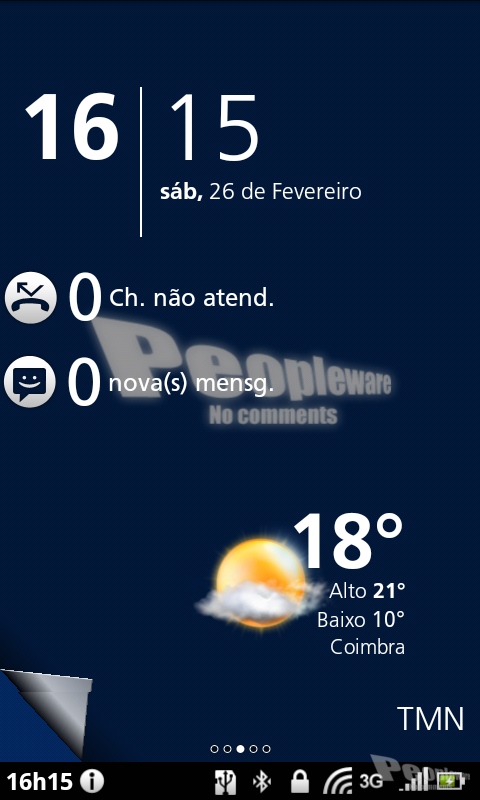
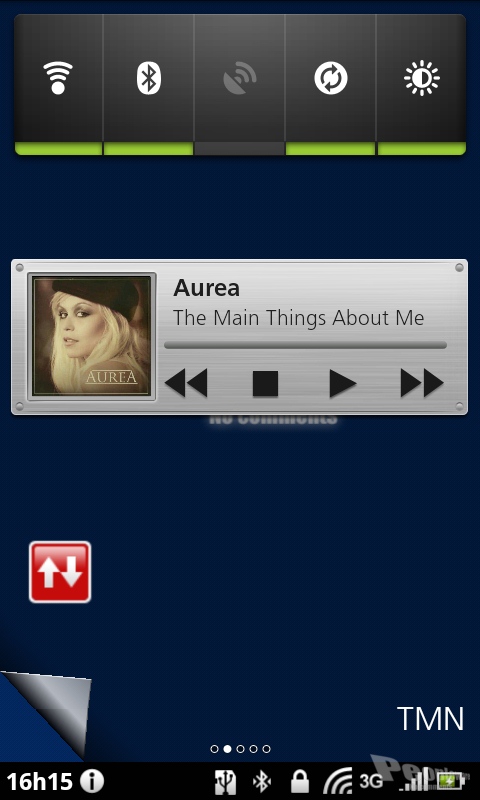

O ecrã pode ser desbloqueado também fazendo um pequeno deslize no canto inf. esq., sobre a ponta da folha. Após desbloqueado, acede-se ao ecrã home onde está disponível, do lado esquerdo, um histórico de aplicações, do lado direito uma vista rápida da galeria e na base existem 8 aplicações, à escolha, para acesso rápido.


A barra de notificações tem, aqui, um conceito diferente. Além de não estar no topo mas sim na base, ao tocar-lhe, podemos aceder ao relógio/despertador, notificações, e controlo de energia, tudo num género de pop-up, onde podemos alternar de uns para os outros com deslize para a esquerda ou direita.
Para aceder ao menu de aplicações basta deslizar a parte inferior do ecrã para cima e são mostradas todas as aplicações e respectivos nomes. Como disse, existem 8 aplicações fixas e, abaixo, existem ecrãs onde é possível alternar, horizontalmente, de uns para os outros. Existe uma funcionalidade útil: é possível expandir as aplicações para vários ecrãs e forma a agrupá-las por tipo ou gosto, óptimo para organização.


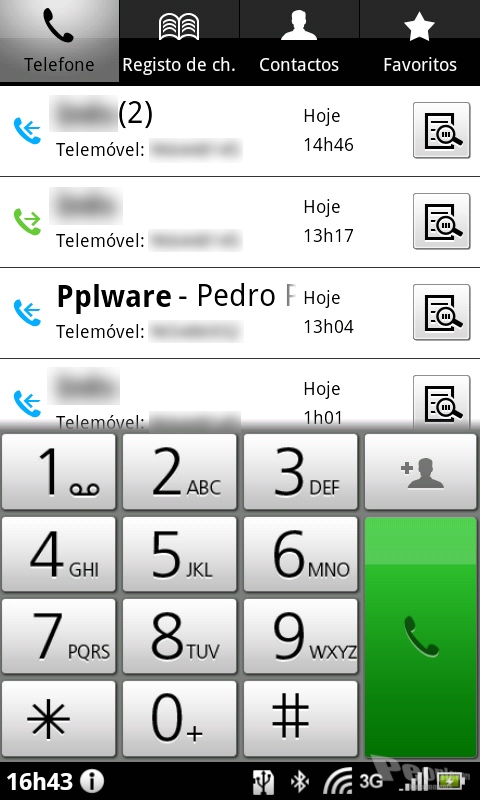
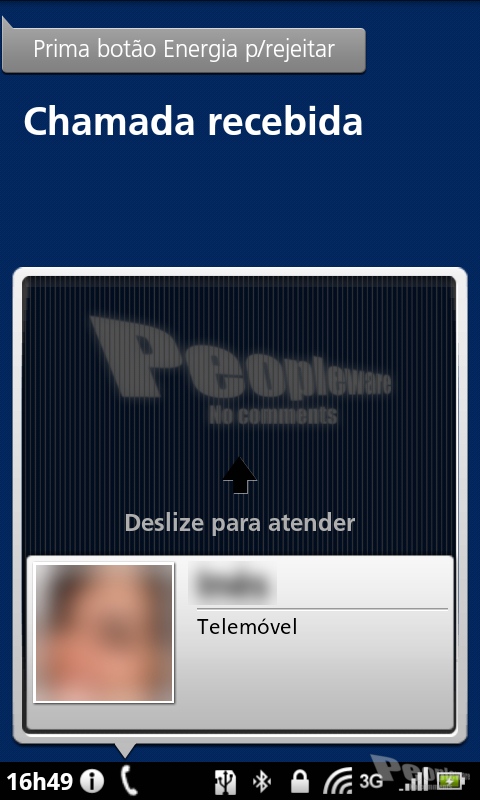
O marcador de chamadas é diferente, onde um pequeno marcador se sobrepõe ao registo de chamadas. Os ecrãs de chamadas telefónicas foram também adaptados do original.

A tecla “menu”, com este launcher, não permite aceder às definições do sistema, sendo obrigatório aceder-lhe via menu de aplicações.
Para aceder aos ecrãs de widgets basta usar a aplicação respectiva ou, em qualquer altura, fazer um toque longo na tecla home.
Câmara
Quanto à câmara, as opções disponibilizadas são dignas de referência:
- Auto-focus e macro
- Reconhecimento de caras com modo de captura automático de rosto ou sorriso
- Flash automático/manual/red-eye (deixou de funcionar)
- Controlo de luminosidade, contraste, saturação, nitidez
- Equilíbrio dos brancos pré-definidos
- Temporizador 2s/10s
- Controlo de estabilidade
- Efeitos de cor monocromático, negativo, sépia e azul-marinho
- ISO 100~800
- Exposição auto centrado, moldura média e medição “spot”
- Marca de hora
- Geotagging
- Duração de revisão de foto tirada controlável
- Qualidade de imagem 55%~100%
- “Anti Bandas” para controlar o refresh-rate.
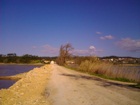
Contudo, tirei algumas fotos e não fiquei impressionado. Quando vi todas as funcionalidades disponíveis pensei que tinha nas mãos uma “máquina fotográfica”. Infelizmente, em ambientes interiores, é criado demasiado ruído e na rua, num dia de sol, a definição é muito baixa. Há a sensação que as cores estão “esborratadas” e misturadas, o conhecido efeito blurry, parecendo um género de interpolação mal feita.
É também de notar o espaço que cada foto chega a ocupar, 4.4MB, algo enormíssimo para uma foto de apenas 5MP, claramente devido ao exagerado ruído existente na foto.
Abaixo estão alguns exemplos com a foto original tirada pelo Acer Liquid Metal.







Na câmara de vídeo existem opções apenas para “Anti Bandas”, formato de vídeo, limitador de tempo de acordo com o YouTube e equilíbrio dos brancos.
Os formatos de vídeo suportados são MPEG4, com qualidade máxima de 720p (1280×720), e H.263, com qualidade máxima de 480p (720×480). A gravação de vídeo consegue chegar, em condições de boa luminosidade, a 30fps o que se pode considerar bastante bom para uma filmagem a 720p. A qualidade da imagem de vídeo é razoável não aparentando ficar tão comprometida como a fotografia.

PUB
PUB.











PUB.
Velocímetro Pplware

Teste a velocidade da sua Internet



