 Esta dica acho que já a escrevi para todos os sistema operativos da Microsoft, se bem que procurei no site, entre mais de 16 mil artigos publicados, e não encontrei alguns, mas sei que já os escrevi. Na verdade é uma pequena alteração que podemos fazer para que o sistema operativo não abra os ficheiros com aqueles programas que ele definiu como sendo os principais. Temos muitas aplicações que entendemos serem melhores que as que o sistema operativo traz e é com essas que queremos abrir e reproduzir determinados conteúdos.
No Mac OS X, assim como nos outros sistemas operativos, é simples de alterar as aplicações predefinidas em determinadas extensões. Vamos então ver como o podemos fazer.
O Mac OS X traz várias ferramentas que cobrem um vasto leque de soluções para reprodução e edição de conteúdos. São ferramentas de altissima qualidade mas nem sempre são as que satisfazem as nossas pretensões. Há quem goste de ver filmes no Quicktime e há quem prefira outros player como o Movist, o MPlayer ou mesmo o VLC.
Primeiro – Encontrar o ficheiro ou os ficheiros a alterar a aplicação predefinida
Podemos usar o Spotlight ou o Finder para abrir aquela extensão que queremos colocar a abrir com outra aplicação. Em cima desse ficheiro podemos, como o botão direito do rato ou recorrendo à tecla ctrl+clique esquerdo, abrimos a janela de contexto e escolhemos a opção Informações.
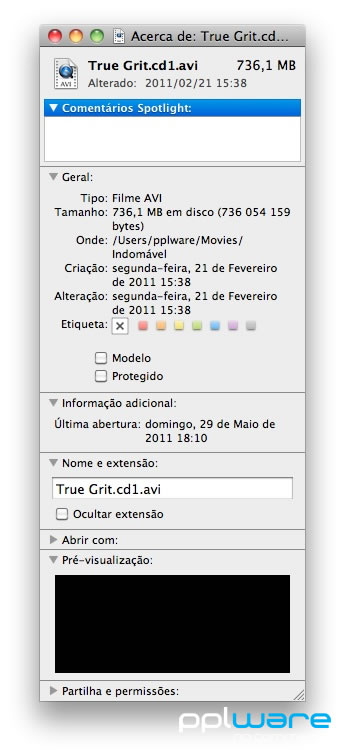
Na opção Abrir com: expanda o menu que lhe mostrará qual a aplicação que está associada a esta extensão.
Conforme podem ver na imagem seguinte, depois de termos expandido o menu, este ficheiro que escolhi tem como aplicação predefinida o Quicktime, mas não será essa a aplicação que pretendo ser a que reproduz o filme em causa.
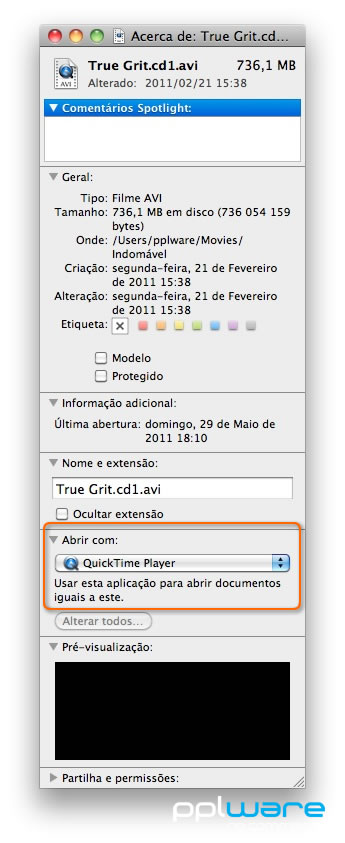
Segundo – Alterar a aplicação predefinida
Podemos agora abrir o menu de opções e escolher a opção que mais nos interessar. Lá, nessa drop down box, encontrará várias opções, conforme as aplicações que tiver instaladas no seu sistema., escolha a que quer e à pregunta que quer alterar todos os ficheiros semelhantes diga que sim (todos os ficheiros serão abertos com a aplicação que entender), ou faça cancelar e somente esse ficheiro ficará alterado.
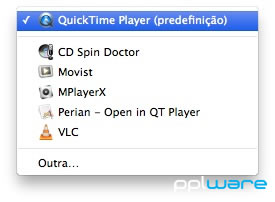
A qualquer altura pode voltar às informações e usar o botão Alterar todos… para modificar todos os ficheiros para abrirem com a aplicação que escolher.
É uma pequena e simples explicação de como podemos predefinir as nossas ferramentas favoritas para reproduzir, editar ou visualizar os nosso ficheiros.
PUB
PUB.











PUB.
Velocímetro Pplware

Teste a velocidade da sua Internet