Guia de Instalação do Mac OS Mountain Lion

32 Comentários

Com a chegada de um novo sistema operativo está na altura de actualizarmos as nossas máquinas. Estão à nossa disposição diversas formas de o fazer. Hoje trago-vos uma pequena lista das várias formas de actualizar a sua máquina para o Mac OS Mountain Lion.

Antes de instalar…

… há que ter em mente vários aspectos sobre o Mountain Lion. Primeiro, tenha a certeza que a sua máquina é compatível com o novo sistema operativo. O modelos suportados são:

  • iMac (Mid 2007 ou mais recente)
  • MacBook (Late 2008 Aluminum, ou Early 2009 ou mais recente)
  • MacBook Pro (Mid/Late 2007 ou mais recente)
  • MacBook Air (Late 2008 ou mais recente)
  • Mac mini (Early 2009 ou mais recente)
  • Mac Pro (Early 2008 ou mais recente)

Se o seu Mac não se encontra contemplado nesta lista então não será compatível com o mais recente sistema operativo da maçã. Para mais informações pode consultar este post.

Outro aspecto a ter em conta é em relação à presença de uma partição com o Bootcamp. No caso de fazer uma clean install do Mountain Lion, é possível que, no processo de edição das partições, a partição do Bootcamp fique inacessível. A única forma de a restaurar é através da eliminação da antiga partição do Bootcamp e a criação de uma nova, através da ferramenta presente no Mac OS.


Instalação directa pela App

Esta é talvez a forma mais rápida e comum de se instalar o Mac OS Mountain Lion. É descarregada da App Store a aplicação de instalação do novo sistema operativo. O processo é simples e rápido, sem grandes dificuldades. Basta seguir os passos apresentados no ecrã.

A desvantagem deste método é que este apenas actualiza o sistema operativo, mantendo os dados já existentes. Não é possível fazer uma clean install desta forma.

Instalação por DVD

Para instalar por Mountain Lion através de um DVD é necessário um DVD Dual Layer (8,5 GB). Um DVD normal não tem espaço suficiente para a gravação da imagem do sistema operativo.

A imagem que iremos gravar no DVD encontra-se dentro da aplicação de instalação do Mountain Lion descarregada da App Store. Para acerdermos a esta imagem vá até à pasta da aplicação de instalação, botão direito do rato e clique em “Mostrar conteúdos do pacote“. Dentro haverá uma pasta chamada “SharedSupport“, e dentro dessa pasta encontra-se a imagem “InstallESD.dmg“. Copie essa imagem para uma pasta à sua escolha.

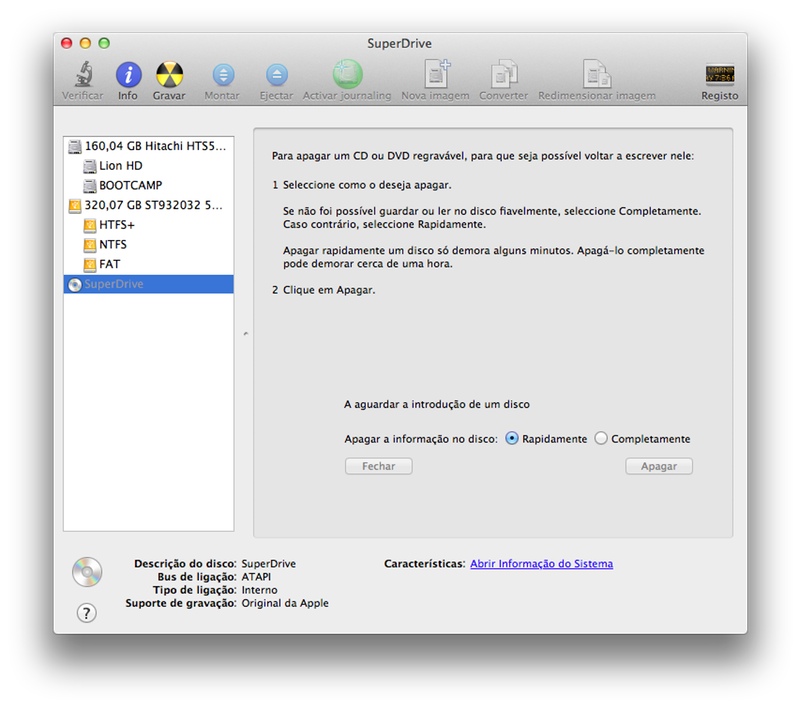
O passo seguinte é gravar a imagem no DVD através do Utilitário de Disco, ferramenta do Mac OS. Consulte este post para informações detalhadas para a gravação do DVD. Com o disco gravado basta reiniciar e fazer boot pelo DVD, carregando no “alt” enquanto a máquina inicia.

Este método permite fazer uma clean install do Mountain Lion. Para mais informações, veja o final do post.
Instalação por USB

Tal como a instalação por DVD, ao instalar através de um dispotivo de armazenamento USB é possível fazer uma clean install do sistema operativo. Será necessária uma pen ou outro dispositivo de armazenamento externo com pelo menos 8 GB. Note que no processo, o conteúdo do dispositivo de armazenamento será eliminado, por isso deve guardar cópias dos conteúdos desses dispositivos.

Com a imagem obtida na aplicação descarregada da App Store (InstallESD.dmg), iremos utilizar o Utilitário de Disco para copiar os conteúdos para imagem para o dispositivo de armazenamento.

Agora, vamos ao Utilitário de Disco para preparar a nossa pen para o Mountain Lion. Primeiro, vamos particionar o nosso dispositivo de armazenamento para que fique com o esquema de partições de tabela GUID. Para isso, seleccione o dispositivo no Utilitário de Disco, abra a tab “Particionar“. Em “Esquema de Partição“, escolha quantas partições quer no seu dispositivo de armazenamento. Uma é o suficiente. De seguida, clique no botão “Opções” e escolha “Tabela de Partições GUID“. Por fim, faça “Aplicar” e o seu dispositivo irá ser formatado e particionado.

Só nos resta aplicar a imagem no dispositivo. Basta ir à aba “Restaurar” e em “Origem” coloca-se a imagem (InstallESD.dmg) e em “Destino” o nosso dispositivo de armazenamento. Faça “Restaurar” e terá a sua pen ou disco externo prontos para instalar o Mac OS Mountain Lion.

Fazer clean install, como?

Para fazer uma clean install é necessário fazer boot pelo DVD do Mountain Lion ou por um dispositivo de armazenamento com a imagem (pen ou disco externo). Caso tenha optado pelo DVD, este é mais lento que os dispositivos USB.

Fazer boot por algum destes suportes basta inserir o DVD ou conectar o dispositivo USB e reiniciar o Mac. Ao iniciar, clique na tecla “alt” (⌥) e não a largue até que apareça no ecrã os vários dispositivos conectados ao seu Mac. Aí escolha o DVD ou dispositivo USB com a imagem do Mountain Lion.

Após alguns momentos irá aparecer um ambiente bastante semelhante ao Mac OS com a janela de instalação. Aí, barra de menus pode abrir o “Utilitário de Disco” e formatar o seu disco rígido. Assim, quando o Mac OS for instalado, será totalmente limpo.

Homepage: Mac OS Mountain Lion

Comentários

32

Deixe um comentário

O seu endereço de email não será publicado. Campos obrigatórios marcados com *

  1. Avatar de Carlos André
    Carlos André

    Boas dicas, os meus parabéns Daniel Filipe pelo post.

  2. Avatar de Pouic
    Pouic

    “Fazer clean install, como?
    Para fazer uma clean install é necessário fazer boot pelo DVD do Mountain Lion”

    Não obrigatóriamente!

    Podes fazer boot com CMD+R (Recovery mode) apagar a partição do disco e depois fazer login na appStore e ele vai sacar a ultima versão adquirida e instalar. (já utilizei esta forma com Lion e Mountain Lion, outras versões não sei!)

    1. Avatar de Daniel Filipe

      Sim, desde o Lion isso também é possível, mas apenas com conexão à internet. Em modo offline, apenas utilizando os métodos em cima referidos.

      1. Avatar de Pouic
        Pouic

        Sim 😀 para ser possível fazer login na appStore é obrigatório ter internet 😛

      2. Avatar de Mike
        Mike

        Não é preciso internet se se instalar o ML por upgrade primeiro. Ele guarda os dados do .dmg nessa partição.

  3. Avatar de João Nascimento

    Um artigo de como o instalar numa maquina virtual é que era optimo! 😛

    1. Avatar de Daniel Gomes
      Daniel Gomes

      Vais as “fontes”…

      E sacas uma imagem pre instalada!

  4. Avatar de ApacheDraco
    ApacheDraco

    Boas, meu caro é possível fazer um clean install sem DVD ou USB.
    Eu fiz isso via net pela porta rj45.
    Cumprimentos,

    1. Avatar de Tiago Santos
      Tiago Santos

      Isso era um excelente tutorial para postar aqui no pplware 🙂

  5. Avatar de Hélio
    Hélio

    quando instalei aconteceu algo engraçado, a contagem remanescente do tempo de instalação chegou aos -3 minutos…

  6. Avatar de FoxNinja
    FoxNinja

    Um artigo bastante útil mas peca por tardio não acham?

    Claro que existe sempre pessoal que só agora vai fazer a instalação do Mountain Lion mas lançar este artigo no dia de lançamento é que era de valor.

    Alguns blogues da especialidade(Apple)colocaram guias de instalação assim que o Mountain Lion foi lançado, ajudando logo de imediato quem tinha dúvidas sobre e como proceder aos vários tipos de instalação.

  7. Avatar de jedi
    jedi

    nao percebo uma coisa, na app store diz que o tamanho do OS é de cerca de 4,05 GB e aqui estão a dizer que é mais e é preciso um DVD de dupla camada.Se assim for como é que gravo um dvd dupla camada no OS X?

    1. Avatar de Daniel Filipe

      A maior parte dos Mac’s estão munidos de drives ópticas capazes de gravar DVD de dupla camada. Para os gravar é exactamente igual a um DVD normal. Utilizando o Utilitário de Disco ou outra ferramenta de gravação, o processo é igual.

      A razão pela qual é necessário um DVD de dupla camada é que a imagem do SO expandida é superior à capacidade de um DVD normal.

      1. Avatar de jedi
        jedi

        so irei intalar a nova versão como fiz com o lion após um ano, neste instalei quando saiu a versao 10.7.4 e aqui utilizei do arrancar pelo DVD, quando demorou mais de 5 minutos. Por vou fazer como ja vi alguem aqui a escrever, faço pelo Recovery mode e depois instalo por cima a nova versão, em vez de estar a gastar um dvd de dupla camada, que ainda por cima demora muito a arrancar, como ja demorou quando instalei o lion. Brigado pelo resposta. 😉

      2. Avatar de paulo
        paulo

        ola desculpe mas gostava
        que me desse uma dica
        eu tive o hack instalado en um intel 775
        duol core
        2.7
        com 4 gb memoria 800 MHz
        e uma asus en 2110 silente e funcionou mas
        com as dicas detonymacs86
        comprei o dvd do snow leopard e aaplicaçao do lion 10.8
        fiz as actualizações ate estar completas do snow
        e queria fazer a pen boot com o unibeeast mas não consegui deu erro
        e outra versao do unibest dizia ter em falta app do lion e depois deu panic cpu e la foi tudo

        agora vou tentar montar um com uma gigabyte gaz77-dsh3
        com um cpu i5 da intel
        a grafica vou ficar com a mesma se nao der
        depois de isto tudo posso ter sucesso no hackintosh
        posso fazer a actualizacao a partir da aplicacao do lion ou é recomendado fazer a a pen boot
        agradeço desde ja

      3. Avatar de Alexandre
        Alexandre

        Boa tarde,

        Comprei a pouco tempo um macbook pro de 15″, e o portatil veio sem Cd`S de instalação do montain lion, como devo fazer para reinstalar o sistema operativo quando formatar de novo. Existe algum Comando?
        Obrigado

  8. Avatar de Daniel Gomes
    Daniel Gomes

    Já o instalei duas vezes, para um hackintosh lol

    1. Avatar de K
      K

      yup, cortesia do myhack. Bastante banal instalar a base e se se souber/tiver os kexts necessários para a maquina pode até funcionar melhor que no próprio mac – experiência própria a falar.

    2. Avatar de Everton Alves
      Everton Alves

      Daniel Gomes
      Cara estou pensando em instalar no meu notebook porque parece que ele é compativel com o hackintosh, mas so uma duvida.
      Para dar boot voce gravou o InstallESD.dmg no dvd e deu boot com iboot?
      qlq coisa me manda por e-mail:everton.ppa@hotmail.com
      😀

  9. Avatar de Bónus

    É possível gravar o Mountain Lion num CD Single Layer recorrendo a um pequeno “truque”:
    http://hints.macworld.com/article.php?story=20120727121953498

  10. Avatar de FoxNinja
    FoxNinja

    Não aprovaram o meu comentário que apenas dizia que este artigo vinha um pouco atrasado dado à data de lançamento do Mountain Lion já ter sido à algum tempo.

    Obrigado pplware!

    1. Avatar de Francisco
      Francisco

      E que tal acordares para a vida… e leres as coisas como deve de ser…

  11. Avatar de Marcelo Fares
    Marcelo Fares

    Eu comprei meu atualizei o meu OS direto pela Mac Store, eu gostaria de gravar no DVD a imagem, porem, n acho onde esta baixou pois o processo de download e instalação foi totalmente automático. Alguém sabe em que pasta/ficheiro se encontra a imagem do Moutaian Lion afim de gravar?

  12. Avatar de Filipe
    Filipe

    Comprei o Mountain Lion pelo Apple Store e instalei no meu imac ficou perfeito. posso instalar em meu outro imac, sem pagar nada ? pq entrei no apple store e ele ja mandou eu baixar sem pagar nada…

    Estou na duvida…

  13. Avatar de Bráulio
    Bráulio

    Nos dias de hoje existe alguma forma de instalar o Mountain Lion de forma legal/oficial? Mesmo que pagando se necessário?
    Não sou fã dos últimos dois OS X e vai sendo altura de formatar o meu Snow Leopard.
    Desde já obrigado.

    1. Avatar de Everton
      Everton

      Oi se vc “comprar o os x e instalar é legal sim, não ha uma restrição de contrato da apple que proiba o uso de maquinas n apple, só que vai dar um pouco de trabalho p voce configuar e funcionar tudo certinho. como o OS x 10.9 não é pago voce pode baixar um torrent e tentar instalar de boa.
      😀

  14. Avatar de Bráulio
    Bráulio

    E onde e que posso encontrar o Mountain Lion à venda?
    Não tenho muito interesse no Mavericks nem no Yosemite…

      1. Avatar de Bráulio
        Bráulio

        Excelente! Muito obrigado!

        1. Avatar de paulo miguel
          paulo miguel

          DE nada
          caso queira visitar este site é muito bom
          http://www.tonymacx86.com/home.php é muito bom

          para quem gosta de hackintosh

  15. Avatar de Jorge Nascimento
    Jorge Nascimento

    bom dia.
    O meu sist operativo do mac foi apagado e em seu lugar foi colocado o windows. Agora preciso apagar o windows e colocar novamente sist operativo do mac. o que devo fazer?
    Quais as opções
    Agradecimentos antecipados

  16. Avatar de Toni
    Toni

    O meu macbook desligou por falta de carga tentei liga, liga mas permanece o pagina inicial pretendo saber qual será o prolema