
Desligue todas as apps do Mac de uma só vez

18 Comentários

Uma das grades capacidades do OS X é a estabilidade independentemente do número de aplicações em actividade. De tal forma que vamos abrindo várias, vamos acumulando apps abertas até nos apercebermos que estão muitas que já não nos fazem falta.

Por vezes precisamos de as fechar todas de uma só vez, pois andar a fechar uma a uma leva o seu tempo e tempo é dinheiro! Para ganhar tempo e por sua vez dinheiro, que tal usar uma ferramenta do próprio Mac OS X para fazer essa tarefa?


O que lhe trazemos hoje é uma solução solicitada por vários leitores do pplware.com. Cada um com a sua necessidade mas todos com a mesma esperança, que haja uma app que faça isso. De facto haver há, já falámos em 2011 em duas destas opções, primeiro falámos na Close All Open Applications e mais tarde foi a vez da RedQuits. Hoje a dica é muito mais interessante, vamos usar o Automator para produzir essa ferramenta. Por isso é que o Mac OS X é tão especial, traz tudo lá dentro, basta adaptar.

Esta pequena ferramenta “fechar-todas-as-apps” é o que vamos produzir a seguir.

1º Passo

Abra o Automator, que está na sua pasta de aplicações ou no caminho Applications/Utilities/. Para ser mais rápido faça uma pesquisa no Spotlight por Automator.
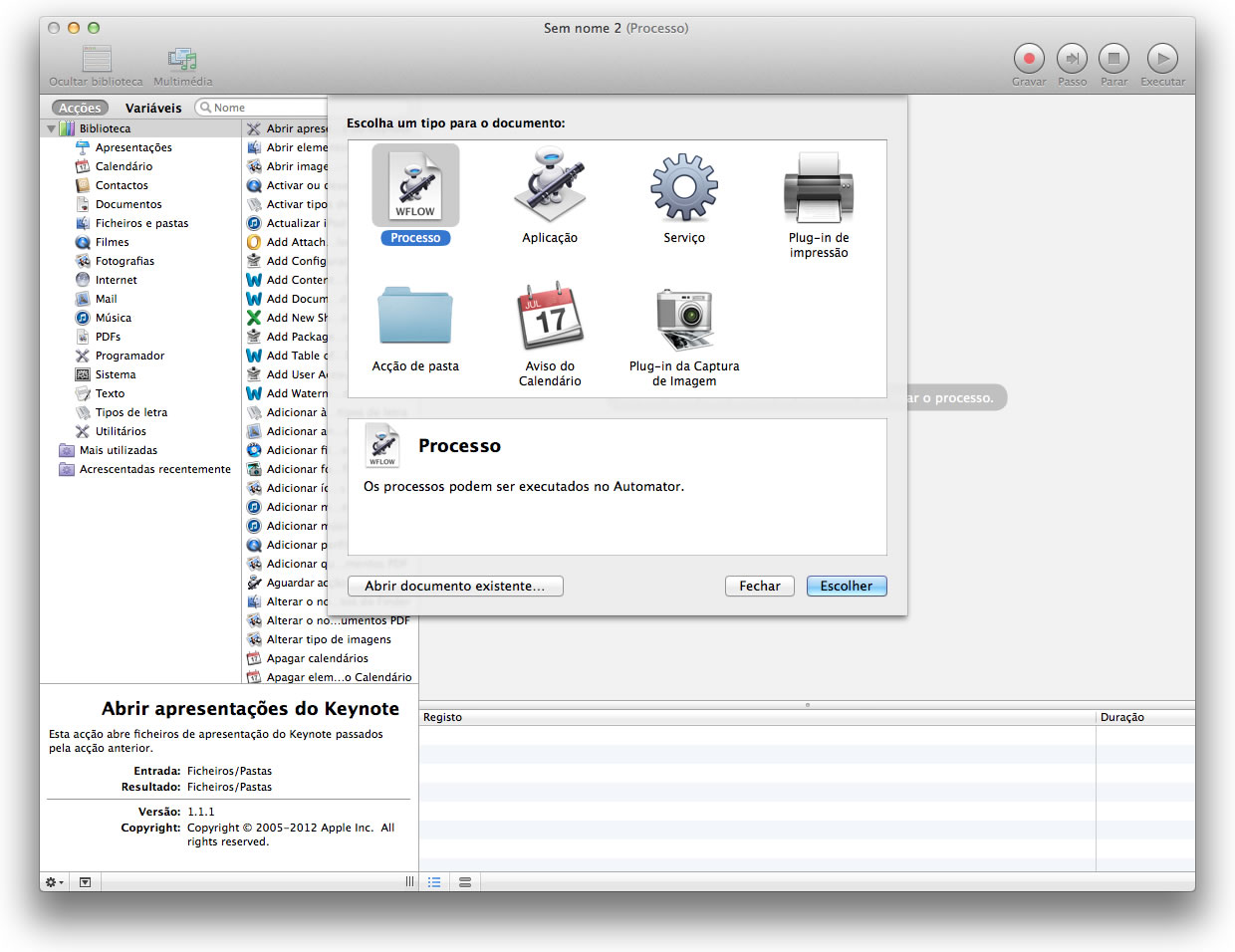
Pesquise no Spotlight por Automator
2º Passo

Com o Automator aberto escolha a opção Aplicação e clique no botão Escolher.
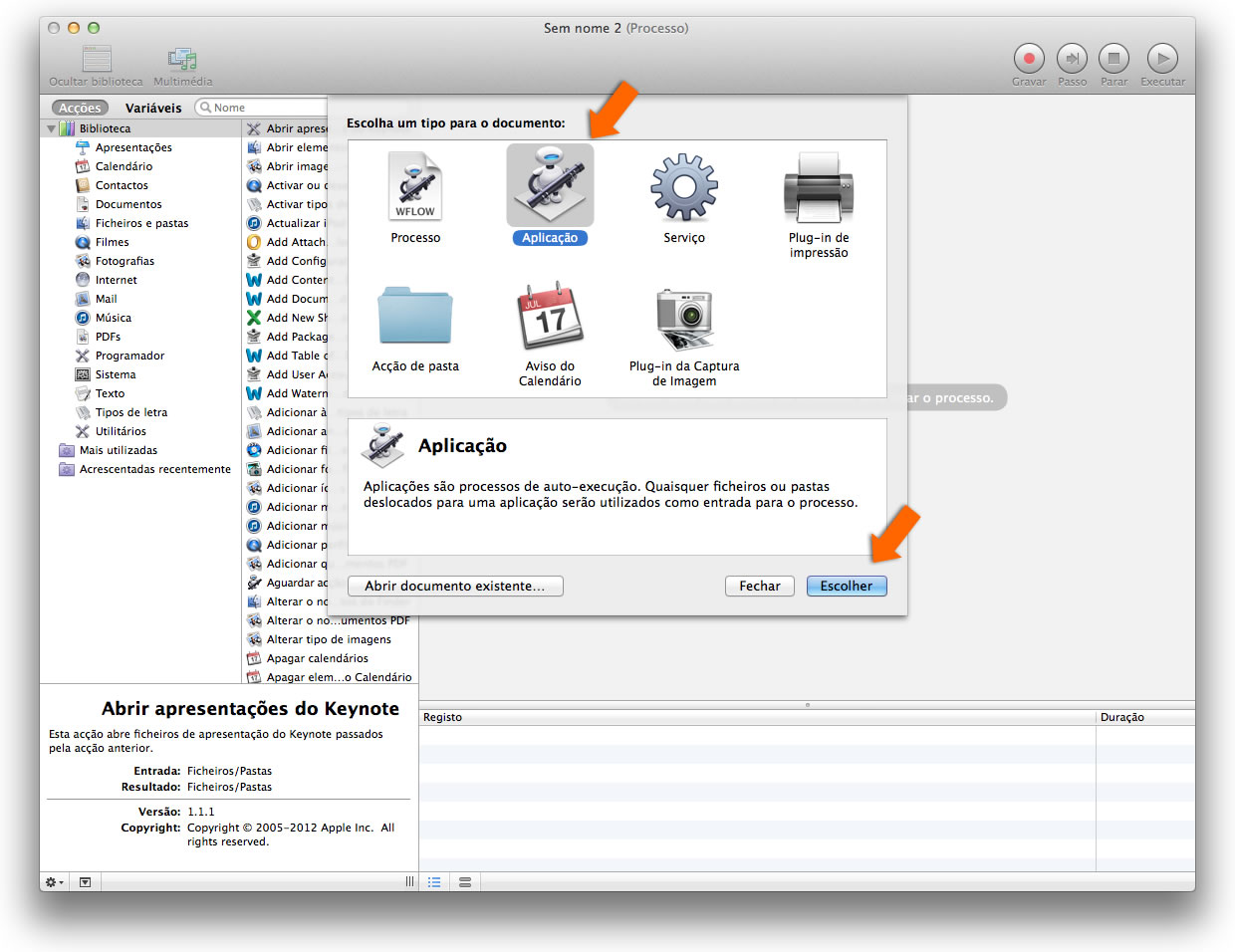
Escolha Aplicações, dessas opções todas
3º passo

Agora verá uma barra de pesquisa e escreva “Sair”. Aparecerão duas opções, escolha a opção “Sair de todas as aplicações” e arraste esse opção para o lado direito.
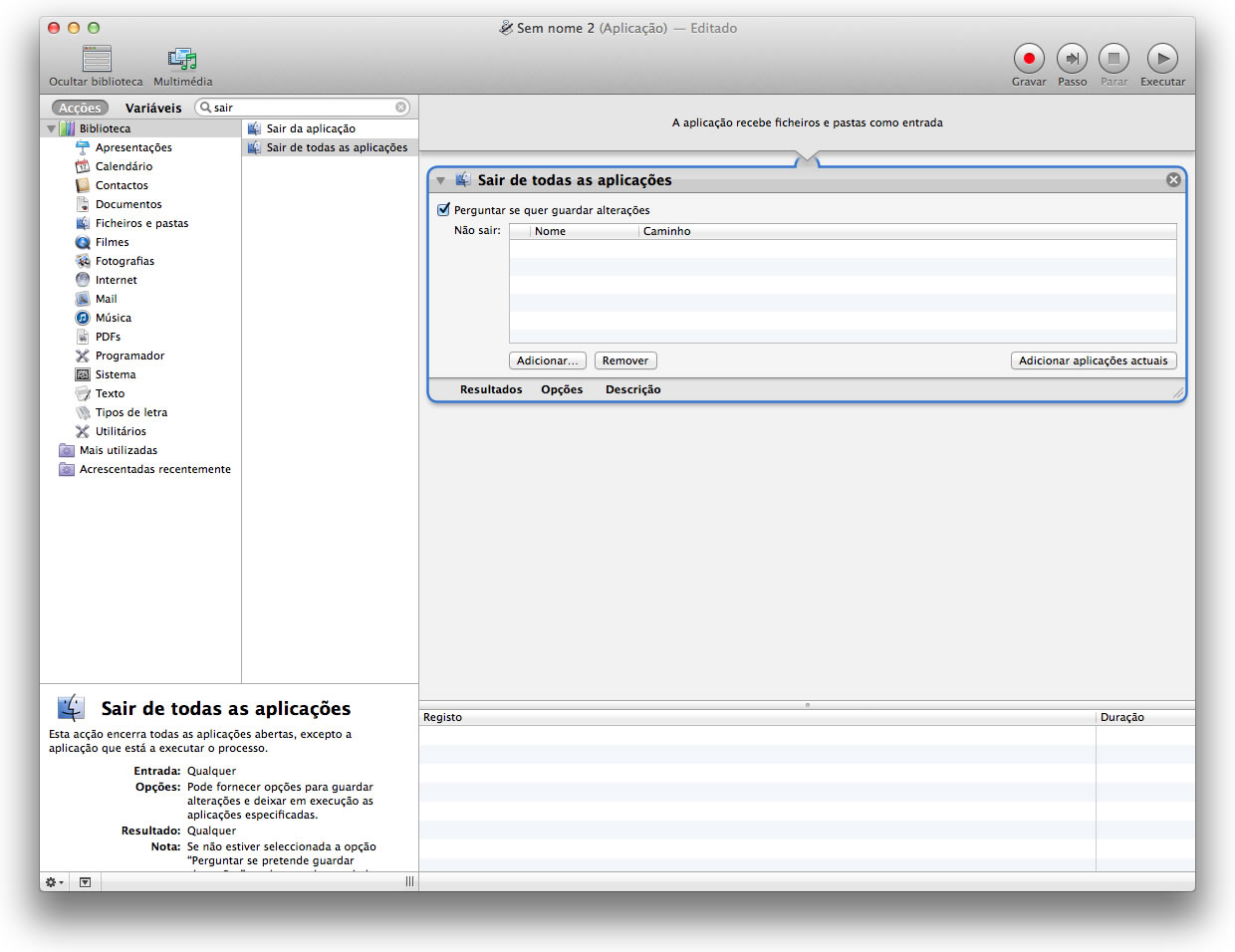
Arraste a opção Sair de todas as aplicações
4º Passo

Guarde o workflow como uma aplicação e dê o nome de “Fechar tudo”.
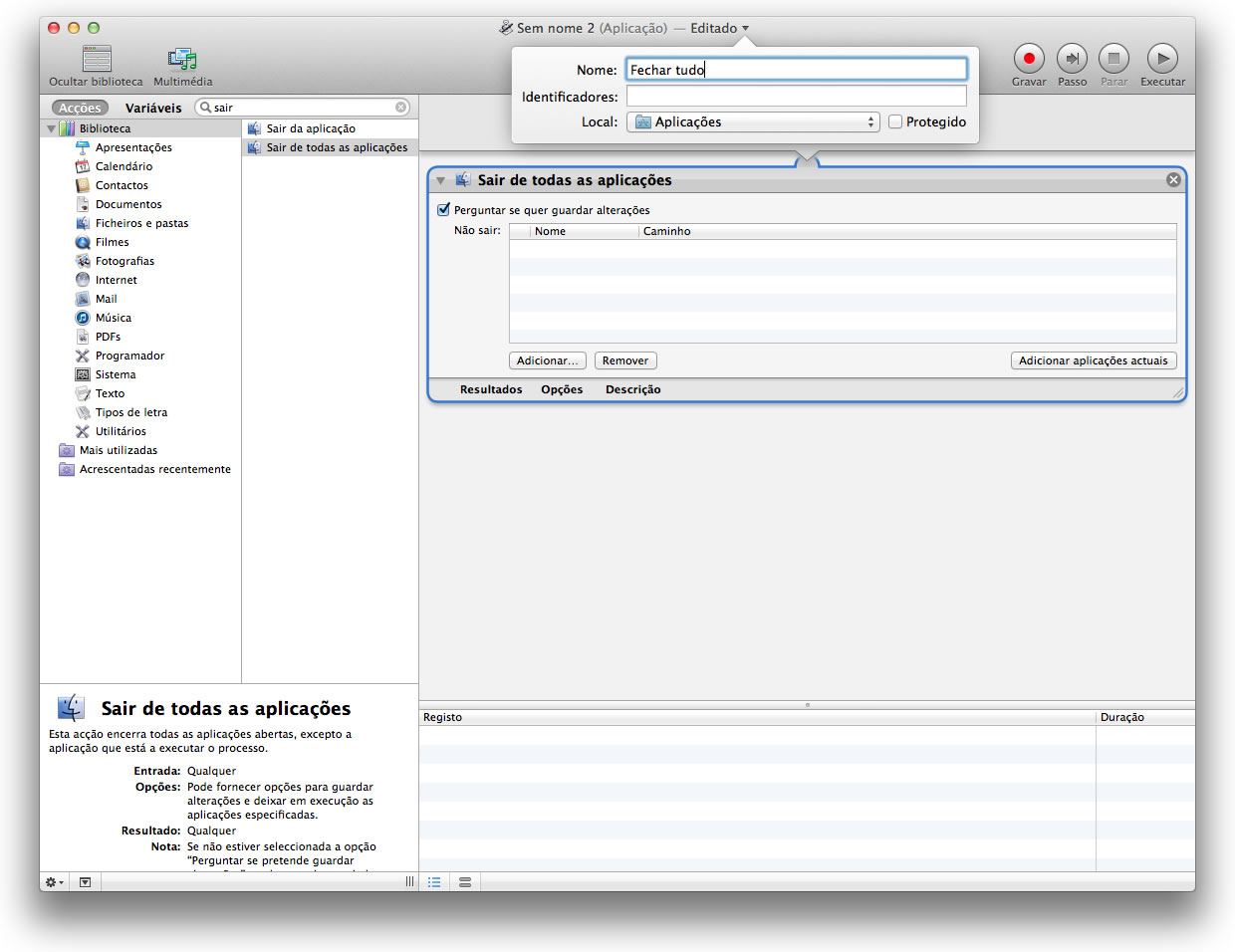
Clique em cima na janela no nome automático e altere o nome e a localização

Tenha em atenção este passo: para gravar logo o nome e a localização desta app, clique no cimo da janela, tal como vê na imagem, e aí escolha um novo nome e a localização. Eu escolhi logo a pasta Aplicações para descarregar essa app.

Sugestão: Altere o ícone da app, se a for colocar na Dock ficará melhor com uma imagem dedicada.

Depois de ter gravado a app “Fechar tudo” na pasta Aplicações, arraste-a para a Dock. tenha em atenção que ela fará mesmo aquilo que está a pensar, ela vai fechar tudo sem apelo nem agravo. Algumas aplicações podem perguntar se quer gravar os trabalhos abertos, outras tenha o sistema de restauro activo para recuperar tudo tal como estava quando fechou o OS X.

Se não quiser a app na Dock, se preferir ter um processo ou serviço e ter a opção ou no menu de contexto ou num sitio qualquer e ter teclas de atalho para executar a acção, funciona da mesma forma.

E pronto, agora verá no menu de contexto do Finder que estará lá esta app. Experimente e diga lá se o Automator não é fantástico?

Comentários

18

Deixe um comentário

O seu endereço de email não será publicado. Campos obrigatórios marcados com *

  1. Avatar de Zefra
    Zefra

    Isto sim… Este tipo de dicas e bem melhor do que instalar um milhão de aplicações quando o MAC sempre foi muito bom em termos de recursos

  2. Avatar de Nome (Obrigatório)
    Nome (Obrigatório)

    “…Para ganhar tempo e por sua vez dinheiro…”

    Ah! Então ao fechar aplicações podemos ganhar dinheiro! Então e ocheque vem por correio ou as notas saem logo através da drive de CDs?

    Pena não se poder fazer dinheiro no Windows para depois comprar um Mac fazedor de dinheiro!

    1. Avatar de Vítor M.

      Hehehe… ok, percebeste o que eu disse 😉 mas a interpretação live é tua 😛

    2. Avatar de RF
      RF

      Há com cada otário.. Nem valia a pena responderes Vítor M. São apenas putos em férias de carnaval que não têm nada que fazer e em vez de saírem com os amigos ficam em casa a apanhar moscas..

      1. Avatar de Giancarlo
        Giancarlo

        Nem nome o cara teve coragem, de colocar….

  3. Avatar de Tiago Santos
    Tiago Santos

    Boa dica, mas não quero perder o habito de ir fechando as apps a medida que não quero mais utilizar… Alem disso uso varios desktops e assim corria o risco de estar a fechar alguma coisa sem querer 😀 … Still a nice work

  4. Avatar de Nunes
    Nunes

    Não me parece que isto seja necessário quando já existe uma combinação de teclas que faz exactamente a mesma coisa!
    Command + Option + Shift + Q
    Se escolhesse a opção para não perguntar se quer guardar alterações, então sim seria uma coisa diferente do comando já existente! Ou então, excluir aplicações que não devem ser fechadas!

    1. Avatar de Robert Soares
      Robert Soares

      boa, obrigado 😉

    2. Avatar de Giancarlo
      Giancarlo

      Desculpe, mas, se não me engano essa combinação de teclas finaliza a seção… E, pelo que entendi, o objetivo é finalizar apenas os aplicativos… É isso mesmo ou entendi errado?

  5. Avatar de Jorge Santos
    Jorge Santos

    Porreiro… prático mas continuo a preferir o comand+Q para terminar as apps que não preciso, até porque não acho positivo ter apps abertas que não esteja a utilizar.

  6. Avatar de Blueparty
    Blueparty

    Obrigada. Se não quisermos o atalho, como configuramos para aparecer no menu de contexto ou num sitio qualquer e ter teclas de atalho para executar a acção?

    1. Avatar de Shopify

      No Automator escolhes “Serviço” em vez de “Aplicação”. Depois podes atribuir teclas de atalho nas preferências do teclado. Mas para isso é mais simples usar a dica do Nunes: Command + Option + Shift + Q

  7. Avatar de zeca
    zeca

    é isso tudo é, abres as apps todas e o sistema fica na mesma, atao n fica!!!

  8. Avatar de Cristiano Alves
    Cristiano Alves

    Isto sim são bons posts de ajuda, muito obrigado Vitor M.
    O Automator poderia ser tão utilizada mas tambem muito por falta de documentação por parte da apple quase ninguem sabe trabalhar com ele.

    Ja agora fica a dica.
    Eu quero criar um profile para trabalhar em bateria:
    -Fechar app’s em segundo plano (Dropbox, MagicPrefs, entre outras)
    -Desligar o wifi, desligar o Bluetooth
    -Diminuir o brilho do ecra, e das teclas.

    So ainda consegui fazer o primeiro ponto, os outros ainda não consegui.

    1. Avatar de Nunes
      Nunes

      desculpa mas não te podes queixar de falta de documentação!
      A aplicação é simples, o que faz não é complexo, todas as acções possíveis estão sempre visíveis na lista e têm uma descrição daquilo que permitem fazer! Há ainda a ajuda, em que descreve a estrutura e a lógica do programa, e como fazer várias coisas!
      Se não encontras o que queres na lista do Automator é porque não existe no Automator, não há acções escondidas e não documentadas! Terás que usar alternativas, quer seja por AppleScript, comandos de Unix, etc! Uma outra alternativa é gravar o que fazes no interface gráfico, só que isso será repetido “ipsis verbis” no interface, com a seta a deslocar-se para fazer o que gravaste, etc, e com uma grande probabilidade para dar erro, pelos mais variados motivos!

      1. Avatar de Cristiano Alves
        Cristiano Alves

        Nao sou dessa opinião Nunes.
        Alias, conheço muita gente que ate gostaria de utilizar e sente falta do mesmo.
        Os tutoriais jao sempre os mesmos para funções basicas.

        Mas tambem posso seu eu que procuro mal.

        Por exemplo. Ex expressei esta duvida de gostar de desligar o Wifi e o Bluetooth em varios foruns e varios topicos sobre o automator, e ninguem me respondeu.
        No entanto eu sei que dá para fazer porque ja vi.

        1. Avatar de Nunes
          Nunes

          Acho que não percebeste que está lá tudo à vista, porque o automator é mesmo básico! Não é para programação, é para automatizar acções pré-programadas! Não há coisas não documentadas!
          Se queres outras acções terás que invocar um applescript ou um script Unix! E terá sido isso que viste noutros lados… o Automator a ir buscar um script feito por alguém! Se queres aprender a fazer isso, tens que aprender applescript ou comandos Unix, não são coisas do Automator!

    2. Avatar de Artur da Silva
      Artur da Silva

      Boa noite Cristiano, para essas funções aconselho um Applescript dentro do Automator.
      Se tiver interesse posso ajuda-lo. Bem haja.





