Personalize um pouco mais o seu Mac – Ícones e Imagens

28 Comentários

Por Jod para o PPLWARE.COM
Convidamos um amigo, o Jod, developer da aplicação já nossa conhecida, o Keka, que  sugerisse uma personalização do ambiente Mac. Deixo-vos então o artigo que Jodi nos enviou

Provavelmente já viram artigos que mostram modificações em UbuntuWindows tentando com isso fazer uma colagem de imagem desses sistemas operativos ao Mac OS X… Então este é também o momento oportuno de trazer ao mundo Mac uma costumização dando ao nosso Mac Os X uma outra “roupagem” elegante!

Uma forma rápida de personalizar o nosso sistema operativo é inserir novos ícones e novas imagens no mesmo. Podemos usar essas imagens e ícones para personalizar pasta, ficheiros, programas (que de resto não deixam de ser pastas)… será tão simples como ler este post.
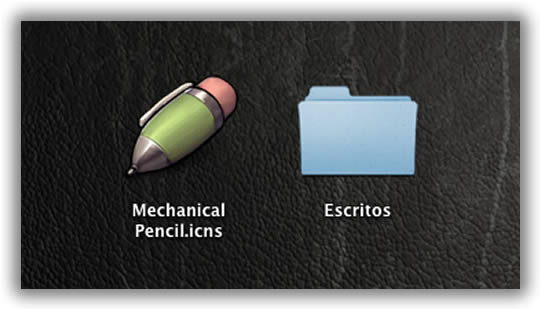
1. Antes de mais arranjem um bom ícone ou uma boa imagem que identifique claramente o que vamos “iconizar”. Por exemplo, para uma pasta em que eu guardaria os textos para o Pplware, iria usar um bom ícone em forma de esferográfica.
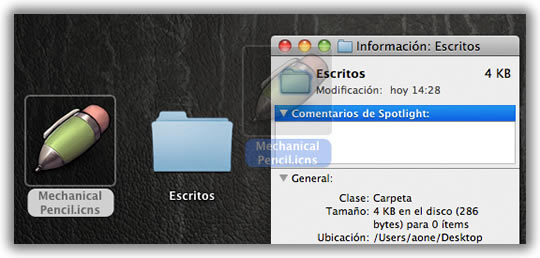
2. Na pasta em questão, fazemos um clique com o botão direito do rato e escolhemos “informações”.

3. Com a janela de informações aberta, é tão fácil como arrastar o nosso ícone, o tal da esferográfica, para a pasta que é mostrada na janela das Informações.
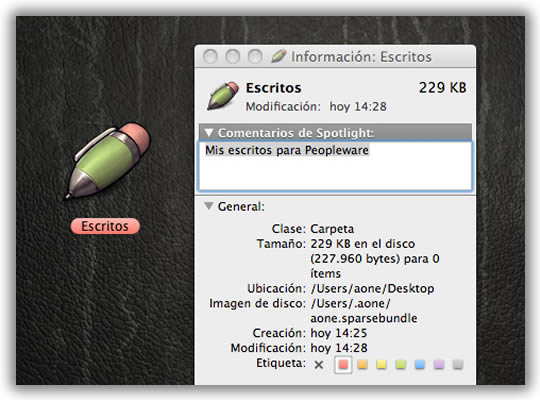
4. Voila! Já temos a nossa pasta personalizada com um ícone à nossa escolha. Não é necessário guardar a imagem original, pois dentro da nossa pasta personalizada, foram criados uma série de ficheiros ocultos (.DS_Store e Icon) que tratarão de conduzir essa imagem sempre dentro dessa pasta mesmo que a copiemos para outro computador.

5. Para terminar e rematar a costumização, podemos colocar uma etiqueta de cor que fique de acordo com as cores do nosso ícone, também podemos colocar uma pequena descrição do conteúdo da pasta para ser mais fácil identificada nas pesquisas com o Spotlight.
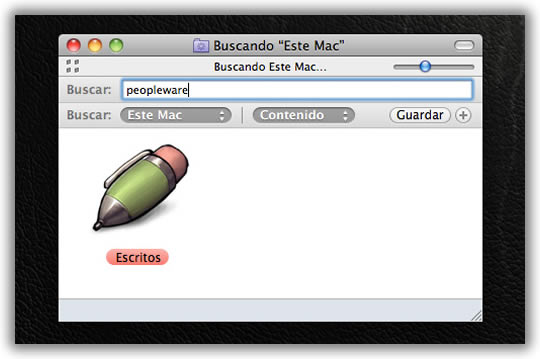
Podem repetir este processo as vezes que entenderem e com qualquer ficheiro, usando a mesma acção com o botão direito do rato. Este truque é sempre visível enquanto se tratar de pastas (recordo que os programas em Mac não deixam de ser pastas) e não para ficheiros. Se nalgum momento deixar de gostar do ícone que criou, pode voltar à imagem inicial clicando com o botão esquerdo no ícone que a janela Informação mostra e clica na tecla  Retrocesso ←. Desta forma apagará a imagem de dentro da pasta e o sistema interpretará a imagem nativa.

Se pretende dar asas à sua imaginação e criar pelas suas mãos as próprias imagens, a Apple oferece uma aplicação gratuita “Icon Composer” disponível no bundle Xcode (será necessário que se registe, o processo é gratuito), que é muito simples de utilizar. Também existem ferramentas pagas de excelente qualidade, como por exemplo o IconBuilder.

Deixo um pequeno exemplo de como podemos deixar o nosso Mac:
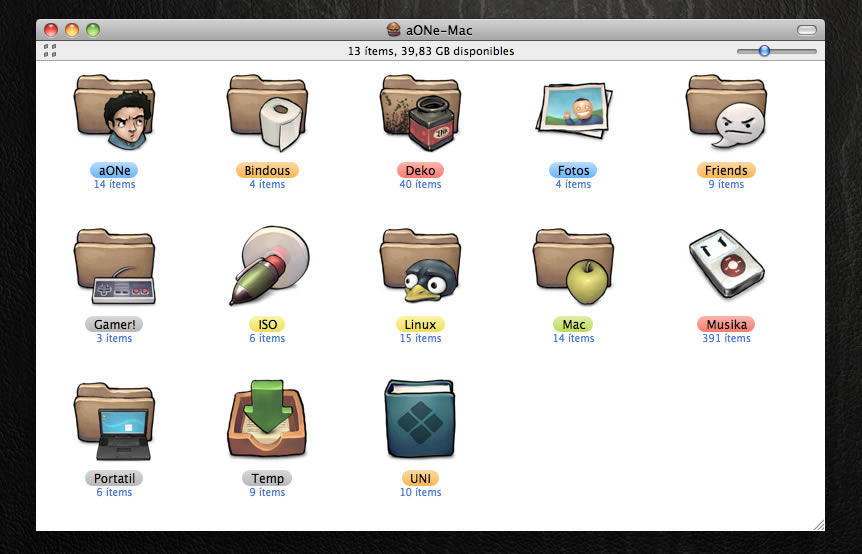
Si te has quedado con ganas de más personalización o dudas, comenta!

Partilhar:
Tags:

Comentários

28

Deixe um comentário

O seu endereço de email não será publicado. Campos obrigatórios marcados com *

  1. Avatar de RF
    RF

    Muito bom! Não sabia desta.. já agora Vítor M. onde arranjar os icons? Aconselhas algum website? Obrigado!

    1. Avatar de -_-'
  2. Avatar de i love al+tab of mac
    i love al+tab of mac

    E uns temas destes todos pipis, mas para W7 ??

    Cumps 😛

  3. Avatar de Bruno Coelho
    Bruno Coelho

    Ir de cavalo para burro…

    1. Avatar de Ganha dinheiro na net

      Embora já tenha criado alguns icons para pastas específicas, na generalidade concordo contigo.

  4. Avatar de Bruno Melo

    Deviantart é do melhor…

    1. Avatar de Bruno Melo

      Para arranjar icons digo eu…

      1. Avatar de -_-'
  5. Avatar de Luís Salvador

    Mil obrigados. Não sabia esta e já andava a desesperar… Muitas pastas e todas iguais era um sofrimento lol

    ; )

    1. Avatar de Ganha dinheiro na net

      A forma mais simples e rápida para diferenciar pastas e ficheiros, é atribuir-lhes cores, apenas com 2 cliques.

  6. Avatar de Carlos Rodrigues
    Carlos Rodrigues

    Aqui também há muitos icons, e alguns muito bons:

    http://interfacelift.com

    cumps

  7. Avatar de Vítor M.

    Há dias guardei um endereço de um site com ícones do melhor que já tinha visto. Ando aqui ás voltas nos meus milheiros favoritos e não encontro o raio do endereço. Lá está como não sou preguiçoso esta colecção de favoritos de organização tem pouco 🙂

    Mas eu já encontro.

    Aos que podem ajudar… Deixem as vossas sugestões para encontrar bom material já agora 😉

  8. Avatar de Daniel
    Daniel

    Vitor M, queria fazer um post aqui para o pplware como voces publicam no vosso portal, posso fazer e depois mandar te para avaliares se tem lugar no vosso portal?? 🙂

    1. Avatar de Pedro Simões

      Sabes o endereço de email! É mesmo só enviar e depois avaliamos.

      Estamos à espera!

      1. Avatar de Daniel
        Daniel

        Ok amanha com mais tempo mandarei o artigo 🙂

  9. Avatar de a Friend®

    DeviantArt e Interfacelift … é onde tem os melhores icons muitos deles foto-realistas, que pessoalmente são os que mais gosto.

    Uso-os com o programa CandyBar também.. para uma personalização do sistema mais completa.

  10. Avatar de VPinho

    Ainda há-dem-me dizer como se pode personalizar os temas no Mac…tipo…mudar os cursores do rato…no Windows é fácil (Iniciar > Painel de controlo > Rato > Separador “Ponteiros” e aì posso colocar outro tema ou colocar cursores q tenha encontrado na net…axo q no Linux tb dá…mas no MAC..como se faz? e pra alterar o aspecto gráfico? Parece-me q o Mac é pouco personalizável…no Windows eu posso sacar ficheiros MSTHEMES e outros…e no MAC…?

    1. Avatar de a Friend®

      Há tantos programas… mas tantos… e alteram as definições nativamente o que ajuda a manter a performance, ao contrário do Windows que certos programas estilo “WindowsBlinds” só sob-carregam a interface gráfica.

      Já tive o meu identico a este por ex:
      http://lifehacker.com/5352954/the-slate-mac-desktop

      E uma das grandes vantagens do MacOSX é que se eu alterar o icon de uma pasta e enviar a um amigo, ele irá receber essa pasta, com esse icon.

    2. Avatar de Bom Português
      Bom Português

      Há-dem-me???

      É muito mau! “Ainda me hão de dizer…”

  11. Avatar de ruben
    ruben

    tinha uma imagem aqui no computador que queria meter numa pasta……entao mudei a extensão da imagem para “.icns” mas procedi ao que indica o tutorial mas a pasta nao mostra a imagem.

    O que tou a fazer mal?

    1. Avatar de Ganha dinheiro na net

      O ficheiro tem que ser um icns.
      Ou “sacas” da net ficheiros icns, ou convertes imagens tuas para icns.
      A aplicação que uso para criar os meus icons é esta:
      http://www.img2icnsapp.com/

  12. Avatar de Miguel Machado

    http://jonasraskdesign.com/iconarchive/iconarchive.html

    Para além desses, utilizo um ou outro encontrado na net, ou mesmo feito por mim

  13. Avatar de piil
    piil

    tambem uso o candybar

  14. Avatar de Ricardo Nunes
    Ricardo Nunes

    Este tmb é muito bom:

    http://www.iconpaper.org/

  15. Avatar de Ganha dinheiro na net

    [Offtopic]

    Depois de 12 builds de testes, saiu o 10.6.5.

  16. Avatar de aONe

    Gran post 😉

    Los iconos de las imágenes están en Buuf Deuce de Mattahan:

    http://mattahan.deviantart.com/
    http://sites.google.com/site/mattahan/

  17. Avatar de olinda barreiros
    olinda barreiros

    fantástico!! adorei! 😀

  18. Avatar de lusobrasil
    lusobrasil

    Boas. eu nao consigo, quando tento mudar o icon, simplesmente fica com a imagem do visualizador de imagem, nao percebo.
    cmps
    lusobrasil