Configurar o Time Machine com o Airport Extreme

8 Comentários

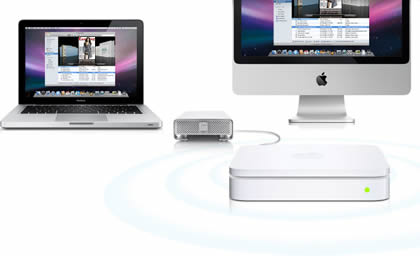
Neste post, vamos explicar como é possível realizar backups via wireless utilizando o Time Machine do Leopard, através do Airport Extreme.
– Preparação do Disco

Vamos assumir de que se trata de disco externo completamente novo e sem ficheiros. Para preparar o disco, deverá ligá-lo directamente ao Mac por USB e de seguida, abrir o Disk Utility. Depois selecciona o novo disco da lista de discos que é apresentada do lado esquerdo e a seguir deverá criar as partições que deseja. A partição destinada ao Time Machine, deve ser, depois, formatada no sistema de ficheiros “Mac OS Extended (Journaled)”.

Depois de concluído o processo anterior, deverá fazer o unmount do disco e ligá-lo à porta USB do Airport Extreme.

– Configurar o AirPort Extreme

Abra o Airport Utility, clique em Manual Setup e escolha Disks. Depois deverá assegurar no separador File Sharing, que a partilha de ficheiros (Ethernet e Wireless) está activa. Por uma questão de segurança, o acesso ao disco, deve ser protegido com password e o Airport Extreme permite fazê-lo com vários níveis de segurança.

Depois de confirmar todas as configurações, deverá fazer o update e aguardar pelo restart do Airport Extreme.

Na janela do Finder, no separador Shared, passa a surgir a opção para consultar os AirDisks que estão disponíveis através do Airport. Para que os discos apareçam mais tarde na lista de discos disponíveis para o Time Machine, será necessário entrar na respectiva partição, clicando em Connect As (introduzindo a respectiva password) e automaticamente os AirDisks ficam disponíveis.

– Começar os Backups

Para fazer o primeiro backup, que terá uma dimensão considerável, recomendamos que faça a ligação ao Airport Extreme através do Ethernet. Desta forma, o backup deverá demorar menos tempo.

Depois deverá abrir as preferências do Time Machine, clicar em Change Disk e escolher a partição destinada a receber os backups do Time Machine. Para que o disco surja nesta opção, recordamos que deverá entrar através do Finder nos AirDisks. Se não o fizer, as partições não vão aparecer no Time Machine.

Depois de confirmado o disco, o Time Machine vai preparar o primeiro backup. Ao contrário do que acontece com os discos ligados por USB, nos AirDisks, o Time Machine cria um Sparse Bundle Disk Image na partição anteriormente escolhida e será nessa imagem que ficarão guardados os backups do Time Machine.

Portanto, sempre que o Time Machine inicia um processo de backup, automaticamente faz o mount do Sparse Bundle Disk Image e arranca normalmente com o backup.

É por esta razão que um disco que já funcionava com o Time Machine, não irá funcionar directamente, quando é ligado ao Airport Extreme. O Sparse Bundle é fundamental.

Como podem ver, se já tiverem um disco externo de grande dimensão e um Airport Extreme, esta pode ser uma excelente solução para realizar backups via wireless, sem recorrer obrigatoriamente ao Time Capsule.  [Por Phil via PRO+]

Partilhar:
Tags:

Comentários

8

Deixe um comentário

O seu endereço de email não será publicado. Campos obrigatórios marcados com *

  1. Avatar de popy
    popy

    http://wechoosethemoon.org/#

    passando hoje 40 anos da chegada do Homem à Lua (ou então não como alguns acreditam) , neste site podem seguir em tempo real a missão.

    quando acabar, podem seguir a missão e aceder quando quiserem ao site para seguirem os vários passados à vontade

  2. Avatar de Jorge Rodrigues
    Jorge Rodrigues

    vitor o que pensas se for utilizado um Western Digital Studio Passport externo de 2,5″ com 500 gb com ligação firewire 800 invés de um disco externo normal… para fazer time machine e armazenar dados?
    estou a pensar comprar um e dividir 50% pra time machine e 50% para armazenar informação.

  3. Avatar de Primax
    Primax

    Sugestões de programas para manutenção de MAC? eu cada vez o meu boot demora mais tempo :S

    1. Avatar de Photolab
      Photolab

      Eu comprei um que dá pelo nome de Macaroni a licença não chegou a 10€ podes encontrar aqui:

      http://www.atomicbird.com/macaroni

      para mim é uma aplicação fundamental para os meus mac
      espero que gostes

    2. Avatar de Bónus

      Cuidado com os programas de manutenção para Mac. O OS X foi pensado para que o utilizador não tenha que se preocupar com isso. Por exemplo, a Apple aconselha a que nunca se use algum programa de desfragmentação do disco, porque o OS X grava os ficheiros de forma a que estes nunca fiquem fragmentados e, um programa desses poderia alterar a localização dos ficheiros de sistema que se encontram numa zona do disco com acesso prioritário mais rápido.

      Dá uma olhadela aqui:
      http://promais.com/blog/2009/07/10/como-voltar-a-dar-vida-ao-seu-mac/

  4. Avatar de Miguel Machado

    No que toca a aplicações de manutenção, uso o MainMenu.

    Quanto ao post em sim, já tinha comentado o mesmo o seu site original. Assim que comprei o AirPort extreme, experimentei com sucesso esta solução, mas o facto de ainda ter uma maquina em Windows, e mesmo o disco partilhado funcionar de uma forma bastante satisfatória com o mesmo, a verdade é que preferi ligar o mesmo por USB a ambas as maquinas, até comprar um iMac.

    Outra duvida que aproveito para colocar, no caso de querer fazer uma instalação total do OS, já alguém testou se esse backup realizado através de rede funciona como no caso do TimeMachine configurado localmente, em que supostamente só temos de utilizar o mesmo username?

  5. Avatar de André Santos
    André Santos

    EU tenho uma dúvida… Eu estou a pensar comprar um disco multimédia para ligar a minha televisão e poder ter acesso aos meus filmes fotos e musica e ligar ao meu router da meo para ter acesso ao disco em toda a casa por wireless. Deste modo gostava de poder fazer os backups do meu macbook utilizando o time machine de forma idêntica à deste post, mas para isso tenho de ter uma partição nesse disco formatada em “Mac OS Extended (Journaled)” e outra partição no formato nativo do disco para guardar as fotos musicas e vídeos que pretendo ter acesso na televisão. A minha dúvida é como devo fazer ou que programa usar para que o SO que vem no disco multmédia continue a funcionar depois de particionar o disco? Como faço para por esse SO na partição com o formato nativo do disco e meter o disco a arranco por essa partição ?
    Não sei se me fiz entender, mas desde já agradeço toda a ajuda que me possam dar.

  6. Avatar de gustavo moraes
    gustavo moraes

    Eu fazia o backup normalmente usando o timecapsule. um dia esta mensagem apareceu e não consegui mais…

    A imagem do disco de backup “/Volumes/Time Capsule de Gustavo Mor/MacBook Gustavo Moraes.sparsebundle” não pôde ser acessada (erro -1).

    o que aconteceu!?





