No Mac OS X se dominarmos o teclado seremos mais produtivos. Não é que no Windows não o sejamos na mesma proporção, mas aqui, neste SO da Apple, o sucesso é maior, por falta de alguns “atalhos gráficos” que existem no Windows, principalmente nos muitos menus de contexto que auxiliam o utilizador no Windows.
Conheça então os atalhos de teclado comuns do Mac OS X. Um atalho de teclado é um modo de executar uma função no Mac OS X premindo uma combinação de teclas no teclado.

Para utilizar um atalho de teclado, ou uma combinação de teclas, é necessário premir uma tecla modificadora com uma tecla de carácter. Por exemplo, para copiar qualquer conteúdo seleccionado (texto, gráficos, etc.) para a área de transferências, basta premir simultaneamente a tecla Comando (tecla com o símbolo  ) e a tecla “c”. Esta acção também é conhecida como combinação de teclas (ou atalho de teclado) Comando+C.
As teclas modificadoras fazem parte de diversas combinações de teclas. Uma tecla modificadora altera o modo como outros batimentos de teclas ou cliques do rato são interpretados pelo Mac OS X. As teclas modificadoras incluem: Comando, Controlo, Opção, Shift, Maiúsculas e a tecla fn (Função, se existir no teclado).
Os símbolos das teclas modificadoras visualizados nos menus do Mac OS X são os seguintes:
(tecla de Comando) – Em alguns teclados Apple, esta tecla também contém um logótipo da Apple ( )
)
 (tecla Controlo)
 (tecla Opção) – A palavra “Alt” também poderá surgir nesta tecla
 (tecla Shift)
 (Maiúsculas) – Activa/desactiva a tecla Maiúsculas
fn (tecla de função)
Atalhos de teclado para o arranque
Prima a tecla ou a combinação de teclas até a função prevista ocorrer/surgir (por exemplo, mantenha premida a tecla Opção durante o arranque até surgir o Gestor de Arranque, ou a tecla Shift até surgir “Arranque em segurança”).
Sugestão: na eventualidade de uma função de arranque não funcionar e utilizar um teclado de terceiros, ligue um teclado Apple e tente novamente.
Tecla ou combinação de teclas
- Opção – Mostrar todos os volumes de arranque (Gestor de Arranque)
- Shift – Executar o Arranque em segurança (arrancar em Modo de segurança)
- C – Arrancar a partir de um disco de arranque (DVD, CD)
- T – Arrancar no modo disco de destino FireWire
- N – Arrancar a partir do servidor NetBoot
- X – Forçar o arranque do Mac OS X (caso existam volumes de arranque que não sejam Mac OS X)
- Comando+V – Arrancar no Modo verboso
- Comando+S – Arrancar no Modo de utilizador único
Estes atalhos que vos deixo a seguir são importantes para o dia-a-dia, servem para aumentar a produtividade, depender menos do rato e executar tarefas com poucos movimentos. Desta forma a liberdade de acção é maior, mas não os vai interiorizar todos de uma vez, é a rotina e a necessidade que aguçarão o empenho em os decorar. Faço este apanhado também para mim, pois cada vez mais vejo o teclado do Macbook como um meio mais rápido, limpo e directo.
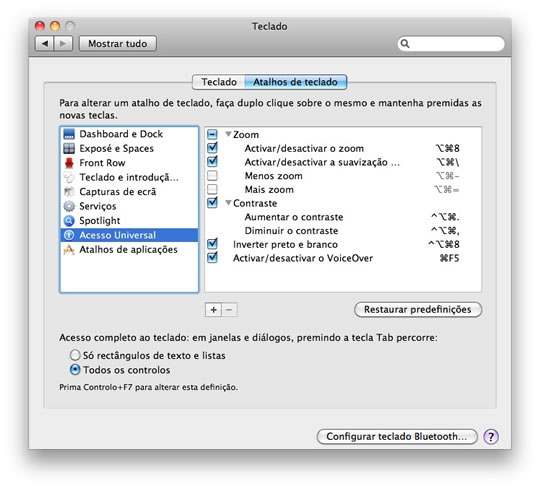
Atalhos de teclado do Finder
- Comando+A – Seleccionar todos os itens da janela frontal do Finder (ou da Secretária, se nenhuma janela estiver aberta)
- Opção+Comando+A – Anular a selecção de todos os itens
- Shift+Comando+A – Abrir a pasta Aplicações
- Comando+C – Copiar o item/texto seleccionado para o clipboard
- Shift+Comando+C – Abrir a janela Computador
- Comando+D – Duplicar o item seleccionado
- Shift+Comando+D – Abrir a pasta Secretária
- Comando+E – Ejectar
- Comando+F – Localizar qualquer atributo correspondente do Spotlight
- Shift+Comando+F – Localizar correspondências de nomes de ficheiros do Spotlight
- Opção+Comando+F – Navegar para o campo de pesquisa de uma janela do Spotlight já aberta
- Shift+Comando+G – Ir para pasta
- Shift+Comando+H – Abrir pasta pessoal da conta de utilizador activa
- Comando+I – Informações
- Opção+Comando+I – Mostrar Inspector
- Controlo+Comando+I – Obter informação resumida
- Shift+Comando+I – Abrir iDisk
- Comando+J – Mostrar opções de visualização
- Comando+K – Ligar ao servidor
- Shift+Comando+K – Abrir a janela Rede
- Comando+L – Criar atalho do item seleccionado
- Comando+M – Minimizar janela
- Opção+Comando+M – Minimizar todas as janelas
- Comando+N – Janela do Finder nova
- Shift+Comando+N – Pasta nova
- Opção+Comando+N – Pasta inteligente nova
- Comando+O – Abrir item seleccionado
- Shift+Comando+Q – Terminar sessão
- Opção+Shift+Comando+Q – Terminar sessão imediatamente
- Comando+R – Mostrar original (de atalho)
- Comando+T – Adicionar à barra lateral
- Shift+Comando+T – Adicionar aos favoritos
- Opção+Comando+T – Ocultar/mostrar barra de ferramentas nas janelas do Finder
- Shift+Comando+U – Abrir a pasta Utilitários
- Comando+V – Colar
- Comando+W – Fechar janela
- Opção+Comando+W – Fechar todas as janelas
- Comando+X – Cortar
- Opção+Comando+Y – Diaporama (Mac OS X 10.5 ou posterior)
- Comando+Z – Anular/Repetir
- Comando+1 – Ver como ícone
- Comando+2 – Ver como lista
- Comando+3 – Ver como colunas
- Comando+4 – Ver como Cover Flow (Mac OS X 10.5 ou posterior)
- Comando+, (Comando e a tecla de vírgula) – Abrir as preferências do Finder
- Comando+` (tecla de acento grave – por cima da tecla Tab num teclado com disposição das teclas em inglês dos EUA) – Alternar entre as janelas abertas do Finder
- Comando+Shift+? – Abrir a Ajuda do Mac
- Opção+Shift+Comando+Esc (mantenha premida esta combinação de teclas durante três segundos) – apenas no Mac OS X v10.5, v10.6 ou posterior – Forçar saída da aplicação que se encontra em primeiro plano
- Comando+[ – Anterior
- Comando+] – Seguinte
- Comando+Seta para cima – Abrir pasta incluída
- Controlo+Comando+Seta para cima – Abrir pasta incluída numa nova janela
- Comando+Seta para baixo – Abrir item realçado
- Comando+Tab – Mudar de aplicação – para a frente
- Shift+Comando+Tab – Mudar de aplicação – para trás
- Comando+Apagar – Mover para o Lixo
- Shift+Comando+Apagar – Esvaziar o Lixo
- Opção+Shift+Comando+Apagar – Esvaziar o Lixo sem caixa de diálogo de confirmação
- Barra de espaços (ou Comando+Y) – Vista Rápida (Mac OS X 10.5 ou posterior)
- Tecla Comando e arrasto simultâneo – Mover item arrastado para outro volume/local (o ícone do ponteiro muda quando a tecla é premida – consulte este artigo)
- Tecla Opção e arrasto simultâneo – Copiar item arrastado (o ícone do ponteiro muda quando a tecla é premida – consulte este artigo)
- Combinação de teclas Opção+Comando e arrasto simultâneo – Criar atalho do item arrastado (o ícone do ponteiro muda quando a tecla é premida – consulte este artigo)
Existem outros atalhos, para funções específicas a cada ferramenta que o sistema traz nativamente. Além disso, cada aplicação pode trazer um leque de atalhos para acções implícitas no sistema de trabalho. Tudo isso são formas importantes de produtividade, basta testarmos e dar a devida importância e tolerância de aprendizagem.
Estes são alguns atalhos que podem ajudar o utilizador. Muitos utilizadores usam pouco o rato e dão total preferência aos atalhos pelo teclado. Esta listagem foi baseada nas muitas sugestões que a Apple disponibiliza nos seus muitos guias práticos. Espero que seja tão útil a vós como a mim.
PUB
PUB.











 Loading …
PUB.
Velocímetro Pplware

Teste a velocidade da sua Internet