Temos abordados quase sempre a questão do lado oposto, isto é, apontamos sempre para o lado do dispositivo o factor velocidade de utilização. Contudo, muitas das vezes são as nossas rotinas de utilização que podem estar erradas, não em termos práticos, mas em termos de ser a forma mais rápida para utilizar as ferramentas disponíveis num smartphone.
Hoje vamos deixar 10 dicas de ouro para si, para colocar no seu iPhone e aumentar a velocidade de utilização das opções porque as adaptou à melhor forma de as encontrar e usar.

Onde é que se ganha ou perde tempo nas utilização de um smartphone? É principalmente nas voltas que damos para encontrar o que procuramos, nos cliques e toques, no folhear as imensas páginas à procura da tal app que temos mas que está lá para o meio das outras dezenas, no abrir algo que está em segundo ou terceiro plano no ecrã e noutros pormenores que não estão devidamente posicionados.
Lembre-se, estas são 10 dicas que complementam outras que já conhece para melhorar a performance do seu iPhone.
1. Usar pastas na Dock do iPhone
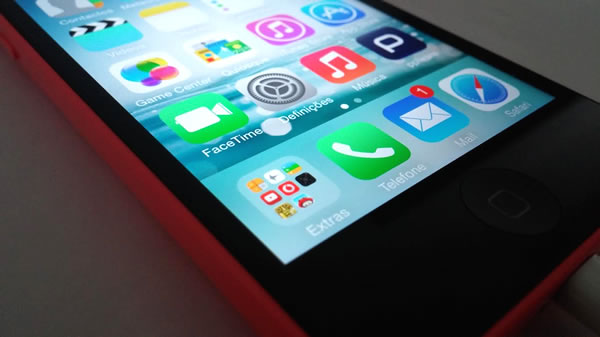
Pois é, isto pode ser logo uma grande vantagem, numa pasta ter as apps que mais utiliza depois das que estão no primeiro ecrã do iPhone. Assim escusa de ir para outra página, basta abrir esta pasta. Normalmente na Dock do iPhone tem 4 ícones que só usa 3 mais frequentemente, o ícone do telefone, o ícone do email e o ícone do Safari.
A música que normalmente lá tem, poderá enviar para cima e colocar ali uma pasta com as apps que normalmente tem no segundo ecrã do iPhone. Verá que nunca mais as perde e ganhará tempo quando as for usar.
2. Ajuste o Spotlight para lhe ser útil

O Spotlight pode ser-lhe util, mas tem de o emagrecer, caso contrario percebe-se porque pouca gente o usa numa primeira opção de pesquisa, seja de pesquisa de uma app seja de um email. Mas repare, não tenha dúvidas que é a forma mais rápida de encontrar algo dentro do seu iPhone, por isso optimize-o com o essencial.
E onde se faz isso?
Fácil, vá a Definições > Geral > Pesquisa Spotlight depois retire das opções marcadas aquelas que não quer que sejam contempladas pela pesquisa, isso fará com que a pesquisa do iPhone encontre o que pretende de forma muito mais rápida, até pode personalizar somente um opção e beneficiar de uma velocidade instantânea.
3. Crie uma grelha de Favoritos
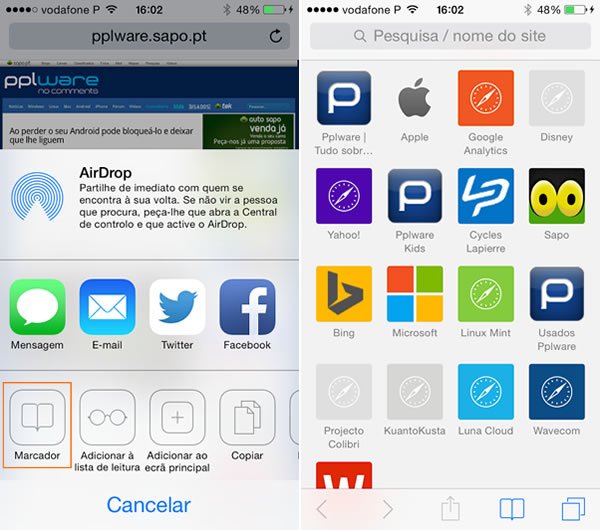
Falamos já no Safari. Sim, não desperdice as 16 posições que o Safari permite para colocar links rápidos para os seus Favoritos. Pode criar ainda pastas, é verdade, mas 15 locais favoritos aumenta significativamente a velocidade com que irá ter acesso a esses sítios. Muitas vezes nem dá conta que não os está a usar e vai sempre pesquisar, perder tempo… pura preguiça.
E como se faz isso?
É simples, com a página que queremos colocar na grelha aberta, verificamos que nos menus em baixo do Safari existe um “quadrado com um seta”, que envia essa página para uma data de serviços e opções, entre elas, como veremos na imagem em baixo, para a opção Marcado.
Agora terá a grelha cheia e com uma facilidade incrível para dar apenas um clique e começar a navegar.
4. Reduzir movimento

Não bastar ser rápido, tem de parecer também rápido. Este efeito torna o iOS mais bonito, apareceu com o iOS 7 e dá mais profundidade ao ecrã, permite o tal efeito Parallax. Ok, é bonito mas em termos práticos vai-o distrair, além de consumir mais energia e tirar alguma agilidade ao iOS.
Neste caso vamos só desligar e nem notará que o seu iPhone ficou sem um efeito “virtual” contudo vai ter a noção que o toque é mais preciso (há quem tenha essa percepção, outras pessoas nem notarão essa diferença). Mas é um ponto a favor da velocidade da sua utilização prática.
Onde se desliga?
Vamos a Definições > Acessibilidade > Reduzir movimento e desligamos essa opção. Se achar que um dia, o que acho que não acontecerá, isto lhe faz falta, volte aqui e active.
5. Organize as caixas de mail no seu Email

Se tem várias contas de mail a cair no seu iPhone, posicione-as por prioritárias, isso fará com que os mails possam aparecer por ordem ou por outra organização que pretender. Se clicar na seta para ir ter às caixas e ver a opção Editar verá que pode parametrizar o que aparece no seu Email. Se, por exemplo, não usa a opção VIP, remova essa opção, se quer os emails não lidos sempre em cima, active essa opção e arraste para primeiro lugar. Depois clique em OK e veja como tudo fica mais simples.
Esta é a primeira parte… vão aparecer mais, até lá vão experimentando estas e deixem as vossas opiniões. Caso usem outras dicas, partilhem.
PUB
PUB.











 Loading …
PUB.
Velocímetro Pplware

Teste a velocidade da sua Internet