Word – Como inserir legendas para imagens e tabelas?

29 Comentários

Depois de ontem termos ensinado como inserir referências cruzadas num documento, permitindo assim a referência automática a elementos (ex. figuras, tabelas) hoje, a pedido de um leitor, vamos inserir como inserir legendas em imagens e tabelas assim como respectivo índices.
word_legenda

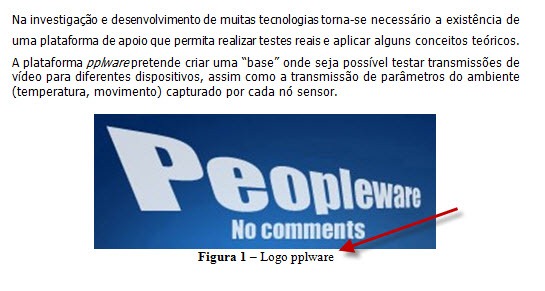
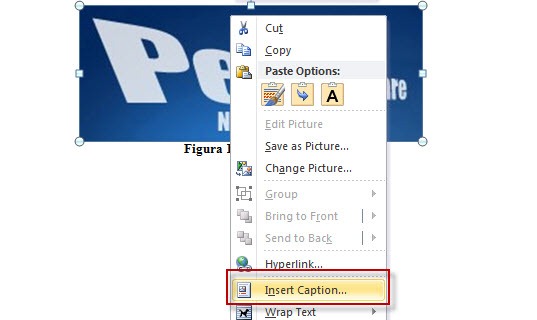
Para incluir uma legenda (caption) num elemento no texto, seja uma tabela ou seja uma figura, basta seleccionar esse elemento, em seguida carregar com o botão do lado direito do rato e escolher Inserir Legendas (Insert Caption)
word_legenda_01

Em seguida irá aparecer uma janela, que permite ao utilizador indicar qual o tipo de elemento no qual queremos incluir uma legenda (para este exemplo, vamos escolher Figura. É no entanto possível criar mais tipo de identificação)

word_legenda_02

Este processo é idêntico para tabelas. No entanto, alguns modelos para documentos referem que se deve colocar a legenda da tabela na parte superior.Essa configuração é realizada na mesma janela usada para definir o tipo de legenda.
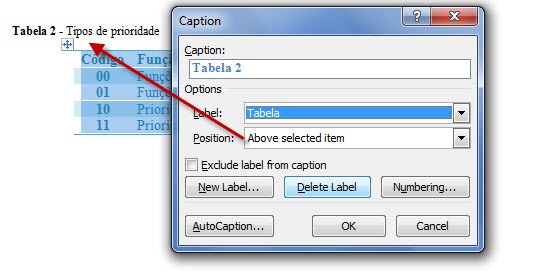
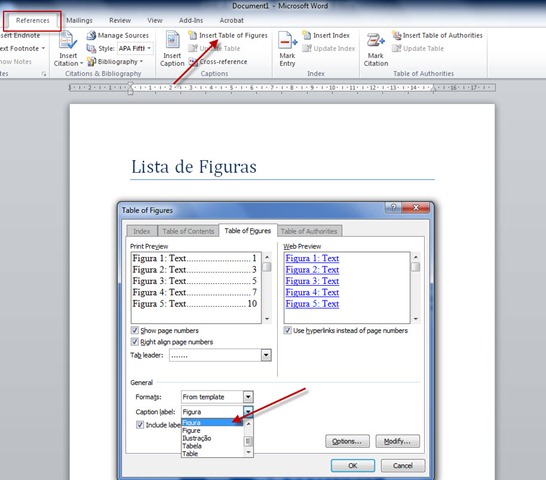
word_legenda_03 Depois de inseridas as legendas, é hora de criarmos o o índices de figuras e tabelas. Para inserirmos um índice para figuras ou tabelas escolhemos no separador Referências (References) e depois escolher Inserir índice de Ilustrações (Insert Table of Figures).

Aparecerá uma janela de configuração, onde devemos indicar qual o tipo de índice a incluir (figuras, tabelas), incluindo o modelo (template) de apresentação.
word_legenda_04


Depois de carregar em OK será apresentado automaticamente o índice de figuras.
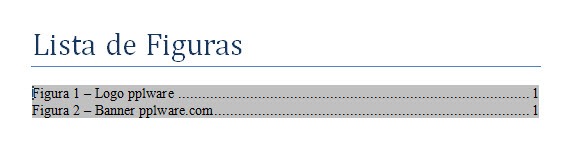
word_legenda_05

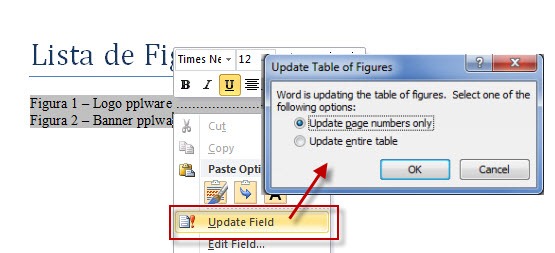
A qualquer altura, o utilizador pode proceder à actualização do índice criado, carregando com o botão direito do rato sobre o índice e escolhendo a opção Actualizar campo (Update Field). Depois basta indicar se pretendemos alterar todo o índice ou apenas o número da página para cada item.
word_legenda_06

Esperamos que este seja mais um artigo que ajude os nossos leitores a criarem documentos cada vez mais simples de produzir. Se alguém quiser enviar mais dicas do word, temos a disposição o nosso e-mail.

Artigos relacionados

Partilhar:
Tags:

Comentários

29

Deixe um comentário

O seu endereço de email não será publicado. Campos obrigatórios marcados com *

  1. Avatar de bruno

    falta o “more” 😉

  2. Avatar de Simões
    Simões

    Sem querer ser do contra, nem desvalorizar o trabalho que está a ser feito, seria interessante fazer esta abordagem ao OpenOffice / LibreOffice

    1. Avatar de Nuno Gonçalves
      Nuno Gonçalves

      Na tas a ser do contra, tas simplesmente a kerer q o tutorial se estenda a outras apps de escritores de texto 🙂

      1. Avatar de Filipe Dias
        Filipe Dias

        correcção: editores de texto

        1. Avatar de Nuno Gonçalves
          Nuno Gonçalves

          Thanks 😉

  3. Avatar de RF
    RF

    Word em Inglês? humm.. não deve ser “comprado” em loja. lol! Mas tirando isso.. é um bom tutorial!

    1. Avatar de André Meireles
      André Meireles

      Que comentário mais inútil, sinceramente… sabias que podias comprar o inglês e depois instalar o corrector ortográfico português? -.-‘

    2. Avatar de André Flores
      André Flores

      fala a voz

    3. Avatar de Pedro Pinto

      @RF LOL 🙂 Ganhaste o cromo de ouro pplware 🙂

      1. Avatar de Tiago Dias

        Haha! Está pelo menos nomeado.. 😀

  4. Avatar de Nuno Gonçalves
    Nuno Gonçalves

    Muito util este tipo de tutoriais, por acaso não sabia que andavam a leccionar tutoriais de word nice 😉

  5. Avatar de Zé Miguel
    Zé Miguel

    Boa boa, venham mais que a malta tem muitos relatórios para fazer 😀

  6. Avatar de ACMS
    ACMS

    Muito útil e prático. Continuem com tutoriais assim. Uma pergunta: Como fazer o índice de um documento sem que a capa contabilize como pagina?

    Obrigado.

    1. Avatar de Tiago Dias

      Fácil. Quando tens o cabeçalho ou rodapé seleccionado, para colocares os números de página, vais às opções de número de página e há lá uma opção para escolheres o número em que inicia a contagem. Pões a iniciar em 0 (zero). Depois, para que na capa não te apareça o número de página zero, seleccionas uma opção (nas configurações do cabeçalho e rodapé) que diz algo como “diferente na primeira página”.

      Cumps

      1. Avatar de ACMS
        ACMS

        Pois, é assim que costumo fazer. Queria saber se há outra maneira menos rebuscada para o fazer.

        1. Avatar de kodiak
          kodiak

          Viva.
          Para fazer isso da forma mais elegante, sem ter de andar com truques, tens de fazer secções de páginas.
          Depois, ao criares um rodapé/cabeçalho, tens lá uma opção que é para ligar à secção anterior. Desmarcas isso e assim consegues ter cabeçalhos e rodapés diferentes conforme a secção do documento.

          Kodiak

  7. Avatar de Filipe
    Filipe

    A questão que tinha ontem contina sem resposta 🙁

    Gostaria de saber, já agora, como se actualizam os nomes das figuras, isto é:
    Imaginem que eu ponho uma figura e legendo-a ficando como Figura 1 e por assim em diante. Passado algumas páginas a ordem será:
    Figura 1
    Figura 2
    Figura 3
    Figura 4.

    Imaginem agora que, por exemplo, a figura 3 estava fora do sítio e corto-a juntamente com a legenda para cima, ficando nesta ordem:
    Figura 1
    Figura 3
    Figura 2
    Figura 4.

    A minha questão é como posso actualizar todas as referências ao mesmo tempo: se fizer direito do rato uma a uma ele actualiza-me, mas se tiver já 100 figuras é impensável!
    Conseguem-me ajudar?

    1. Avatar de Pedro Pinto

      Boas Filipe,

      Acho que o teu comentário me passou em falso ontem. Para actualizares facilmente, faz um print preview que o word actualiza todas essas referencias. Experimenta

      1. Avatar de Filipe
        Filipe

        e msm isso! obrigado!! 🙂

  8. Avatar de Sérgio
    Sérgio

    Boa noite
    Eu tenho as seguintes opções para criar legenda automática:
    Ilustração
    Equação
    Tabela

    Dá para adicionar outros nomes: Figura por exemplo.
    1º Problema:
    Mas, comecei a fazer as legendas das figuras e foi numerando sequencialmente, mas não numerava tendo em conta o capítulo.
    Solução foi, optei só por numerar sequencialmente.

    2ºProblema, hoje abri o word, e quis fazer mais edições de legendas, não aparecia a palavra “Figura” como opção, e se a escreve-se numerava como nº1.

    Que devo fazer obrigado
    Cumprimentos.

  9. Avatar de gabriela
    gabriela

    Olá. se seu post ainda estiver ativo, o Senhor poderia me responder como faço para formatar a fonte da legenda da figura para que todas as figuras sejam inseridas com a mesma letra sem que eu tenha que ajusaruma por uma?
    Muito agradecida
    Gabriela

    1. Avatar de Mônica
      Mônica

      No meu Word Home and Student 2013 é assim: guia: PÁGINA INICIAL, em ESTILO, procura o estilo chamado Legenda, clica com o botão direito do mouse e clica em modificar. Pronto! Vc pode mudar a fonte, o tamanho da fonte, etc! 🙂

      1. Avatar de Rosangela
        Rosangela

        Isso não seria somente para títulos? Eu também tenho a mesma dúvida. No meu caso como da Gabriela, quero alterar a fonte das legendas de figuras, quadros e gráficos. Para criar a lista dessas ilustrações eu não utilizei a barra de estilo, só incluí legenda como figura, quadros etc. Acho que a alteração que você sugeriu vai alterar apenas os títulos da minha dissertação.

        1. Avatar de Vitor Marin Wiira
          Vitor Marin Wiira

          Não apenas para títulos, na parte dos “ESTILOS” você consegue formatar a fonte das legendas conforme explicado pela Mônica.

  10. Avatar de Lino Oliveria
    Lino Oliveria

    Há possibilidade de fazer depender do capítulo a numeração da figura, isto é, Figura 6.3 (figura 3 do capítulo 6)?

  11. Avatar de virginia
    virginia

    Gostei do post, mas estou com dificuldades.
    Meu trabalho é fazer relatórios no word com fotos da seguinte forma:
    – monto tabelas com 2 linhas e duas colunas, várias tabelinhas assim.
    – Em cada tabela carrego 2 fotos na linha de cima e na lina de baixo (sem separação, um coluna) a descrição da foto. Assim: “Fotos 1 e 2 – Vistas parciais de…….”
    – nas tabelinhas seguintes mais 2 fotos e assim por diante, com numeração sequencial.
    Bom, cada relatório incluo cerca de 500 fotos e até agora numero essas tabelinhas individuais, uma a uma.
    Como posso agilizar esse trabalho?

  12. Avatar de carla
    carla

    captation numbering+text vs captation index

    tenho uma figura com uma legenda de 2 linhas
    por exemplo:
    figure 1
    Picture taken on the lake

    Quero introduzir o índice de figuras mas apenas paaprece a primeira linha (figura 1), a segunda linha (texto com a descrição) não aparece.
    existe alguma forma de no índice fazer aparecer as duas linhas?
    Tentei dar um subheading à segunda linha (texto) mas a coisa não resulta.

    Obrigada.