…e vice-versa.
A virtualização foi sem qualquer duvida uma das melhores tecnologias que apareceu nos últimos anos. Empresas com a VMWare, Citrix e Oracle são hoje uma referência neste segmento, oferecendo as mais diversas soluções pagas e gratuitas.
Ao nível das gratuitas, o VirtualBox da Oracle é um dos que mais se destaca pela simplicidade, estabilidade e funcionalidades. Hoje vamos ensinar como é fácil fazer Drag and Drop de ficheiros entre a máquina virtual e a máquina real e vice-versa.
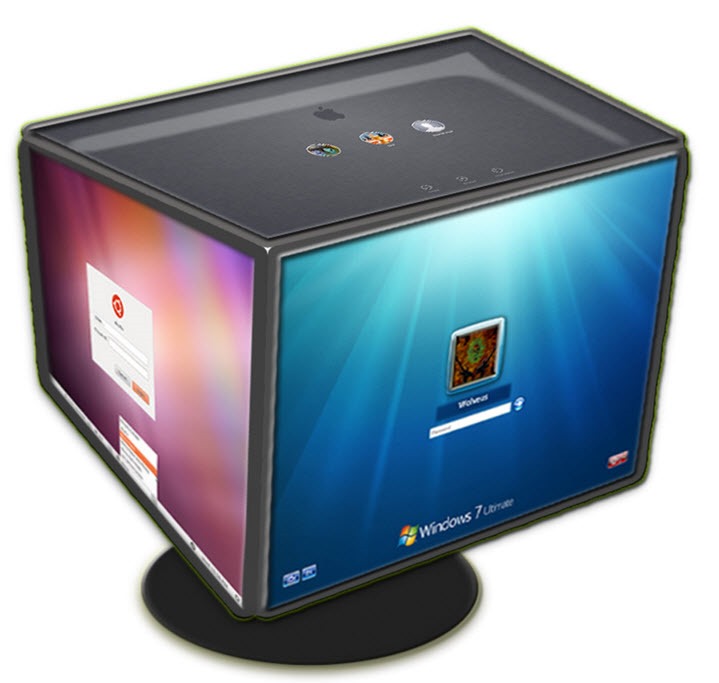
Uma das tecnologias que marca esta nova onda de tendências tecnológicas é a virtualização. Esta tecnologia permite-nos, de uma forma simples de ter vários sistemas operativos a correr (simultaneamente) na mesma máquina, sem qualquer tipo de alterações. Desta forma podemos ter um único sistema operativo nativo e virtualizar os sistemas operativos que pretendermos.
O VirtualBox é uma das aplicações gratuitas que permite aos utilizadores todo o potencial da virtualização onde podemos construir um sistema com todas as características técnicas mas de uma forma virtual não permanente. Para melhor a experiência com o virtualbox, é fundamental que instalem o Guest Additons.
O que é o Guest Additons?
Basicamente o Guest Additions é um conjunto de drivers que permitem:
- Um melhor desempenho a nível da placa gráfica (uma vez que normalmente a placa gráfica instalada dentro da máquina corresponde a uma genérica)
- Possibilidade da alteração da definição do monitor
- Facilidade na partilha de ficheiros entre a máquina virtual e a máquina nativa (Share Folders)
- O rato passa a funcionar de forma transparente no sistema nativo e no sistema virtualizado, isto é, não é necessário o CTRL (direito)para “tirar” o rato dentro do SO
- …etc
Como instalar o Guest Aditions?
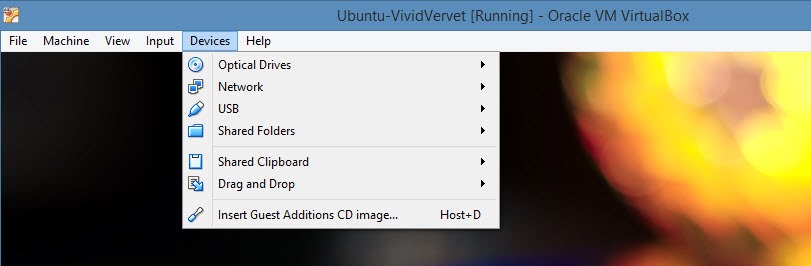
Como activar a funcionalidade de Drag and Drop?
Uma das funções fundamentais entre a máquina real e a máquina virtual, além do copy paste de texto, é a possibilidade de passar facilmente ficheiros entre a máquina real e a máquina virtual, e vice-versa, de uma forma simples.

Depois de activarem o Guest Additons , basta nas propriedade da máquina virtual criada, ir ao menu Devices e no submenu Drag and Drop escolherem Bidirectional.
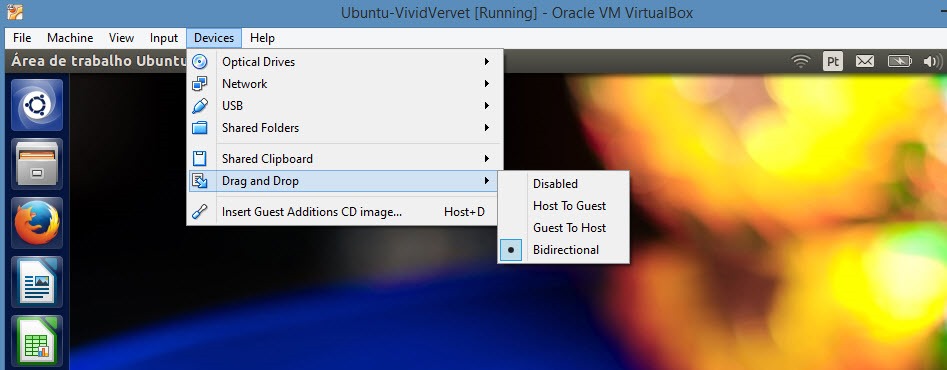
Feita a configuração anterior, uma vez que escolhemos bidirectional, a funcionalidade Drag and Drop estará disponível entre e máquina virtual e a máquina real. Já agora, sabe como clonar uma máquina virtual noVirtualbox? …e aceder às pastas partilhadas?
PUB
PUB.











PUB.
Velocímetro Pplware

Teste a velocidade da sua Internet