Memory Manager 4.0

12 Comentários

O nosso sistema operativo tem ordens expressas para gerir a memória disponível. Certo é que esta gestão beneficia sempre o desempenho desse mesmo sistema operativo e esbanja recursos numa margem de segurança que reserva para si. Não quer dizer que não seja sensato manter esta margem de segurança, o que é ridículo é a máquina não aproveitar a memória por estar ainda reservada após termos desligado certas aplicações. Então o que podemos fazer quanto a este possível problema?
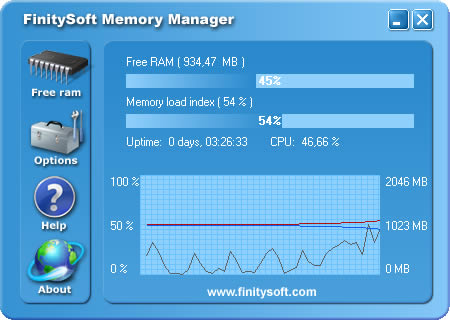
Se usamos os recursos da máquina, em termos de memória RAM, à justa, então faz sentido termos mais atenção ao consumo exagerado de memória por parte do sistema operativo. Quando digo sistema operativo estou a referir-me neste momento à quantidade de memória que está por libertar, aquele bom bocado que poderia estar no lote da memória disponível mas que afinal está ainda com sinalética de “ocupada”.
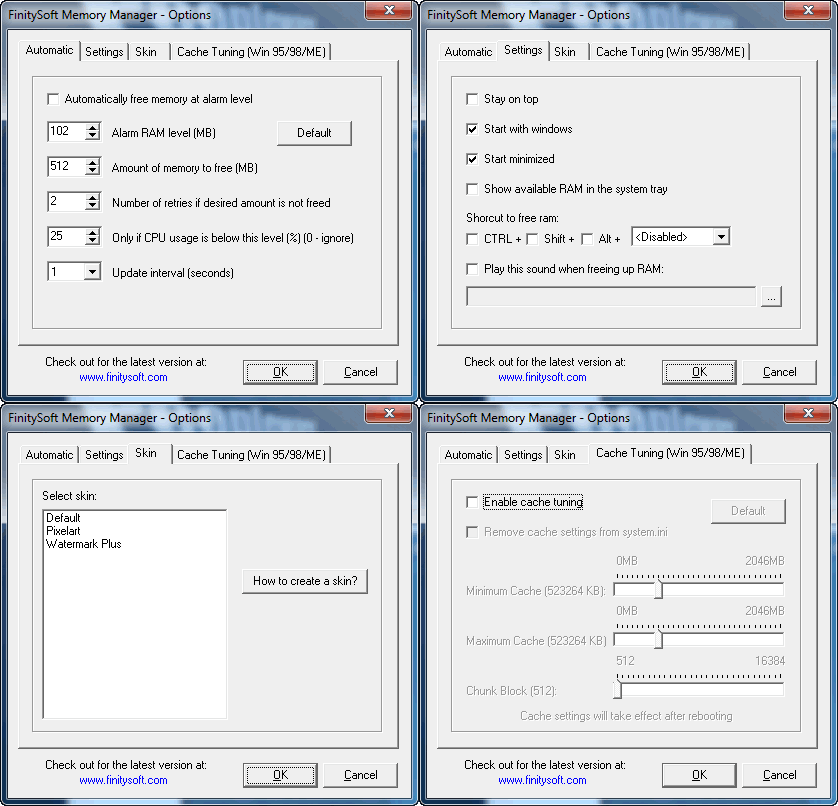
Com o Memory Manager o utilizador pode forçar que o Windows descarregue a memória em utilização “fantasma”.
Obviamente a cada nova versão do Windows, este “abuso” na utilização da RAM é menos sentido. Todos sabemos dos esforços da Microsoft na concepção do dispositivo de gestão de memória que o Vista trazia e que no Windows 7 foi melhorado, dada a optimização dos próprios consumos.
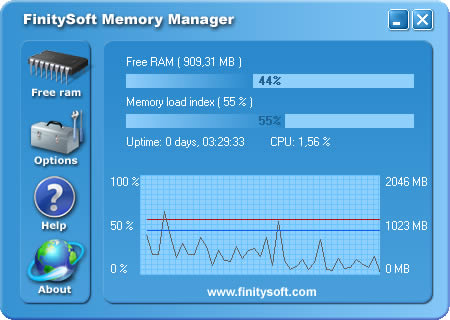
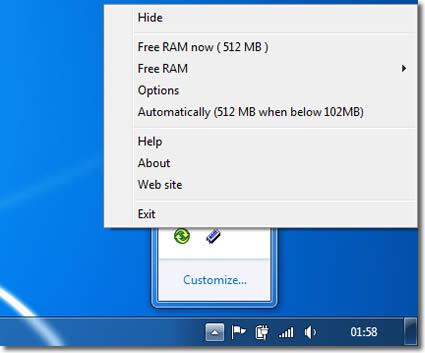
Resumindo, esta aplicação é muito leve e simples de operar, permite algumas configurações personalizadas que libertam memória de forma manual ou automática. Para facilitar o processo de libertar a memória, usando os comandos da aplicação, use as teclas de atalho. Defina uma quantidade de memória em utilização que irá despoletar a intervenção desta ferramenta. Crie uma cache do sistema (apenas para o Windows 9x) se a sua máquina ainda for antiga. Existem ainda, por estranho que pareça, utilizadores com Windows 9x instalados e a correr aplicações actuais… incrível!

Licença: Freeware
Sistemas Operativos: Windows 9x/2k/XP/Vista/Win7
Download: Memory Manager 4.0 [416.42KB]
Homepage: FinitySoft

Partilhar:
Tags:

Comentários

12

Deixe um comentário

O seu endereço de email não será publicado. Campos obrigatórios marcados com *

  1. Avatar de Tiago
    Tiago

    eu vou o experimentar quando chegar a casa

  2. Avatar de Flávio
    Flávio

    Há vários programas do gênero. Uso o que está no TuneUp 2009. Mas qual dessas aplicações é a melhor? Poderia haver comparativos, isso ajudaria e muito nas escolhas dos programas!

    1. Avatar de Jakim
      Jakim

      O melhor é o do Windows.
      Qualquer programa que usem para gerir a RAM só vai piorar o desempenho do Windows.
      Até pode fazer com que tenham mais memória livre mas isso só faz com que os programas fiquem mais lentos.
      A RAM faz a ponte entre o disco e o processador, por isso, ter memória ocupada normalmente significa que existem mais coisas prontas a funcionar, logo o computador fica mais rápido. Se a RAM tiver livre significa que o Windows vai ter que carregar novamente o programa do disco, logo fica (bastante) mais lento.

  3. Avatar de tagravado.com

    a opção de libertar parte da memória ram em utilização dá jeito

  4. Avatar de chicosoft

    Esteve 2 minutos instalado…

    1. Avatar de Bicancas
      Bicancas

      E porquê??

      Explica-te melhor.

      1. Avatar de chicosoft

        De nada serviu, nem me limpou a memoria, mais faz o minimem…

    2. Avatar de Gonçalo
      Gonçalo

      Eu só não desinstalei em 2 minutos porque esta m#rda bloqueou-me o computador!

      1. Avatar de Nelson N
        Nelson N

        Obrigado!
        Pouparam-me trabalho.

  5. Avatar de ^^Corvo^^
    ^^Corvo^^

    Pessoalmente tenho o FreeRam XP. Mas ta verdade é que existem bastantes gestores de ram por aí. Qual o melhor?

    Um artigo com este tipo de comparativo seria extremamente interessante. 😉

  6. Avatar de Fernando Sampaio
    Fernando Sampaio

    Para liberar memória Ram uso a dica sugerida neste site:

    http://magicojulian.wordpress.com/liberando-memoria-ram/

    A sugestão é que se faça um atalho no desktop. Transcrevendo:

    “Libere memória RAM sem precisar reiniciar o PC!

    É uma boa dica pra liberar memória e limpar o cache da RAM, assim seu PC fica mais rápido e com mais desempenho.

    Como fazer?

    1 – Clica com o botão direito no seu desktop, clique em “Novo” e depois em “Atalho…”

    2 – Na janela, digite o seguinte endereço:

    %windir%\system32\rundll32.exe advapi32.dll,ProcessIdleTasks

    e clique em Próximo.

    3 – Salve como o nome de: “Liberar memória RAM” e conclua o assistente.

    4 – Agora execute o atalho criado.

    5 – Pronto! Memória Liberada!

    TESTADO E APROVADO!”

  7. Avatar de Sidnei
    Sidnei

    Na verdade, todos esses programas que prometem otimizar a memória, não servem pra absolutamente coisa alguma….já usei esse a bastante tempo, foi o mesmo que nada.