Dica – Desactivar gestor de actualizações ao iniciar

11 Comentários

Como já temos referido anteriormente em inúmeras ocasiões, o Ubuntu tem sido o principal responsável para levar o Linux para índices de usabilidade que até há uns anos atrás seriam impensáveis. Apesar deste aspecto que é de saudar, nem todas as decisões na minha opinião são acertadas. Hoje deixo-lhe a dica para desactivar um dos comportamentos mais “rebeldes” do Ubuntu Jaunty Jackalope.
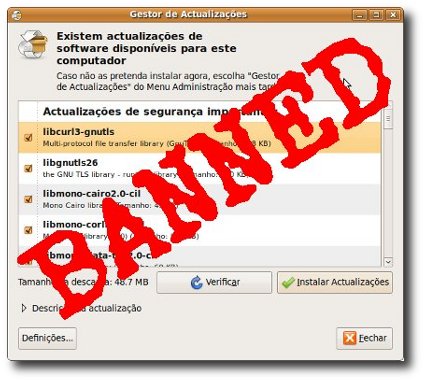
O comportamento mais intrusivo que refiro, refere-se ao gestor de actualizações. Já deve ter reparado que sempre que inicia ou reinicia o seu computador ao lançar a sessão, caso existam novas actualizações de software / componentes essenciais de sistema, o Ubuntu 9.04 lança-lhe o gestor de actualizações automaticamente sem que o tenha solicitado.

Ora caso esteja sempre a reiniciar o pc, e não queira instalar actualizações no presente por falta de tráfego, pode se tornar num comportamento bastante irritante e quase que lembra aqueles popups que todos nos habituámos a ver e a detestar em alguns sites.

Felizmente os browsers actuais já têm sofisticados mecanismos para eliminar popups. Mas voltando ao Ubuntu pode desactivar este comportamento demasiado intrusivo do gestor de actualizações.

Lance a janela de “Executar Aplicação” mudando para a área de trabalho e através da combinação de teclas Alt + F2. Assim que esta caixa de diálogo escreva gconf-editor e pressione Enter.

Este comando irá lançar o Editor de Configuração. Este pequeno aplicativo é parecido na sua forma com o editor de registo do Windows, embora este editor permita de uma forma gráfica activar parâmetros de internos de configuração do GNOME.
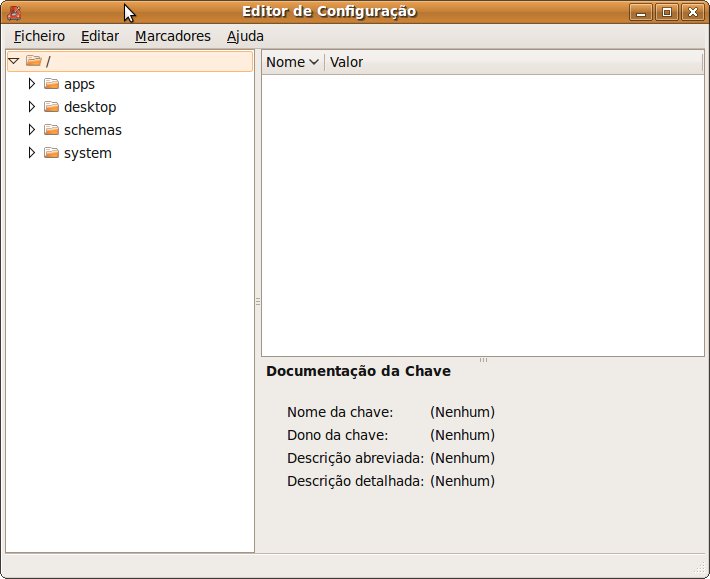
A partir de agora expanda a árvore lateral do editor de configuração na secção Apps e escolha Update Notifier. Desactive a opção “auto launch” que estará seleccionada por omissão.

Fácil não foi? E nem uma linha de comandos foi precisa para resolver o problema. Mais elementar que isto seria impossível. A partir de agora não terá de fechar sempre o gestor de actualizações sempre que inicia uma sessão no Ubuntu, caso não deseje realizar as actualizações. Tenha em atenção que esta opção não desactiva o gestor de actualizações, apenas o deixa estar na área de notificações do painel superior do Ubuntu (onde deveria estar desde o inicio a não ser que você queira o contrário).

Autor: Pplware
Partilhar:

Comentários

11

Deixe um comentário

O seu endereço de email não será publicado. Campos obrigatórios marcados com *

  1. Avatar de Bruno Bernardino

    Pessoalmente não me irrita, e até costumo arrancá-lo eu com regularidade (para ver se existem actualizações no chromium), mas aí está uma boa dica 🙂

  2. Avatar de Pedro Pinto

    Por acaso nunca investiguei, mas tal opção deveria existir para bloquear tudo o que é actualizações e neste caso refiro-me a um sistema Windows. Para que usa PEN-USB para aceder a web, com tráfego limitado, não dá muito jeito que silenciosamente as aplicações “busquem” actualizações. O Acrobat reader/writer é um exemplo…é claro que podemos configurar para que tal não aconteça

    Bom artigo

  3. Avatar de sight
    sight

    a mim nao me chateia nada lol, e ha outra maneira de se fazer isto.
    vai se a Fontes de Aplicações->Actualizações->Actualizações Automáticas->Procurar Actualizações e basta tirar o check 😉

  4. Avatar de lipex
    lipex

    finalmente. já estava a dar em doido com aquelas mensagens.
    Obrigado pela dica.

  5. Avatar de Rodas
    Rodas

    Mais uma boa dica, cinco estrelas.
    Mais uma vez tenho agradecer a esta equipa
    excelente,que não tem parado de nos presentear todos os dias.
    Tenho dizer na minha humildade,Obrigado.

  6. Avatar de isDias

    Nem uma linha de comandos? Mais elementar não há?

    Discordo completamente. Então Alt+F2 e escrever gconf-que-nao-lembra-ao-diabo não é linha de comandos?

    As actualizações automáticas no Ubuntu podem
    simplesmente ser desligadas:

    Sistema > Preferencias > Aplicativos de Sessão

    1. Avatar de Rui Oliveira

      Enganaste-te! Não não é linha de comandos. Quando executas o comando aparece-te alguma linha de comandos? Não porque é um programa com uma interface gráfica, apenas escondido nos menús do ubuntu. A consola nem sequer é para aqui chamada.

      Aliás já que sabes o outro método mais convencional de poder realizar isto, também deverias saber que o editor de configurações (o tal gconf-que-nao-lembra-ao-diabo) também pode ser tornado visível nos menus do ubuntu através do editor de menus (alacarte) que este trás.

      Esta é uma funcionalidade escondida tal como o msconfig e outras “n” funcionalidades o são em Windows.

      Por isso neste ponto, não percebo a tua crítica sobre a dificuldade do procedimento que apresento.

      Sim o outro processo é mais fácil, mas este tem a vantagem de os leitores ficarem a conhecer uma ferramenta útil na configuração de propriedades escondidas do GNOME.

      De qualquer forma ambas funcionam, por isso não percebo o alarido!

      1. Avatar de isDias

        Tens toda a razão!

        O Post está excelente é só que me salta a tampa quando vejo tentativas de simplificação da vida dos utilizadores do Linux. Para mim, se querem a vida “simplificada” fiquem-se pelo windows, não se metam no linux.

        Ou então, se querem aprender qualquer coisa, então não há que ter medo em fazer as coisa pela linha de comandos.

        A linha de comandos é nossa amiga…

        Já agora, daqui a muitos dias quando precisarem de usar estas dicas e já não se lembrarem de qual era aquele comando que “não lembra ao diago”, abram a consola e escrevam gc + TAB.

        [b]g[/b] de GONOME (é dificil de esquecer porque é o ambiente que estão a usar)
        [b]c[/b] é inicial de configuração

        e depois carreguem em [b]TAB[/b]… surpresa. Tem uma lista dos executáveis disponíveis.

  7. Avatar de Navyseal

    off-topic: já experimentaram o wattOS? Uma distro baseada no ubuntu mas para pc’s antigos, muito boa!

  8. Avatar de Porcão
    Porcão

    Uhm… Não.
    Eu uso o Ubuntu 9.04 e nunca me apareceu o gestor.
    Aliás, acabei de instalar uma instância em máquina virtual e continua a estar desactivada por omissão.





