Ora vivam caros leitores. Mais um Domingo e mais uma artigo da rubrica “Dicas do Microsoft Excel é ao Domingo….no Pplware”. Lembramos que esta é uma rubrica “aberta” a todos os leitores que pretendam contribuir. Para tal devem enviar-nos um e-mail com a dica que pretendem ver publicada. Caso tenham também alguma dúvida ou problema a resolver no Excel, deixem essa informação nos comentários para que a comunidade Pplware ajude a resolver.

Depois de na ultima semana termos apresentado as funções DIA.DA.SEMANA e TEXTO hoje vou deixar-vos uma dica que vi no site do nosso colaborador das dicas de Excel João Pinto (ver aqui).
Aproveito também este artigo para dar os parabéns ao João uma vez que um dos seus artigos foi escolhido pelo Bill Jelen (aka Mr.Excel), como um dos 7 artigos mais inovadores apresentados na "VLOOKUP Week", uma semana dedicada a esta função do MS Excel. Os artigos foram foram colocados a votação no Office Blog, no site da própria Microsoft, tendo recebido 35% dos votos, sendo assim nomeado o "Great White Shark" dessa semana!
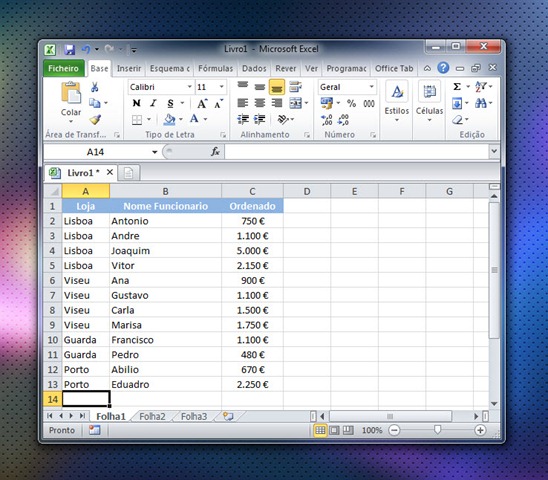
Vamos então à dica desta semana. Considerando a seguinte informação, é pretendido que alguma da informação seja “escondida” na hora de imprimir.
Reparem na coluna A…como a informação está ordenada, pretende-se omitir os valores repetidos, tornando o documento mais simples de ler e poupa-se assim alguma tinta aquando da impressão.
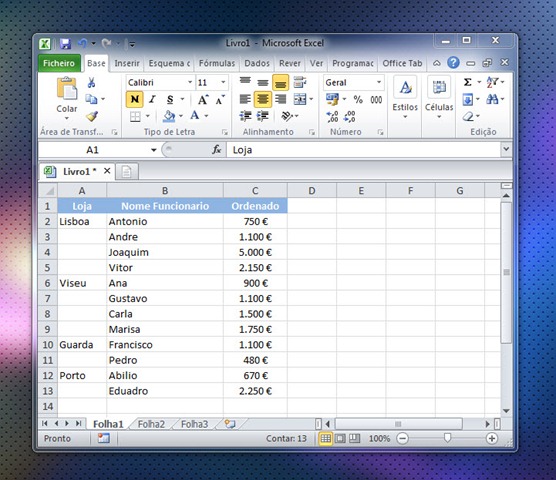
O objectivo é que a informação fique disposta da seguinte maneira:
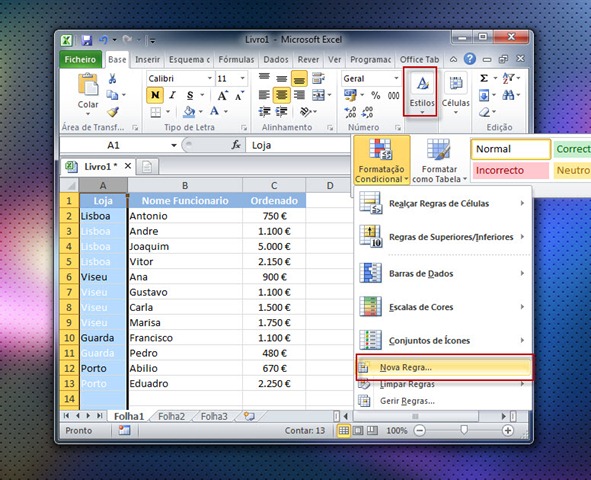
Uma das formas de “fazer desaparecer” a informação repetida é aplicando uma formatação condicional. Para tal, basta seleccionar a coluna A, ir a Estilos e em seguida Formatação Condicional e escolhemos a opção Nova Regra.
Em seguida escolhemos a opção “Utilizar uma fórmula para determinar as células a serem formatadas” e inserir a formula =A1=A1048576 (O valor 1048576 corresponde ao numero total de linhas do excel e assim conseguimos comparar se o valor da célula actual é igual ao valor anterior)

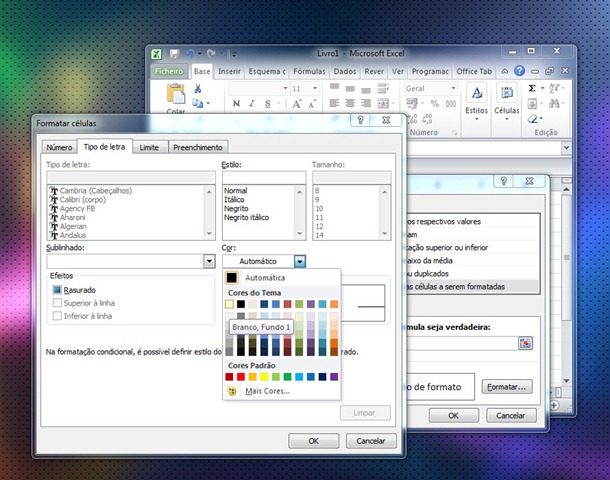
Para finalizar, basta carregar em formatar e escolher a cor Branco para que seja essa a cor da informação que irá ficar oculta (de referir que toda a informação fica na mesma disponível) e carregar em Ok.
E está feito.
Por hoje é tudo…esperamos que as dicas sejam úteis e que vos ajudem a dominar o Microsoft Excel. Como referi anteriormente, esta dica está aberta a todos os que pretendam contribuir. Enviem-nos as vossas dicas para ppinto @ pplware .com para publicarmos em próximos artigos.
DICAS ANTERIORES
- [1] Operações básica: SOMA, MÉDIA, MÁXIMO, MINIMO
- [2] Actualização da formula de acordo com a linha e coluna
- [3] Referências fixas
- [4] Utilização de formulas e valores em várias folhas
- [5] Destacar facilmente valores em Excel
- [6] Dividir uma String (frase) em partes
- [7] Função VLOOKUP (PROCV em Português)
- [8] Converter formulas em números
- [9] Criar listas de números aleatórios
- [10] Funções lógicas do Excel: SE(), E(), OU()
- [11] Adicionar totais a um gráfico de colunas empilhadas
- [12] Formatar comentários
- [13] Funções Financeiras (Funções PGTO() e TAXA())
- [14] função DIA.DA.SEMANA e a função TEXTO
PUB
PUB.











PUB.
Velocímetro Pplware

Teste a velocidade da sua Internet