WinSCP – Transferir ficheiros entre Windows e Linux é fácil!

16 Comentários

Como administrador de sistemas é muito comum transferir ficheiros entre sistemas Windows e Linux. Com os serviços/protocolos que existem actualmente, transferir ficheiros entre sistemas é quase como transferir localmente de um directório para outro.

Apesar de já termos referido o WinSCP em vários artigos, hoje vamos conhecer melhor as suas características e como transferir facilmente ficheiros de um Windows para um Linux.

winscp_000

O WinSCP é uma das aplicações que mais uso, uma vez que permite transferir facilmente ficheiros do Windows para o Linux e vice versa. O WinSCP é um cliente SFTP (SSH File Tranfer Protocol) e FTP(File Transfer Protocol) , que usa o SSH (Secure SHell) e que disponibiliza uma interface gráfica idêntica ao explorer do Windows para gestão/transferência de ficheiros.

Como usar o WinSCP?

[LINUX]

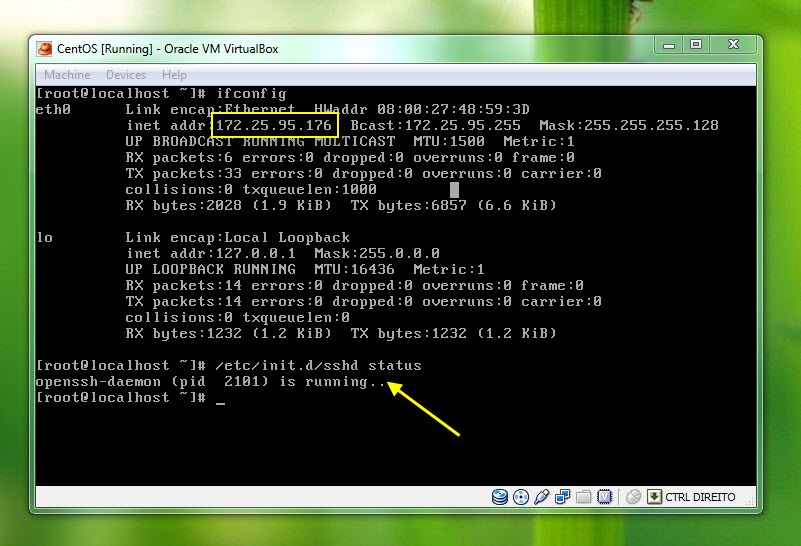
Do lado do Linux, é necessário ter o SSH server a correr e saber qual o endereço IP ou nome da máquina.
winscp_00

[WINDOWS]

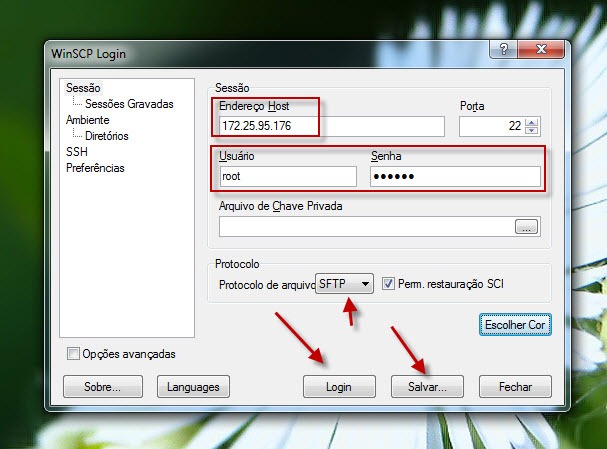
Do lado do Windows, basta indicar qual o endereço IP/nome da máquina Linux e inserir as respectivas credenciais de acessos.  Em seguida devem carregar em Login.

Caso pretendam Salvar as informações da sessão, basta carregar no botão Salvar…
winscp_01

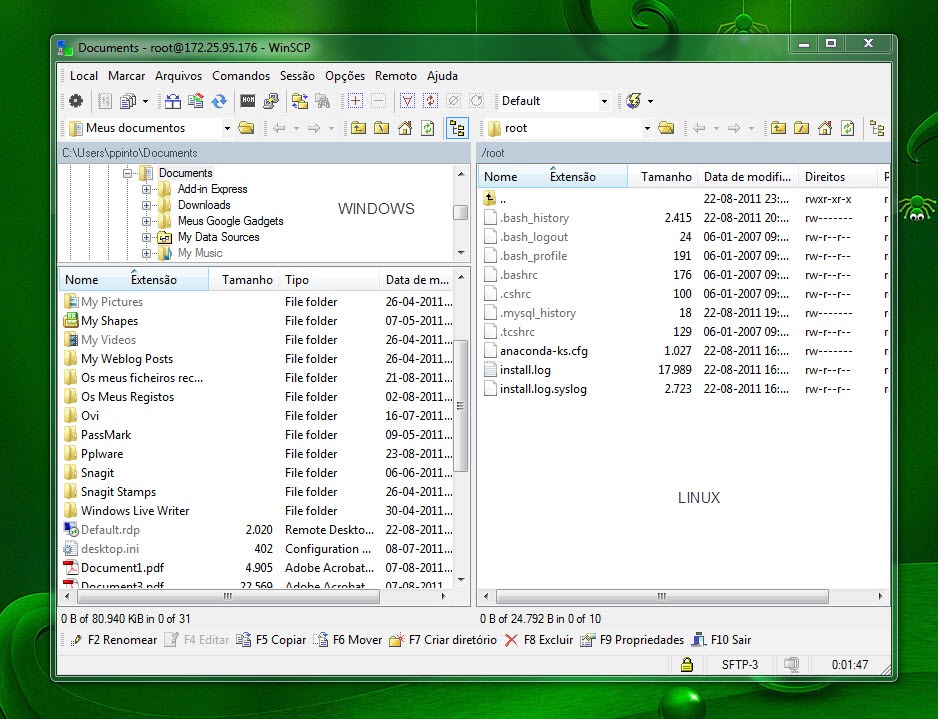
Se tudo estiver bem configurado, o WinSCP disponibilizará o sistema de ficheiros do Windows e do Linux. A partir daqui estão disponíveis todas as operações básicas para gestão de um sistema de ficheiros como por exemplo, copiar, colar, cortar, renomear, criar directórios, etc,
winscp_02

Principais funcionalidades do WinSCP
  • Cliente  SFTP  e FTP
  • Possibilidade de mudar as permissões nos ficheiros/directórios
  • Possibilidade de guardar as informações das sessões
  • Editor de texto integrado
  • Suporte para SSHv1 e SSHv2

O WinSCP é sem duvida uma ferramenta fantástica para transferência de ficheiros entre sistemas.

Quem dos nossos leitores é fã desta popular ferramenta?

Artigos relacionados

Licença: GNU
Sistemas Operativos: Windows
Download: WinSCP 4.3.4 [2,58MB]
Homepage: WinSCP

Partilhar:
Tags:

Comentários

16

Deixe um comentário

O seu endereço de email não será publicado. Campos obrigatórios marcados com *

  1. Avatar de santiago
    santiago

    EU sou fa 🙂

    1. Avatar de santiago
      santiago

      EI pedro e vitor onde posso ir levantar o premio por ter sido o primeiro? =)

  2. Avatar de trabalhista
    trabalhista

    como referido no artigo, esta ferramenta é indispensavel para o que faço todos os dias, uma vez que tenho Red hat server e so windows 😛

  3. Avatar de Vítor Moreira
    Vítor Moreira

    Apesar de a utilizar, tenho um problema recorrente: quero passar ficheiros do Eclipse para o WinSCP, não dá, preciso de copiar para um directório temporário.

    Um dia tenho que instalar Linux no portátil…

    1. Avatar de Nuno Silva
      Nuno Silva

      Permissões a nível de pasta?

  4. Avatar de Pedro Caetano
    Pedro Caetano

    Artigo com alguma utilidade, parabéns.
    No entanto creio que seria interesante referir que é possível a autenticação através de chaves RSA/DSA, integrando com o pageant (putty suite).

    P

    1. Avatar de Pedro Pinto

      Boas Pedro,

      Já escrevi sobre isso. Dá uma vista de olhos no artigo: Logins remotos pela rede sem password, usando o Putty
      https://pplware.sitedev.pt/windows/software/logins-remotos-pela-rede-sem-password-usando-o-putty/

      1. Avatar de Pedro Caetano
        Pedro Caetano

        Certo, mas uma vez que aqui estás a escrever sobre o winscp, é positivo mencionares no teu artigo que tal integração é possível (e transparente para o utilizador), facilitando-lhe assim as suas tarefas.
        No link que me indicaste, apenas mostras que é possível passwordless login com o putty.
        O pageant integra tanto com o filezilla, como com o winscp.

  5. Avatar de pgomes2000
    pgomes2000

    WinSCP e Putty é um dos pares que eu mais uso no meu trabalho, deixando assim de usar telnet e FTP.

  6. Avatar de Art
    Art

    Ja uso a muito 5 estrelas!

  7. Avatar de Pikiman
    Pikiman

    Eu uso xshell com xFTP (nenhum dos dois é gratuito), mas incomoda-me imenso estar a trabalhar numa shell (que muitas vezes é o cliente que coloca a password), e ter que pedir para me voltar a colocar a password. Então assim com xshell poe a password a 1ª vez e depois CTRL+ALT+F chamo o xftp que faz a ligação SFTP directamente.

    Se alguem conhecer alguma alternativa gratuita a estas ferramentas agradecia.

    Obg

    1. Avatar de Nuno Silva
      Nuno Silva

      MobaXTerm @ http://mobaxterm.mobatek.net/

      Visualizas o disco em Linux com um explorer à lá Windows, podes fazer upload/download sem problemas.

      Juntamente com o WinScp, são as minhas ferramentas de eleição!

  8. Avatar de Fernando
    Fernando

    Obrigado pedro, és o maior…

  9. Avatar de alisson
    alisson

    vou botar pastas no meu ubuntu so da esse erro pode me ajudar
    Acesso negado.
    Código de erro: 3
    Mensagem de erro do servidor: Permission denied

    1. Avatar de wesley
      wesley

      Provavelmente falta de permissão no diretório linux, leia um pouco sobre chmod e chown.

  10. Avatar de Carlos Fernandes
    Carlos Fernandes

    Bom dia! No meu servidor eu não consigo conectar com o root, está bloqueado, conecto com usuário suporte.
    Depois de conectado com este usuário, eu consigo chamar o usuário root?