Quem não conhece o phpMyAdmin?
O phpMyAdmin é uma ferramenta gratuita, escrita em PHP, e que permite de forma muito simples fazer a administração das nossas bases de dados através de um simples browser.
Através de um interface bastante intuitivo e organizado, o phpMyAdmin permite a qualquer utilizador fazer um gestão simplificada do MySQL e das respectivas bases de dados.
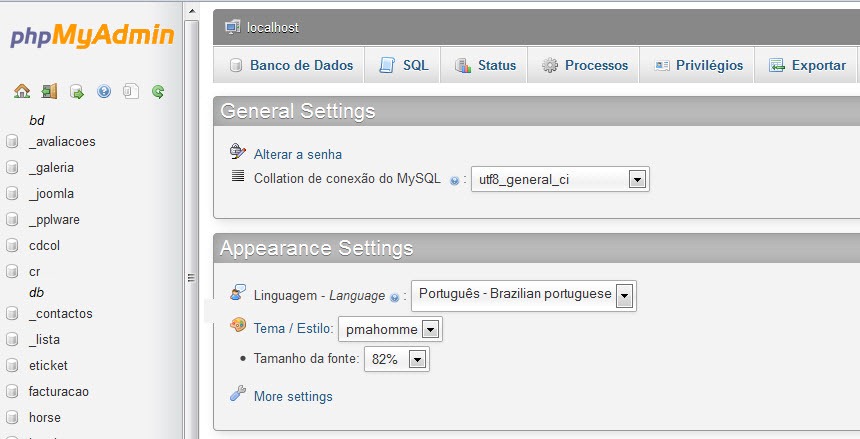
Exemplo da janela que permite a definir os privilégios de um utilizador
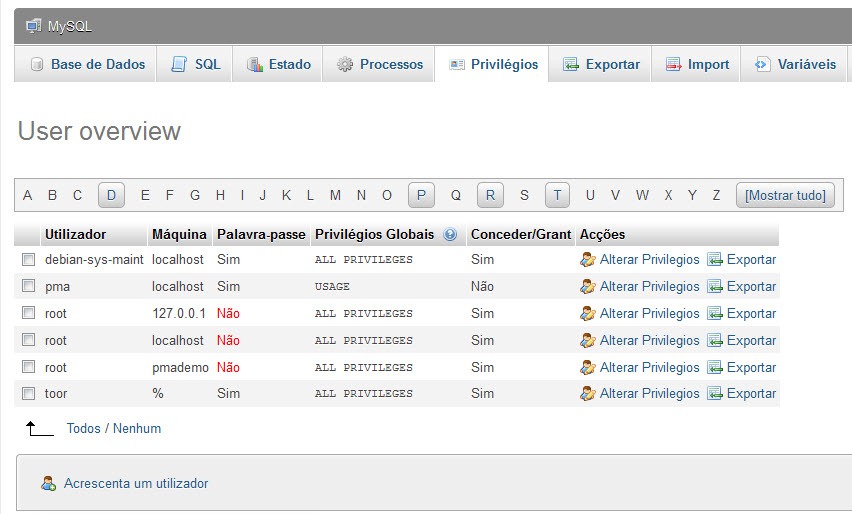
Além das características referidas anteriormente, o phpMyAdmin disponibiliza:
- Suporte para a maioria das funcionalidades do MySQL
- Permite procurar e apagar base de dados, tabelas, views, campos e índices
- Criar, copiar, apagar e renomear base de dados, tabelas, campos e respectiva informação
- Permite executar SQL-statements
- Gestão de utilizadores e privilégios
- Gestão de procedimentos e triggers
- Importação de dados a partir de ficheiros .CSV ou SQL
- Exportação para vários formatos: CSV, SQL, XML, PDF, ISO/IEC 26300 – OpenDocument Text and Spreadsheet, Word, Excel, LATEX, entre outros
- Administração de múltiplos servidores
Como colocar em funcionamento o phpMyAdmin
O phpMyAdmin é muito simples de colocar em funcionamento. Basicamente não necessitamos de instalar, sendo apenas necessário copiar para a directoria de sites do nosso servidor Web.
Vamos a um exemplo. Eu tenho o XAMPP instalado na minha máquina e encontra-se em D:\xampp. Para ter o phpMyAdmin a funcionar, apenas copiei a o mesmo para dentro do directório referido (D:\xampp)

Em seguida, e depois de arrancarmos os serviços associados ao Apache e MySQL, abrimos o browser e escrevemos: http://localhost/phpmyadmin/. Aí deve inserir as credenciais de acesso ao MySQL.
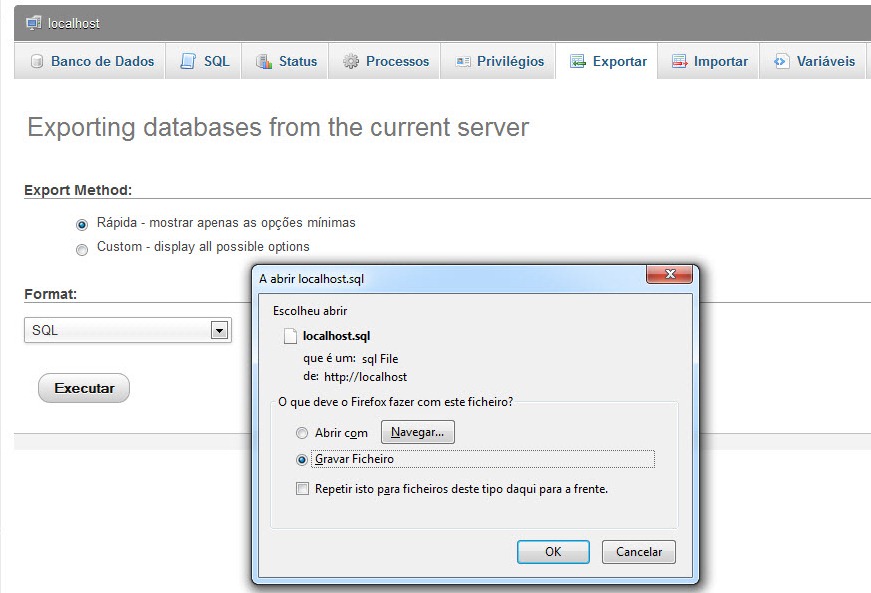
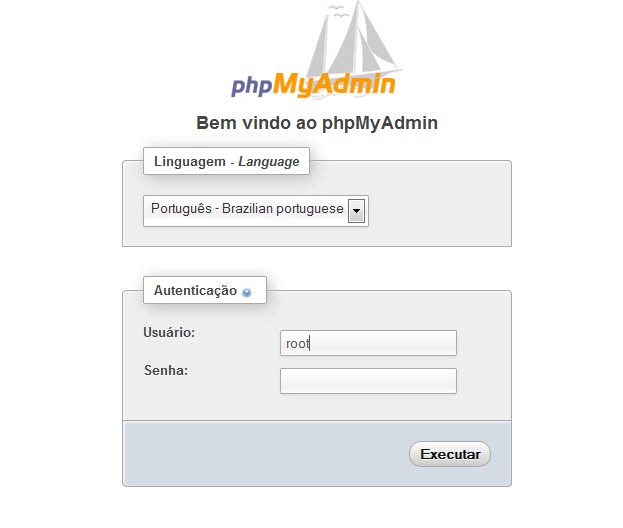 Já dentro do phpMyAdmin, são muitas as opções que o utilizador tem à sua disposição. Acesso as Base de dados, execução de código SQL, verificar o estado do serviço (BytesIn/BytesOut e outras estatísticas sobre o tráfego), Variáveis, Mapas de Caracteres, Engines, Privilégios, Replication, Processos, possibilidade de exportar e importar dados, e um mecanismo de sincronização com outros servidores.

Janela para exportar base de dados:
O phpMyAdmin é um “must have” que instalo sempre tenho de usar mysql em alguma máquina. A flexibilidade e “visão” simplificada que nos dá sobre as nossas bases de dados, facilita em muito certos trabalhos.
Experimentem, há um DEMO aqui.
Artigos relacionados
 Licença: Freeware
  Sistemas Operativos: Windows/Mac OS X / Linux
  Download: phpMyAdmin-3.4.2 [várias versões]
  Homepage: Phpmyadmin
PUB
PUB.











PUB.
Velocímetro Pplware

Teste a velocidade da sua Internet