Windows 7 – Alterar nome conta Convidado

27 Comentários

Este fim de semana, recebi uma PM no nosso fórum de um utilizador, que me perguntava como poderia renomear a conta Convidado para o nome da sua irmã. Tinha a conta aberta com o perfil dela criado mas estava sempre a ser “chamado a capitulo” pois a conta dele tinha o seu nome e o dela não.

Não é difícil fazer isso, são dois ou três passos e temos a conta renomeada. Aliás, encontrei duas formas de o fazer, mas vou escolher a que nos mostra um local no nosso Windows que deveremos conhecer e explorar.
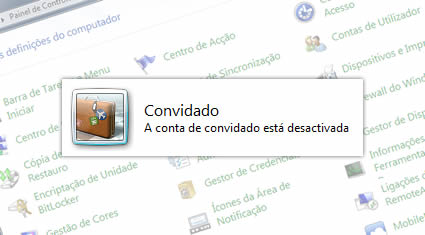
Para alterar o nome da conta Convidado, vamos recorrer à “suite” Politica de segurança local. É este o local que vos sugiro que visitem e vejam as imensas possibilidades que o Windows vos oferece de controlar um sem número de funções.
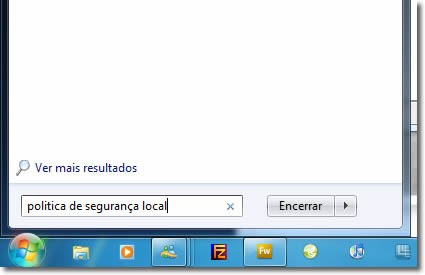
Começamos então por chamar essa janela. Na barra de pesquisa do menu iniciar escrevemos Politica de segurança local e clicamos no enter para lançar a janela das politicas.
Com a janela abertas das politicas de segurança local, abrimos o grupo Politicas locais, Opções de segurança e do lado direito escolhemos a opção Contas: mudar o nome à conta Convidado.
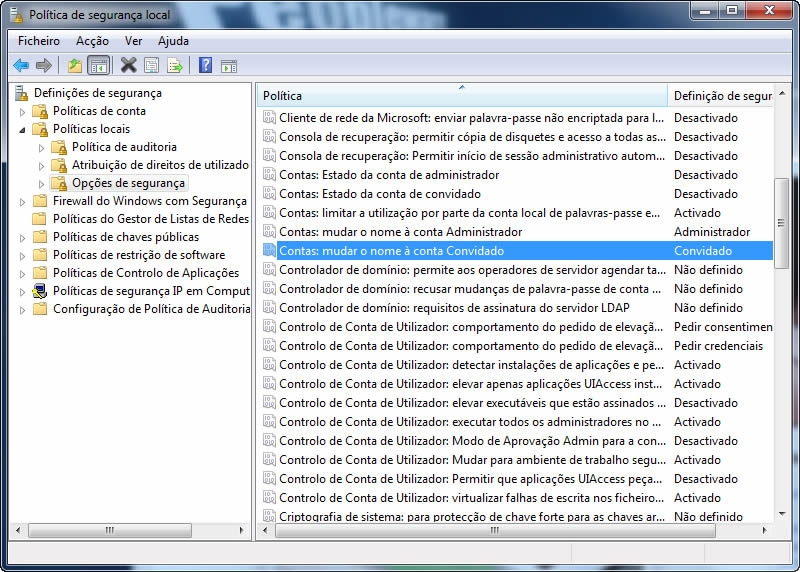
Dois cliques nesta linha e teremos o nome ali para alterar. Basta escolher o que entender e aplicar.
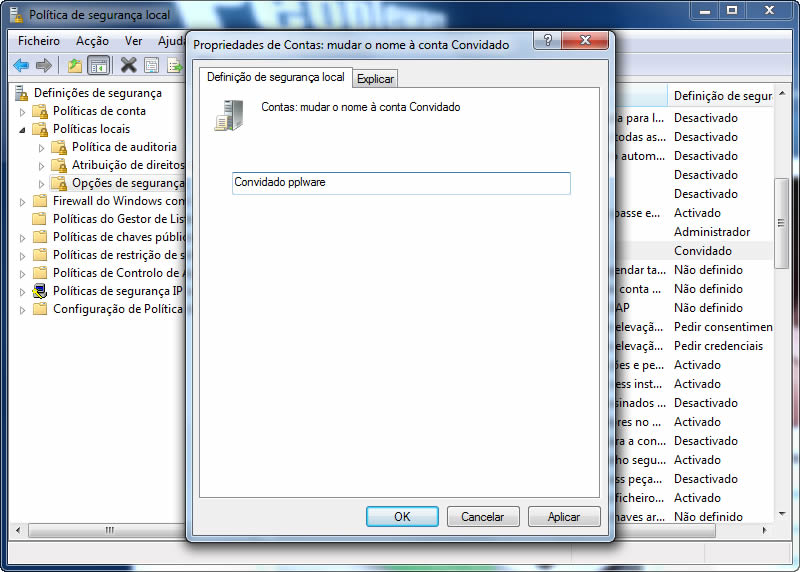
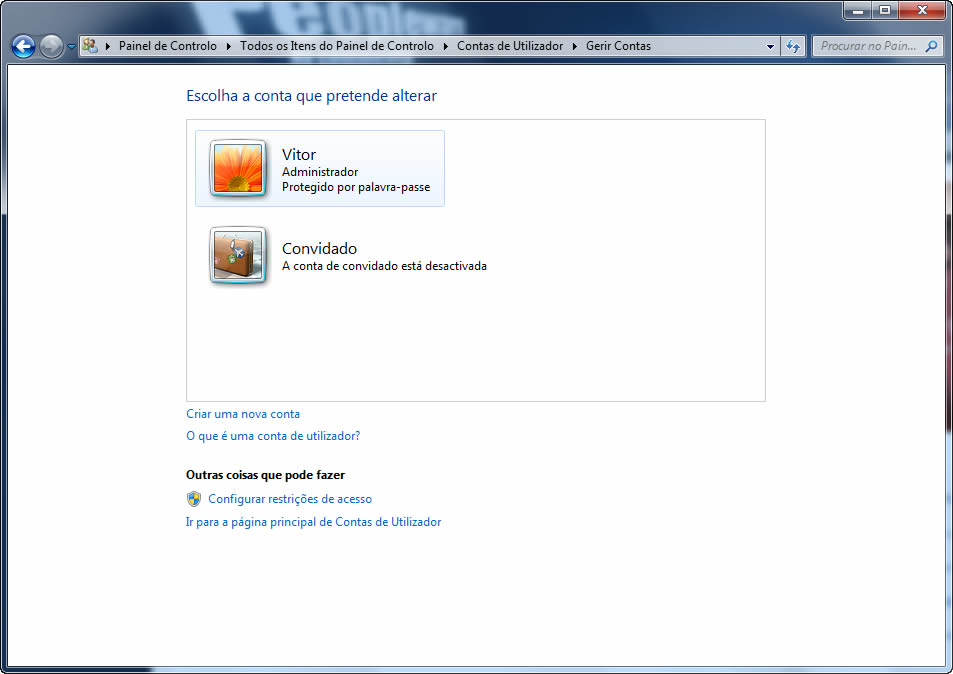
Pronto. Agora vá ao Painel de controlo, Contas de Utilizador, Gerir outra conta e veja se o nome foi ou não alterado.
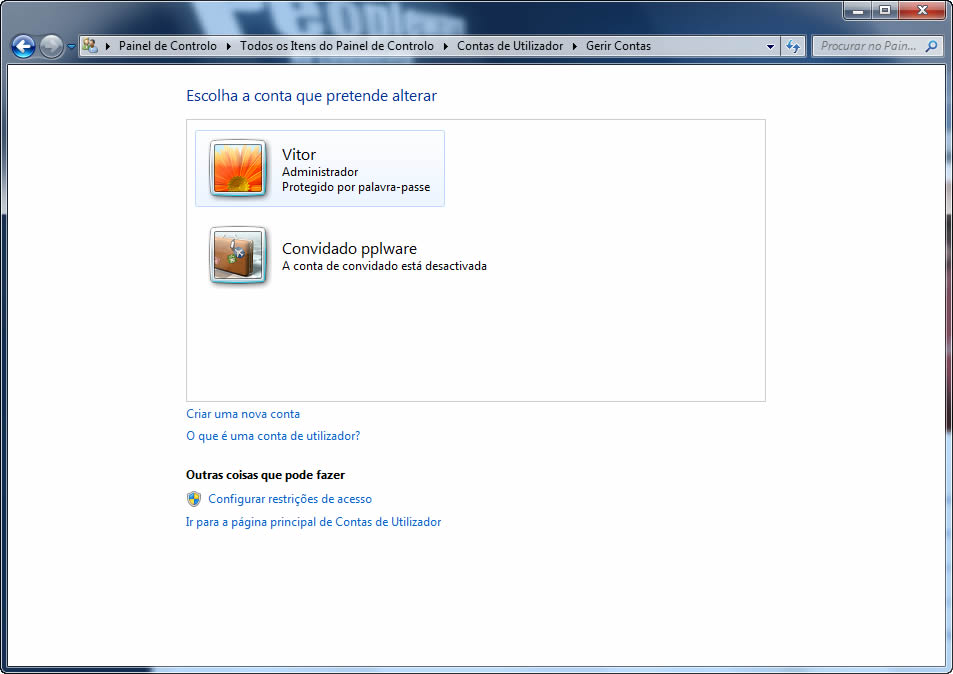
Como podem ver, foi simples e alarga um pouco a vossa acção dentro da segurança do Windows.

Sugestão: Já que está nessa área de politicas de segurança, saiba que também pode renomear a conta Administrador, dando dois cliques na linha, também do lado direito da janela, onde diz Contas: mudar o nome à conta Administrador.

Pronto, explorem outras que cá existem nesta ferramenta de controlo de aspectos de segurança e optimização do Windows 7.

Partilhar:
Tags:

Comentários

27

Deixe um comentário

O seu endereço de email não será publicado. Campos obrigatórios marcados com *

  1. Avatar de legnakrad
    legnakrad

    boas,

    em vez de mudar ao nome da conta Guest podia simplesmente criar uma conta “sister” e muda-la do grupo users p\ o grupo guests.

    s/ +

    1. Avatar de Vítor M.

      Sim era outra opção, mas ele não queria isso e podemos aproveitar o que já está criado.

  2. Avatar de Rik
    Rik

    Obrigado Pela Dica

  3. Avatar de PGR

    Creio que só dá a partir da versão Home. Estou certo???

  4. Avatar de ajbadboy
    ajbadboy

    HELP
    E tirar a opção de seleccionar o utilizador? Por exemplo tanto num windows XP como num windows 7 ligo o pc e apenas tem um utilizador no entanto não inicia a sessão desse utilizador automaticamente. Aparece a tela de selecção de utilizador e só existe um. Como posso fazer com que inicie automaticamente no único utilizador que existe?

    1. Avatar de Função
      Função

      O que tu queres é um auto login. Não sei como configurar isso no windows, mas sei que há ferramentas de configuração que dão para mudar isso. Aliás, quando se instala o Windows em si, ele pergunta se queremos auto login num conta específica.

    2. Avatar de viperbruno
      viperbruno

      Esse utilizador tem password?

      1. Avatar de ajbadboy
        ajbadboy

        Não, não tem password por isso mesmo não faz sentido pedir o login

        1. Avatar de Vítor M.

          Faz o seguinte: tecla Win+R e escreves esta linha rundll32 netplwiz.dll,UsersRunDll

          Dentro dessa consola, clicas no utilizador e fazer repor palavra passe. não metas nada e testa a ver se deixa de parar no login.

          1. Avatar de AM
            AM

            Ainda mais simples:

            Win+R

            …e escreves…

            control userpasswords2

            A janela que se abre é auto-explicativa.

          2. Avatar de ajbadboy
            ajbadboy

            Vítor escrevi o comando que disseste e no menu tirei o visto que estava em “os utilizadores têm de introduzir password para iniciar sessão neste computador” e já ficou fixe, obrigado és o maior e agradeço tb ao pessoal todo que ajudou.

          3. Avatar de Vítor M.

            Sou nada o maior, apenas partilho experiências. A minha satisfação é esta troca de conhecimentos que uma pergunta tua provocou. 😀

  5. Avatar de André Lopes

    Boas Pessoal!!

    Fazer o auto login é assim:

    -> executar
    -> regedit
    -> Hkey_Local_Machine
    -> Software
    -> Microsoft
    -> Windows NT
    -> Corrent version
    -> Winlogon
    -> AltDefaultDomainName (Nome do Dominio caso tenhas, caso não tenhas colocas o nome do “grupo de trabalho local” normalmente poderá vir “GRUPO_TRABALHO”)
    -> AltDefaultUserName (Nome do suposto utilizador)
    -> AutoAdminLogon (Apagar o “0” e colocar “1”)
    -> Defaultpassword (Criar uma string value, caso a conta do utilizador tenha password)
    -> DefaultUserName (Nome do suposto utilizador)

    Assim se faz o auto login, espero que tenha sido útil.

    Ou então o que está acontecer, é que nas definições de contas, tens que alterar o modo de boas vindas!!

    Cumprimentos

    1. Avatar de Recebidos

      ou escreves no executar:

      control userpasswords2

      é muito mais simples não????

    2. Avatar de ajbadboy
      ajbadboy

      Vou experimentar e depois digo se resolveu.

    3. Avatar de Vítor M.

      Sim é útil sim senhor. Boa sugestão.

      1. Avatar de André Lopes

        Obrigado.

        Já vi que ele borregou aquilo tudo :X agora não consegue entrar no PC loool

    4. Avatar de fabio
      fabio

      mas eu me esqueci da minha palavra-passe pa…….

      e quando inicio apaarece palavra passe e eu n sei komo e k eide faxer???

  6. Avatar de Alvaro Anjos
    Alvaro Anjos

    Ou…

    …No Windows é possível efectuar o log in automaticamente sempre que o computador arranca, usando o comando netplwiz.

    Vamos então ver quais os passos necessários para usar o netplwiz para desligar a opção de introduzir utilizador e password.

    1. Clicar no botão Iniciar.

    2. Escrever netplwiz na barra de procura rápida e clicar em Enter.

    3. Caso a janela do UAC seja apresentada e pedir permissões, clicar em Continuar.

    4. Na janela Contas de Utilizador, desmarcar a opção “Utilizadores devem introduzir nome de utilizador e password neste computador” e clicar em OK.

    5. Na janela Login Automático, introduzam o vosso utilizador e a respectiva password que querem usar para o Windows iniciar a sessão automaticamente e clicar OK para finalizar

    6. Para que o Windows guarde as alterações, reiniciar o computador.

    1. Avatar de André Lopes

      Parece ser uma boa aposta…

      Quando te referes a windows, referes-te a windows vista e 7.. pois penso que no XP não tem esse comando, acabei de verificar mesmo pelo DOS e nada.

      Quando tiver no meu portátil pessoal, exprimento no windows 7. Mas parece ser uma boa dica, rápida e precisa.

      Obrigado.

      1. Avatar de Alvaro Anjos
        Alvaro Anjos

        Sim esqueci-me de mencionar só dá no Windows Vista e 7.

        Não tens nada que agradecer, quando souber tenho todo o gosto em ajudar!

  7. Avatar de bruno martins
    bruno martins

    e porque não ensinam aqui no pplware a utilizar o “mmc” para activar a conta real de administrador que esta desactivada no Windows vista e seven?? porque quem conheça bem o Windows nos não somos os reais administradores do computador, temos “permissões” de administradores..
    aliás a consola mais poderosa a seguir a “regedit” é a “mmc”.. 😀

    1. Avatar de bruno martins
      bruno martins

      e mais acrescento, modificar o “UAC” (user control access) para ele deixar de ser chato sem ter que desactivar a segurança do windows.. mais ainda uma interessante para quem não quiser desactivar o “UAC”, remover o bloqueio do ecrã ( quando o ambiente de trabalho fica negro e não poder fazer mais nada enquanto nao responder ao “uac”) assim, quando o UAC aparece o ambiente de trabalho não bloqueia

  8. Avatar de eduardo
    eduardo

    o Windows aqui não encontra o política de segurança local.

    Obs: meu Windows é português brasil, (sou brasileiro rsrs) e tamém quero mudar o nome da conta convidado, só que o Windows não encontra este nas suas pesquisas!

    por favor me ajudem!

  9. Avatar de eduardo
    eduardo

    já encontrei. Aqui é é Diretiva de segurança local. valeu pessoal 🙂

  10. Avatar de Mota
    Mota

    Galera, em alguns Windows 7 (no meu caso o Professional) ao invés de aparecer “políticas”, encontra-se como “Diretivas”.
    =D

    Valeu pelo post man, muito útil.

  11. Avatar de Ariell
    Ariell

    diretiva de segurança local para que não consegue achar !





