Como usar o Android como segundo ecrã do seu PC

43 Comentários

Para quem precisa de trabalhar com várias janelas abertas em simultâneo, um segundo monitor para expandir a área de trabalho é a ferramenta ideal.

E se, em vez de usar um segundo monitor, pudesse utilizar o seu dispositivo Android como segundo ecrã do seu PC?

spacedesk_1


Quando trabalhamos com um segundo ecrã, é recorrente ser usado um segundo monitor, uma televisão ou até projector para expandir a área útil de trabalho do PC. Embora estas sejam boas soluções, todas implicam a presença de fios para estabelecer uma ligação. Mas e se pudéssemos utilizar um dispositivo Android como segundo ecrã do Windows através de uma ligação WiFi?

A app Spacedesk é a ferramenta ideal para esta tarefa, dado que em poucos passos é possível configurar um segundo ecrã através de uma ligação sem fios. Esta app ainda está em fase Beta mas já se encontra bastante estável e totalmente operacional.

Como configurar o Spacedesk

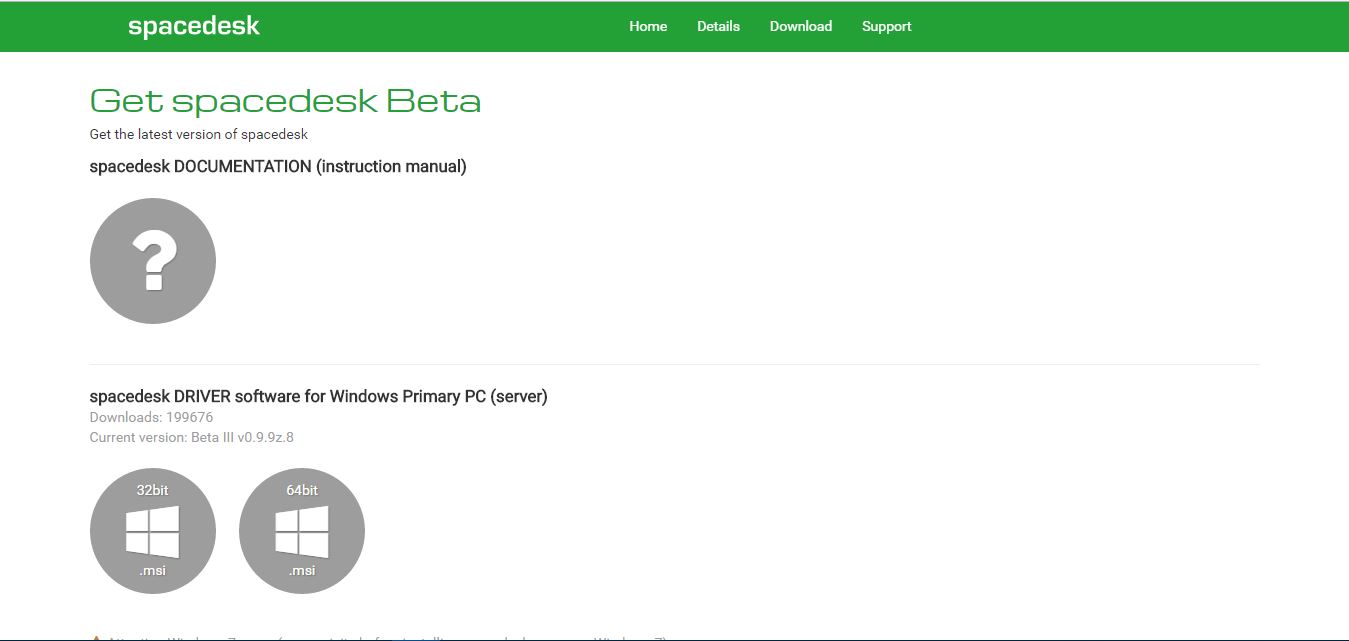
1 – Para começar, é necessário descarregar os drivers do Spacedesk para configurar o servidor no PC Windows. Pode escolher a versão de 32 ou 64 bits, de acordo com o seu computador.
Spacedesk_1

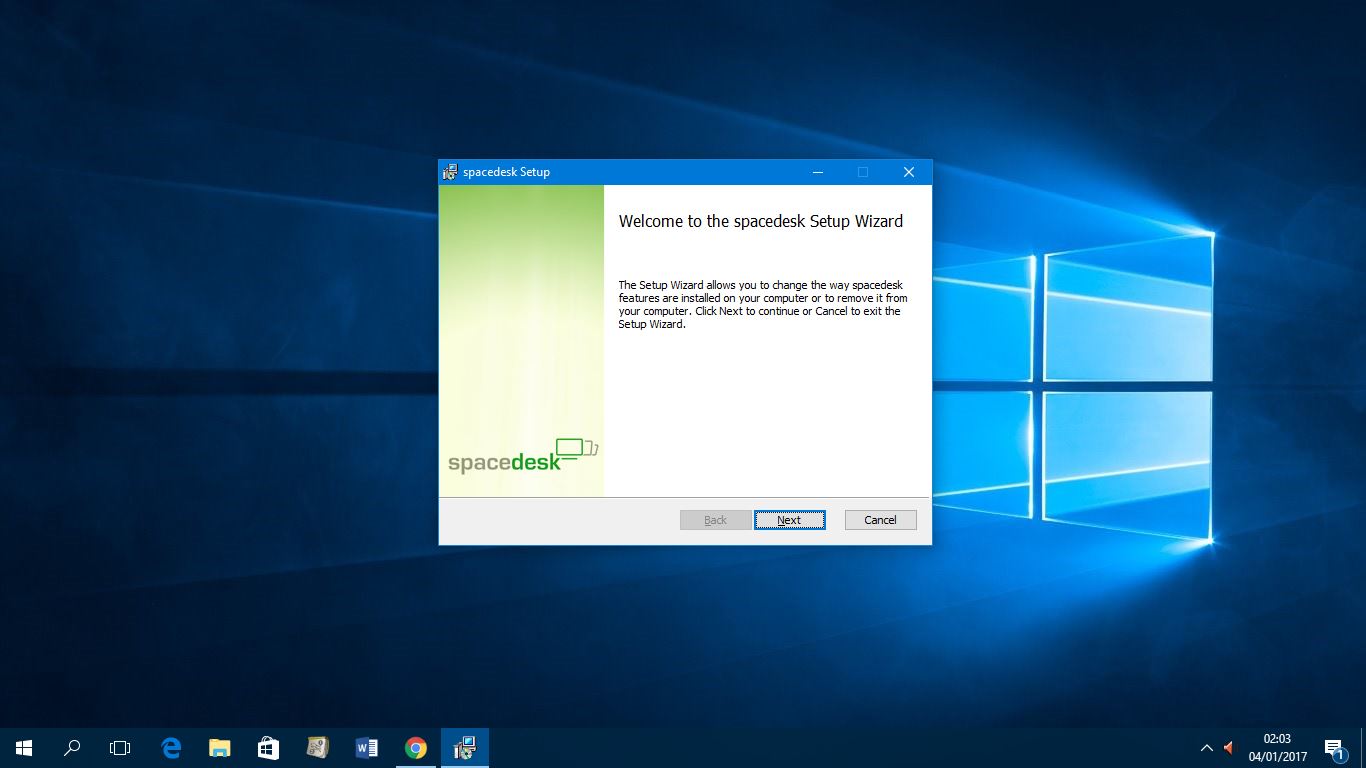
2 – Depois de descarregado o ficheiro, instale os drivers e reinicie o computador para que o servidor fique activo.
Spacedesk_2

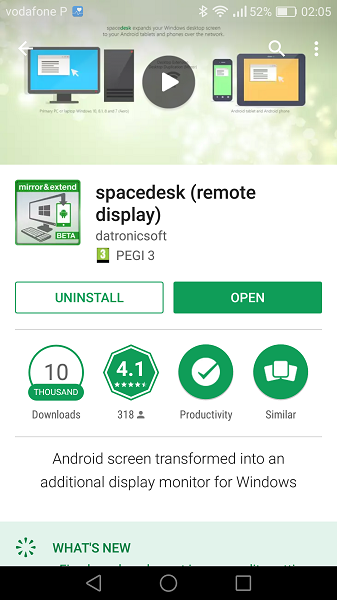
3 – No seu dispositivo Android, abra a PlayStore e instale a aplicação Spacedesk (remote display).
Spacedesk_3

4 – De seguida, assegure-se que tanto o dispositivo Android como o seu PC estão ligados à mesma rede WiFi e inicie a aplicação no seu smartphone ou tablet. Em princípio, a aplicação deverá reconhecer automaticamente o servidor. Caso não detecte, retire o visto da opção Auto Network Search e insira manualmente o IP do seu computador. Caso não o saiba, pode consultar aqui.
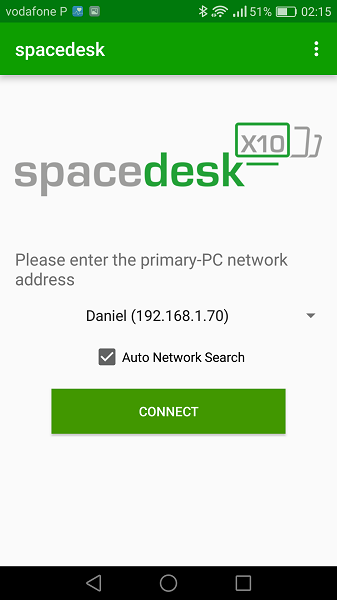
Spacedesk_4

5 – Depois de tudo configurado, o dispositivo Android irá tornar-se num segundo ecrã do seu PC que poderá controlar como se de um segundo monitor se tratasse.
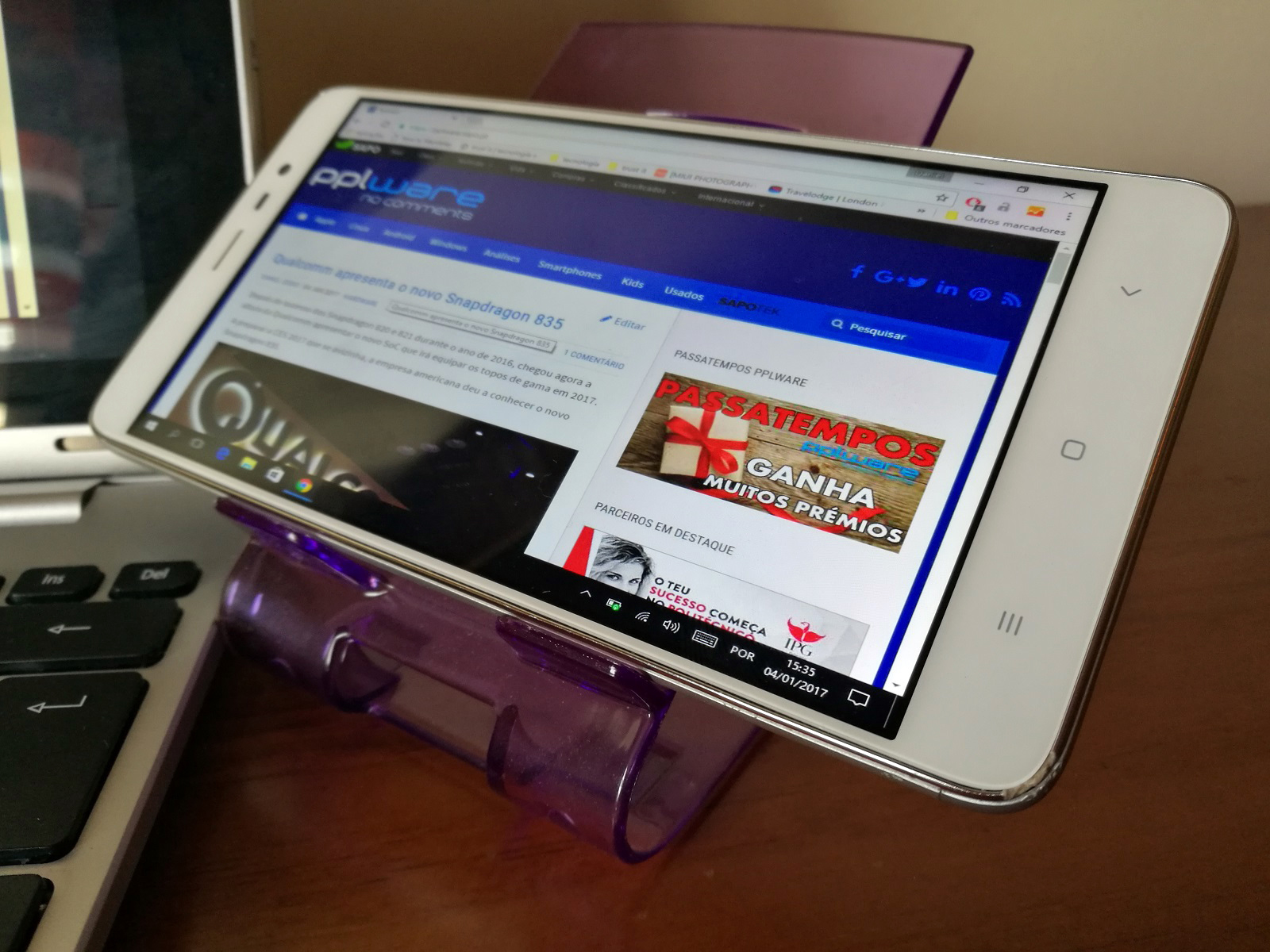
spacedesk_6

Esta é uma maneira rápida e fácil de configurar um segundo ecrã sem fios para o seu PC. Embora a aplicação seja beta, já apresenta uma boa estabilidade sem falhas durante o teste de utilização. Na minha utilização consegui associar 2 smartphones em simultâneo, sendo por isso possível ter vários dispositivos ligados ao mesmo tempo.

Comentários

43

Deixe um comentário

O seu endereço de email não será publicado. Campos obrigatórios marcados com *

  1. Avatar de Nuno Serra de Almeida
    Nuno Serra de Almeida

    Fantástico.

  2. Avatar de futxaca
    futxaca

    e o contrario é possível? comandar o tablet ou o smartphone com o pc ou ate mesmo comandar o tablet com o smartphone?

    1. Avatar de Daniel Jesus

      Esse será o meu próximo tutorial 😀

      1. Avatar de Redin
        Redin

        Acho que o Airdroid dá…

        1. Avatar de Daniel Jesus

          Para uma ligação sem fios o airdroid é uma alternativa muito válida sim 🙂

    2. Avatar de zé das iscas
      zé das iscas

      airdroid

  3. Avatar de Redin
    Redin

    E na vez da opção para Windows, fazer de servidor uma box Android?

  4. Avatar de Redin
    Redin

    Parece ser util para fazer uma apresentação ou usar como na TV eles mostram as capas dos Jornais e comentam certas noticias com o tablet, as eleições, etc

  5. Avatar de Janus
    Janus

    E se a rede wi-fi for fraca, existe algo que seja direto mesmo usando fios, para que o tablet passe a ser um segundo monitor?

      1. Avatar de Janus
        Janus

        Muito obrigado 🙂

  6. Avatar de irlm
    irlm

    é parecido com este programa http://www.airsquirrels.com/airparrot/ mas para ios/mac OS com ligação “mirror” para Windows.

  7. Avatar de Nuno Dinis
    Nuno Dinis

    Se eu quiser ver filme do segundo monitor no telemóvel, como faço para ouvir som? No portátil sim mas para meu telemóvel é que não dá 🙁 é que faltava disso! 🙁

    1. Avatar de Nuno Sampaio
      Nuno Sampaio

      Para esse efeito usei o SoudWire da Georgielabs

  8. Avatar de Luis Rosa
    Luis Rosa

    Já vi no Youtube, com um iPad fazer trabalhos de muita minúcia no Photoshop que está instalado no PC. Mas não sei, em analogia com o processo descrito no artigo, como isso é possivel.
    Como se faz???

  9. Avatar de Jesus
    Jesus

    Já utilizo uma aplicação idêntica à bastante tempo, demorei imenso tempo a pesquisar uma aplicação que fizesse essas funcionalidades. Chama-se …. “iDisplay”

    1. Avatar de Arthur
      Arthur

      Procure por Astropad, eu diria que é superior ao iDisplay

  10. Avatar de TeArs
    TeArs

    Eu queria era do meu Windows 10 , controlar remotamente , estilo Remote Desktop ou mesmo Teamviewer um dispositivo com Android , por explo : um smartphone , Pen Mini Pc com Android ou mesmo um AndroidTV.

    Alguem me dá uma dica ?
    Obrigado 😛

    1. Avatar de Jorge
      Jorge

      Ja respondeste. Com o Teamviwer é possivel controlares o teu Android.
      Teamviwer Host

      1. Avatar de M.Lagoa
        M.Lagoa

        e tambem tens o airdroid como referico em cima

  11. Avatar de JR
    JR

    É óptimo, a única limitação orimeira vista é só o tamanho do tablet ou smartphone. Já liguei 2 tablets e um smartphone, tudo ao mesmo tempo.

  12. Avatar de Vasco Nogueira
    Vasco Nogueira

    Vysor

  13. Avatar de Armando Rebelo
    Armando Rebelo

    Boas,a mim dá um erro ao instalar no windows 10 ( Erro: o Administrador definiu politicas para impedir a instalação,) parei o Avg antivírus e mesmo assim não deixa instalar.
    Sabem o que se passa ?Obrigada.

    1. Avatar de Hugo
      Hugo

      Nao estaras a usar um computador do trabalho? Se sim o administrador de sistemas desactivou a instalacao de programas no PC

      1. Avatar de armando rebelo
        armando rebelo

        Não amigo Hugo, não é deo trabalho , é mesmo o meu cá de casa.

  14. Avatar de Kimossab
    Kimossab

    Parece porreiro. Ao iniciar a resolução no telemóvel estava incorreta por isso nas definições de visualização fui alterá-la e ao fazê-lo o programa deve ter crashado porque ficou a preto e nao mostrava nada, mas continuava ligado. Desconectei ao carregar no botao de voltar para tras e depois a ligação automática deixou de dar. Pensei que fosse o serviço no host e aindei la a mexer e a reinstalar e tal. Depois lembrei-me que podia tentar a ligação manual (introdução do IP do host manualmente) e o resultado foi que funcionou e com a resolução correta.

    Estou a deixar isto para quem precisar xD

  15. Avatar de yuri
    yuri

    E para linux? como faz? os tutoriais com vnc não deram certo aqui.

  16. Avatar de badp
    badp

    E como ligar o surface pro 4 via wifi a uma smart tv samsung para reprodução de filmes?

  17. Avatar de Sergio
    Sergio

    Há algo parecido para Smart TV ? Era muito bom se houvesse.

    1. Avatar de André
      André

      Há, o win10 traz nativamente o Mirror Display. É bastante simples 😉

  18. Avatar de zé das iscas
    zé das iscas

    quando se usa um segundo ecrâ, convém que tenha um tamanho decente! que utilidade é que tem arrastar janelas pra um ecrã minúsculo de um tlm??

    1. Avatar de Daniel Jesus

      Quando falamos de dispositivos android não se limita apenas a smartphones. Tens tablets, chromebooks, box, etc

  19. Avatar de Rui Sousa
    Rui Sousa

    Para um telemóvel pode ser útil, mas bastante mais útil será com um tablet com um ecrã maior! Tenho de experimentar! Obrigado!

  20. Avatar de M.Lagoa
    M.Lagoa

    há algo parecido para fazer entre dois w10, tenho um tablet w10, e gostava de saber se é possivel..

  21. Avatar de m.carapinha
    m.carapinha

    Comigo não funcionou, depois de instalar os drives ao fazer reboot, o windows não arrancou, deu um blue screen tive de fazer um restauro ao sistema.

  22. Avatar de Pedro
    Pedro

    Viva tenho um macOS com uma máquina virtual windows 10. Instalei o servidor em Win sem problemas nenhum, no entanto quando tento meter o ip no dispositivo android não reconhece o servidor. Tentei com a introdução manual do IP do MacOS e do iIP Win da máquina virtual.
    Existe alguma forma de contornar este problema?
    Obrigado

    1. Avatar de Marco
      Marco

      Salve!
      É possível, Pedro, que seja a maneira como a tua VM está conectada à rede (bridge, NAT…). Já verificou se o PC virtual com windows está visível? Já apanhei com situação semelhante e depois que percebi a VM rodando “atrás” do hospedeiro e invisível para o restante da rede. No meu caso mudar a configuração de rede no VirtualBox para NAT foi o que me salvou.
      Sds,

      1. Avatar de Pedro
        Pedro

        Obrigado pela dica. Já consigo efetuar a ligação. Estou com problemas na resolução, pois não consigo efetuar quer a clonagem quer a expansão do ecrã. Vou ter de ajustar resoluções manualmente até ajustar.
        Abraço.

  23. Avatar de José Rodrigues
    José Rodrigues

    Não é necessário estar ligado à mesma rede Wi-fi, basta estarem ligados à mesma rede mesmo que o Tlm esteja ligado por Wi-fi e o PC por cabo, e a aplicação detecta o servidor automaticamente sem problemas.

  24. Avatar de Antonio Santos
    Antonio Santos

    Olá, queria fazer aqui uma pergunta, será que este software pode ser utilizado para reverter a comunicaçao, portanto passar a imagem do telemovel ou smartphone para o monitor em vez de vice-versa !?
    Obr

  25. Avatar de gleidson
    gleidson

    nao estou conseguindo instalar no w7 32 bit

  26. Avatar de reisjdavid
    reisjdavid

    boas. existe alguma forma de fazer mirror por exemplo de um smartphone para tablet ou vice-versa, ambos android. Mas sem ser necessário Internet ou cabo??
    Obr