Tutorial Photoshop #4 – Retirar elementos de uma foto

27 Comentários

O tutorial de hoje serve sobretudo para resolver um “problema” que ocorre com alguma frequência. Estamos com a nossa máquina pronta a disparar e no momento “certo” aparece algo na nossa foto que não deveria ter aparecido.
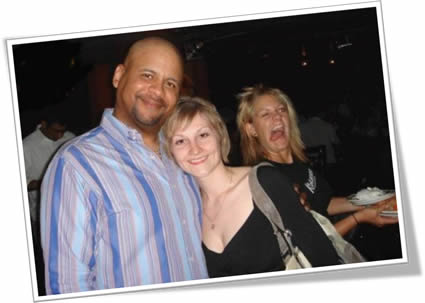

Esta situação infelizmente ocorre várias vezes, mas com o Photoshop podemos resolver este “problema”.

Vamos pôr as mãos à obra:

  • Abrimos a imagem que queremos corrigir.

Esta foto por exemplo, que foi tirada na magnífica praia de Magaluf em Palma de Maiorca.

Como devem ter reparado, existe um elemento que faz com que o enquadramento da foto não seja ideal. Aquela senhora faz com que o ponto de interesse seja colocado à esquerda, e não centrado como era o desejado.

Após identificarmos qual o elemento que não está enquadrado na foto, vamos retirá-lo.

Para conseguirmos rectificar o que está errado, podemos usar uma das ferramentas que mais aprecio no Photoshop, o Clone Stamp Tool.

Esta ferramenta permite seleccionar um determinado ponto de uma foto, e através do processo de “clonagem” criar (copiar) noutra área distinta essa mesma imagem.

  • Seleccione a ferramenta Clone Stamp Tool, ou pressione a tecla S.

Para seleccionar um determinado ponto na foto, terá de

  • Pressione a tecla ALT

Irá verificar que agora o brush (pincel) aparece com uma espécie de “alvo”. Como exemplificado na imagem seguinte.

  • Com a tecla ALT pressionada, clique com o botão esquerdo do rato

Após ter clicado no botão esquerdo do rato, já pode soltar a tecla ALT.

Isto determinará o ponto de onde começará o processo de clonagem.

Muito importante é determinar o tamanho do brush, pois é necessário ter algum cuidado ao “clonar” determinada zona.

Com a ferramenta Clone Stamp Tool, irá ficar activa uma opção nova, o Aligned.

O que esta nova opção permite basicamente é o facto de depois o “alvo” acompanhar o brush.

Caso não esteja seleccionada, quando deixar de pressionar o botão esquerdo do rato, o “alvo” voltará ao ponto de origem. Mas para este tutorial não será preciso seleccionar esta ferramenta.

Agora só temos de “clonar” as ondas e a areia. Para “clonar”, tem de passar com o brush ao mesmo tempo que vai clicando no botão esquerdo do rato no elemento em excesso na imagem.

É também importante mudar o “ponto de origem”, para que as áreas fiquem realmente parecidas.

A meio do processo deve ter algo parecido com a imagem seguinte.

Como pode visualizar, uma parte da imagem já foi “substituída” pela água.

E assim aos poucos a imagem vai desaparecendo.

O aspecto final deverá ficar parecido com:

E assim a fotografia ficou corrigida.

Espero que tenham gostado.

Partilhar:
Tags:

Comentários

27

Deixe um comentário

O seu endereço de email não será publicado. Campos obrigatórios marcados com *

  1. Avatar de Michael
    Michael

    Boa dica! Tenho aqui algumas fotos em que aparece um “emplastro”! Mas agora uma pergunta: isto funciona nesta imagem porque tanto a areia como a água são elementos que não têm muita definição e textura. Imaginem agora que têm uma foto vossa numa floresta e querem tirar, por exemplo, um urso que aparece em pano de fundo (!!!). Com o “clone stamp tool”, íamos alterar bastante as texturas…

    1. Avatar de Sérgio ricardo

      Eu axo que seria um perigo ir buscar uma foto numa floresta, sabendo que existe por la um urso!

  2. Avatar de Daniel
    Daniel

    Boas.

    Obrigado por mais um manual 5******

    Se possivel explicar o equivalente para gimp tambem era bom;)

    Obrigado

    Cumprimentos

  3. Avatar de Magno Campos

    Oh… eu julguei k iam tirar o “monstro” da 1ª foto… Oh..

    esta é fácil…

    ha k começar a aumentar o nivel de dificuldade

  4. Avatar de Rafael Correia
    Rafael Correia

    Muito boa dica Hélio, simples e eficaz.
    Continua!

  5. Avatar de Rafael Correia
    Rafael Correia

    @Daniel

    No GIMP a ferramenta chama-se Clone Tool, e o processo é idêntico, mas em vez de se pressionar a tecla ALT, pressiona-se a tecla CTRL, e verifica que a propriedade Alignment do Clone Tool está com o valor “Align”.

  6. Avatar de Júlio Ramos
    Júlio Ramos

    mais um excelente tutorial os meus parabéns!

    @Hélio Moreira
    sempre vais fazer o tutorial que pedi?

    abraço

  7. Avatar de Hélio Moreira
    Hélio Moreira

    @ Michael

    Para uma situação desse género é necessário já possuir alguma experiencia no Photoshop e neste momento ainda estamos na “iniciação”.

    @Magno Campos

    Sim, o grau de dificuldade vai ser aumentado. Mas é preciso ter em conta que há muita gente a dar os primeiros passos e não podemos já aumentar o grau de dificuldade a um nível muito elevado. Mas os tutoriais mais dificeis vão aparecer.

    @ Júlio Ramos
    Sim, irá ser feito um tutorial com o tema proposto 🙂

    Cumps

  8. Avatar de mauricio
    mauricio

    ohh então tiraram a jeitosa da foto???!!! assim o tutotial não presta 😛

    fora de brincadeiras… excelente trabalho, como sempre.

  9. Avatar de Alexy
    Alexy

    A mesma ferramenta pode ser utilizada para duplicar … bom, diremos, algumas belezas de Maiorca ?! eheheh continuação do bom trabalho e não esuqecer que é pelo simples que se chega ao complexo.

  10. Avatar de José Gaspar
    José Gaspar

    OFFTOPIC

    Já saiu a versão 3.0.5 do Firefox.

  11. Avatar de Alexandre Kulcinskaia

    Qual das três personagens da primeira foto é que seria para apagar?! 😉
    Já conhecia esta ferramenta mas de qualquer das maneiras é uma excelente dica.
    ___________________________
    http://kulcinskaia.blogs.sapo.pt/

  12. Avatar de Nuno Paiva
    Nuno Paiva

    boa dica…

    no entanto parece-me simples de mais para uma programa como o photoshop 😀

    Para estas pequenas alterações e para muito, mas muito mais, continuo a preferir o Gimp 😀

    Como alguns companheiros ja disseram.. aumentem o grau de dificuldade =D
    mas nao muito, pois este site possui uma popularidade bastante elevada, o que faz com que não seja visto apenas pelos crânios informáticos 🙂 mas também pelos iniciados nestas áreas 😀

    continuem assim, e bom trabalho 🙂

  13. Avatar de vitor silva
    vitor silva

    quem quiser photosho cs4 portable registado.. feitinho por mim, tá on

  14. Avatar de Pedro Oliveira
    Pedro Oliveira

    Caro Hélio como sempre um tutorial 5*****
    compreendo que para nos que estamos constantemente a utilizar o photoshop isto seja básico mas todos aprendemos por isso vamos dar oportunidade aos novatos nestas andanças
    Um Abraço

  15. Avatar de Hawk
    Hawk

    Não acredito que é tão fácil assim! Excelente dica, obrigado.

  16. Avatar de Hawk
    Hawk

    Qual versão do Photoshop foi utilizada no tutorial?

  17. Avatar de Hélio Moreira
    Hélio Moreira

    @Hawk

    Olá, a versão utilizada foi o CS3.

    Cumps.

  18. Avatar de Júlio Ramos
    Júlio Ramos

    @Hélio Moreira
    obrigado

  19. Avatar de Hawk
    Hawk

    Muito boa dica Hélio, testei com algumas fotos minhas e consegui fazer um serviço bem próximo ao seu. Sua dica foi fantástica.

  20. Avatar de manarte
    manarte

    Tipo para aumentar a dificuldade sugiro que a “emplastra” fosse trocada pela Angeline Jolie… Que tal? 😉

  21. Avatar de isadora

    essa mulher e a poupa de maracuaja

  22. Avatar de eunas
    eunas

    Olá!
    Estou a tentar mudar a cor de um mapa para destacar uma freguesia mas não estou a conseguir…
    Sei que sou nabo… eheheh

    A imagem é esta – http://i.imgur.com/mJZCo4G.png

    Há algum tutorial que recomendem?
    Obrigado

  23. Avatar de karinna Rau
    karinna Rau

    Será que podem me ajudar?
    Como fazer emplastro no GIMP?
    Quero colocar uma imagem atrás de outra.

  24. Avatar de karinna Rau
    karinna Rau

    Estou aguardando.