No artigo anterior, aprendemos a criar Dynamics de som no Sound Forge. Hoje iremos aprender a realizar um Pitch num arquivo de áudio, no Sound Forge.
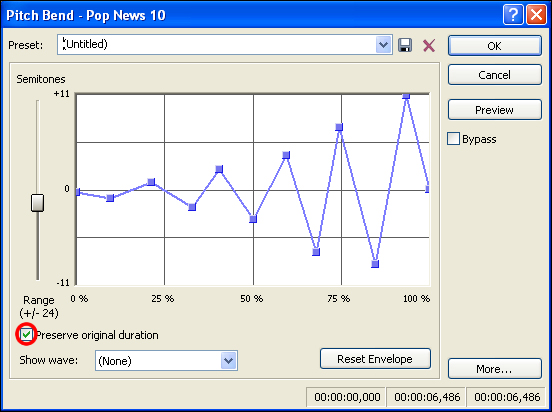
Esta ferramenta é utilizada para criar efeitos de volume e alterar a velocidade do som reproduzido. Menu Effects → Pitch → Bend… faz com que o ficheiro de áudio siga a linha do gráfico (como se pode visualizar na figura), sendo que as características do volume também seguem a linha.

Em Range vamos alterar a amplitude da modulação, ao clicar em Preserve original duration vamos preservar a duração original do ficheiro.
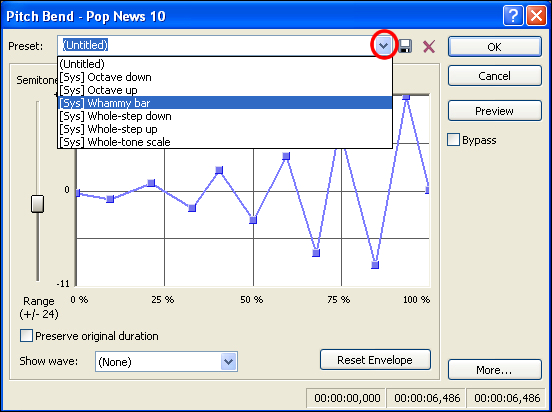
Podemos também ir ao Preset para utilizar efeitos já pré-concebidos.
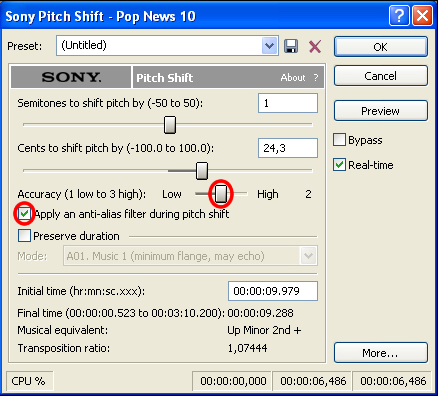
Menu Effects → Pitch → Shift… permite alterar a velocidade que o som é produzido, é uma opção bastante utilizada para criação de efeitos de voz lenta e voz rápida. Podemos aplicar um filtro clicando na opção Apply an anti-alias filter, em Accuracy editamos a precisão, baixar (Low) ou pôr mais alta (High).
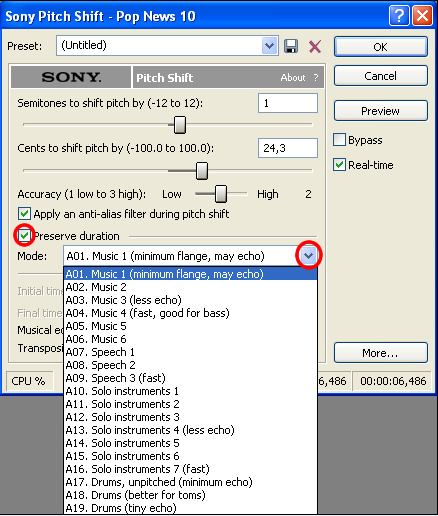
Se escolhermos a opção Preserve duration, vai manter-se o mesmo tempo de duração do ficheiro de áudio mesmo mudando o pitch, em Mode têm várias opções para utilizar tanto para edição de música, voz, ou instrumentos.
[Video Tutorial]
Este será o nosso penúltimo artigo sobre Sound Forge, no próximo tutorial iremos aprender a realizar efeitos utilizando o comando Reverb no Sound Forge. Até lá, continuem a dar o vosso feedback. Até para semana.
Artigos relacionados
- Tutorial nº25 – Dynamics no Sound Forge
- Tutorial nº24 – Distroção de um som no Sound Forge
- Tutorial nº23 – Criação de Ecos no Sound Forge
- Tutorial nº22 – Time Stretch no Sound Forge
- Tutorial nº21 – Pan/Expand no Sound Forge
- Tutorial nº20 – Pan Envelope no Sound Forge
- Tutorial nº19 – Volume Envelope no Sound Forge
- Tutorial nº18 – Shooth/Enhance no Sound Forge
- Tutorial nº17 – Normalize e Inverta Áudio no Sound Forge
- Tutorial nº16 – Inserir Silêncio e Criar um Mute
- Tutorial nº15 – Misturar dois sons no SoundForge
- Tutorial nº14 – Overwrite e Replicate no SoundForge
- Tutorial nº13 – Fade In/Out no SoundForge
- Tutorial nº12 – Alterar o Volume do Áudio no SoundForge
- Tutorial nº11 – Trabalhar com ficheiros de vídeo no SoundForge
- Tutorial nº10 – Extrair Músicas de um CD de Áudio
- Tutorial nº9 – Reparações de áudio no Sound Forge
- Tutorial nº8 – Gravar som no Sound Forge
- Tutorial nº7 – Gravar o projecto no Sound Forge
- Tutorial nº6 – Crop e Eliminar partes de um audio
- Tutorial nº5 – Copiar, Colar e Cortar partes de um audio
- Tutorial nº4 – Mark IN e Mark OUT no Sound Forge
- Tutorial nº3 – Operações com audio no Sony Sound Forge
- Tutorial nº2 – Reproduzir áudio no Sony Sound Forge
- Tutorial nº1 – Introdução ao Sony Sound Forge
- Tutoriais Sound Forge no PPLWARE
PUB
PUB.











PUB.
Velocímetro Pplware

Teste a velocidade da sua Internet