Por Paulo Galvão para o PPLWARE.COM
O que é o Desenho (Draw) e o que se pode fazer com ele
Aproveitando o desafio lançado pelo Pedro Pinto, decidi começar a escrever alguns tutoriais sobre o LibreOffice. Depois de no ultimo tutorial termos feito um exercício com o Math (formulas), hoje vamos conhecer a ferramenta de Desenho (Draw).
Tal como o nome indica o programa Desenho serve para fazer desenhos, neste caso vectoriais. Mas faz muito mais que isso. Ora vejamos as capacidades do Draw na tabela seguinte e aplicações equivalentes:
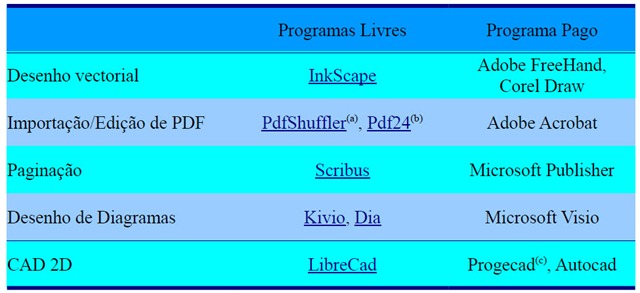
Nota: Os programas (a) e (b) apenas conseguem e muito bem as seguintes tarefas: rodar páginas, alterar posição das páginas, adicionar e apagar páginas. O Shuffler trabalha em Linux e Pdf24 em Windows. O programa (c) tem uma versão gratuita para estudantes e escolas, bastando para isso pedir a licença à empresa fornecedora.
O ambiente de trabalho do Draw
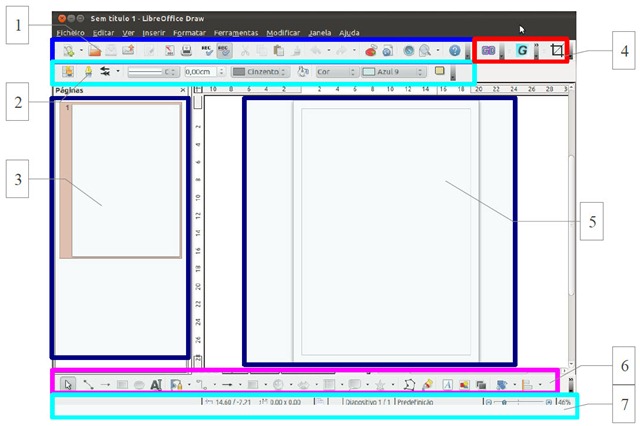 1 – Barra de Ferramentas Padrão

Esta barra tem os seguintes ícones e funções:
- Criar novo documento
- Abrir documento
- Guardar documento – No LibreOffice quando o documento está guardado fica a cinzento
- Exporta o ficheiro para o programa de e-mail
- Editar ficheiro
- Exportar directamente como PDF – exportação simples de todo o documento
- Imprimir directamente o ficheiro – impressão simples de todo o documento
- Ortografia
- Verificação automática da ortografia
- Cortar (ctrl+X)
- Copiar (ctrl+C)
- Colar (ctrl+V)
- Pincel de formatação – copia a formatação existente de um ponto para outro
- Desfazer – anular (Undo) (ctrl+Z)
- Refazer (Redo)
- Inserir Gráfico
- Inserir Hiperligação
- Navegador – visualização mais rápida do documento
- Ampliação – usar ctrl+roda do rato
2 – Linha e preenchimento

Esta barra tem os seguintes ícones e funções:
- Estilos e formatação – permite alterar o estilo ou a formatação de um objecto de forma que da próxima vez que esse objecto seja utilizado fique com esse estilo ou formatação
- Linha – neste ícone consegue-se alterar todas as propriedades de uma linha, tais como o estilo da linha (ex: tracejado), mudar a cor da linha, ou colocar uma seta.
- Estilos de setas – escolhe-se os estilos de seta e ainda se pretende colocar a seta no início da linha, no fim ou em as extremidades
- Estilo da linha
- Largura da linha
- Cor da linha
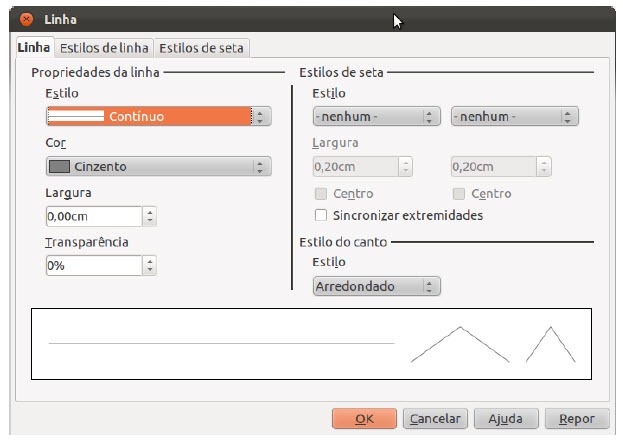
Exercício: Tente criar a linha seguinte:

No estilo de linha temos aqui uma novidade. Antigamente estávamos limitados aos estilos de
linha que existiam. Por vezes queria-se um traço ponto que não existia. Agora pode criar um novo estilo ao nosso gosto, aumentando o número de pontos ou traços e ainda se tem a possibilidade de se alterar o comprimento e o espaçamento.

Área – Vemos aqui neste exemplo: a transparência de um objecto foi definida para 10%, o
gradiente, neste caso linear com duas cores, magenta e verde com inclinação de 15º e
sombra a cinzento no lado direito inferior.

Cor – Define o interior do objecto. O interior pode ser transparente (invisível), com uma cor,
com gradiente, tracejado ou ainda com um mapa de bits (imagem com objectos, ex: gotas de água, tijolos).
Sombra – Coloca ou retira a sombra definida na área
3 – Painel de Páginas
Aqui vêm-se as páginas em miniatura. Pode-se também copiar páginas inteiras, mudar a ordem e apagá-las.
4 – Extensões adicionadas
5 – Zona de escrita ou Área de Desenho
6 – Barra de Ferramentas de Desenho
Esta é a barra de ferramentas mais importante do Desenho (Draw). É muito parecida à do Writer mas com mais funções. Nos próximos tutoriais iremos abordar esta barra à medida que formos precisando.

7 – Barra de Estado

1- Mostra a acção que se está a fazer neste momento
2 – Aqui pode ver-se o local exacto do cursor a cada momento – é útil quando se desenha em
CAD
3 – Dimensão da selecção feita através do rato (ex: rectângulo)
4 – Mostra se existe alguma alteração não guardada no documento (neste caso existe (a imagem
tem um ponto de exclamação a vermelho)
5 – Mostra quantas folhas existem no documento e em que folha se está neste momento
6 – Estilo do tipo de página – Neste caso predefinição
7- Zoom – o zoom altera-se facilmente, tal como noutros programas, com CTRL+roda do rato.
Programas Utilizados para este artigo:
- Sistema Operativo: Linux Ubuntu 11.10 (64 bits)
- LibreOffice Writer e Draw (3.4.3 64 bits) – escrever artigos
- Shutter – captura de ecrãs e menus
PUB
PUB.











PUB.
Velocímetro Pplware

Teste a velocidade da sua Internet