Tem ligação por cabo ao seu router e não tem Internet?

27 Comentários

O seu PC liga-se à Internet via cabo? Quantas vezes já teve problemas ao tentar aceder à Internet para visitar um site, por exemplo o Pplware , o YouTube, o seu perfil do Facebook ou outro qualquer conteúdo, e o seu Windows disse-lhe simplesmente que não tinha ligação à rede?

Por vezes são apenas necessários meia dúzia de passos simples para resolver, não precisa de ser engenheiro. Veja algumas dicas.

pplware_porta_rede


Antes de começarmos qualquer tipo de diagnóstico mais aprofundado, deverá em primeiro lugar verificar se tem o cabo ligado.

Depois verifique se está ligado, em simultâneo, via ethernet (cabo) e  Wi-Fi. Caso tenha tal cenário, para despistar o problema, deverá antes de tudo desligar-se da rede Wi-Fi.

(No entanto pode também definir a prioridade das placas para acesso à rede. No gestor de ligações, basta que carregue em ALT,  Opções avançadas e depois basta que defina que o acesso à rede deverá ser preferencialmente realizado via interface por cabo).

windows_rede

Se mesmo assim não conseguir ligar-se deverá então seguir os seguintes passos que lhe vamos indicar a partir deste momento. Em primeiro lugar deverá pesquisar através do seu menu iniciar a opção View Network Connections (ou Ver Ligações de Rede, em Português).
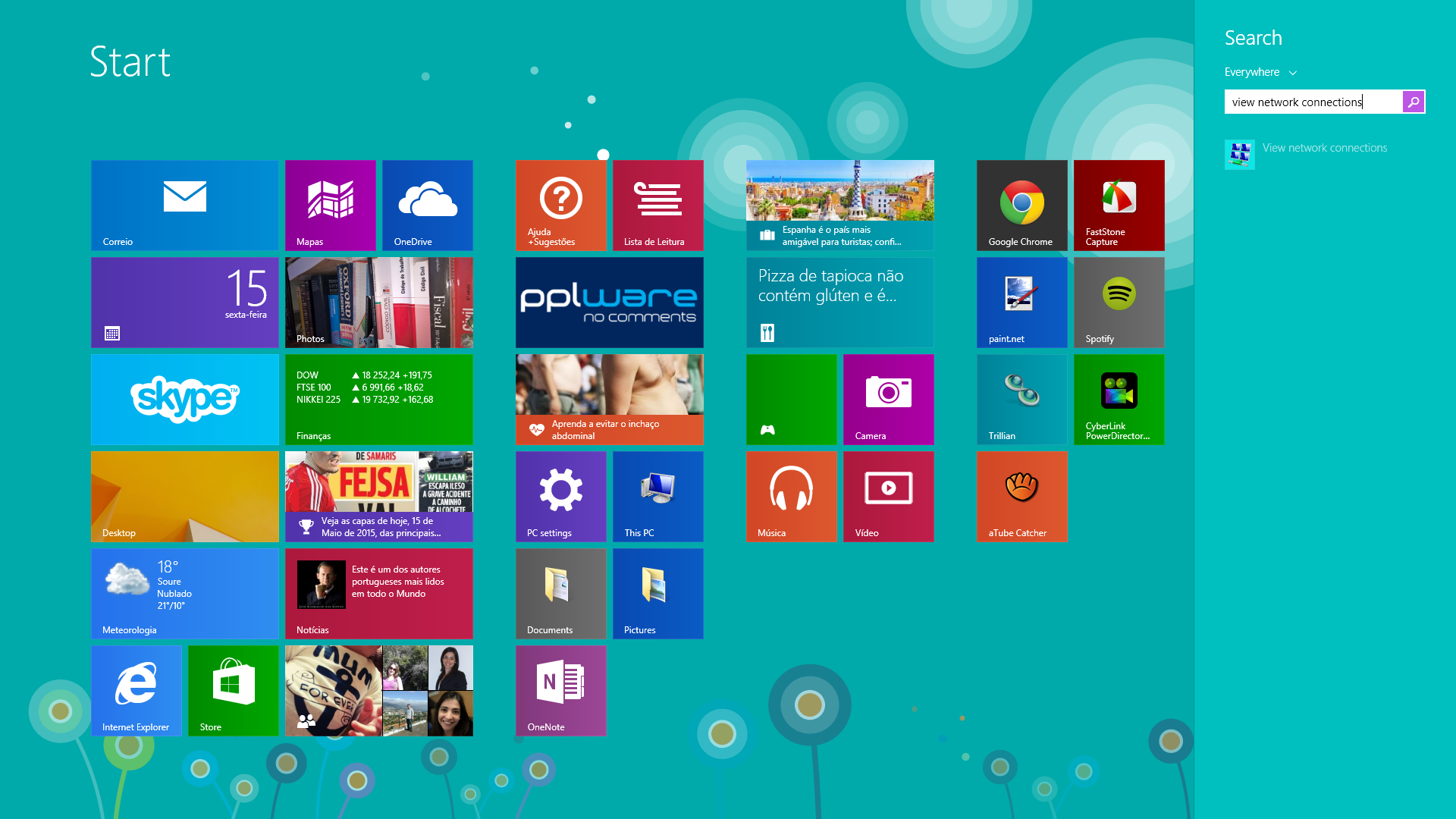
Depois de aceder a esta opção ser-lhe-ão mostradas todas as suas ligações. Na sua ligação Ethernet (ou Ligaçãoou Ligação Local) deverá verificar o seu estado, pois o mesmo deverá estar activo. Caso apareça como desactivo, deverá carregar com o botão direito em cima da mesma e seleccionar a opção Enable (ou Activar), como podemos ver na imagem em seguida.

Depois de uns minutos, caso continue sem conseguir aceder, deverá fazer um teste ao seu router e esse teste consiste em trocar o seu cabo ethernet de porta. Se ao trocar de porta no seu router, conseguir aceder à Internet, então o seu router tem algum tipo de problema e poderá necessitar de trocar o mesmo. Caso continue sem conseguir aceder, o problema estará mesmo no seu computador.

Mas a questão é, será do hardware ou será dos drivers Windows? Caso tenha possibilidade, tente arrancar no seu computador um sistema operativo Linux, por exemplo através de um disco externo. Caso a Internet funcione, pode realmente ter a certeza que o problema está nos drivers Windows e deverá então reinstalar os mesmos.


Para o fazer deverá seguir então os passos seguintes:

  1. Pesquisar, a partir do seu menu Iniciar, a opção Device Manager (ou Gestor de Dispositivos);
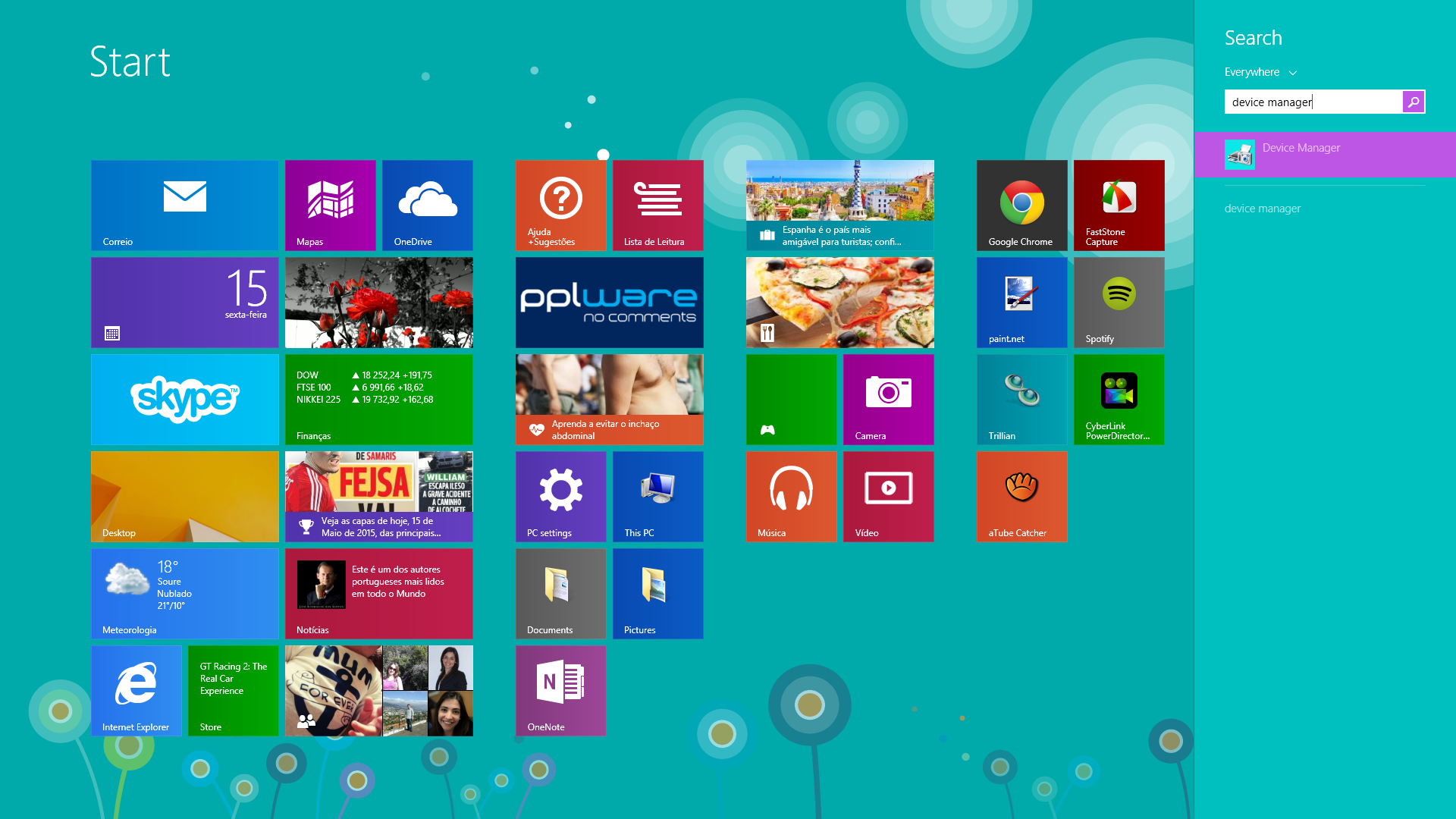
  1. Depois do Device Manager ter aparecido no ecrã, deverá expandir o nó Network Adapters (ou Adaptadores de Rede);

  1. Pressione com o botão direito do rato no adaptador ethernet e seleccione a opção Uninstall (ou desinstalar);
  2. Confirme pressionando o botão OK.
  3. Em seguida reinicie o computador, volte ao Device Manager, pressione novamente com o botão direito do rato no adaptador ethernet e para finalizar seleccione a opção Install (ou Instalar).

Seguindo todos estes passos, deverá conseguir, a partir de agora, aceder à Internet via ethernet sem qualquer tipo de problema. Poderá também ser um problema ao nível do DNS, veja aqui quais os procedimentos para despistar eventuais problemas.

Comentários

27

Deixe um comentário

O seu endereço de email não será publicado. Campos obrigatórios marcados com *

  1. Avatar de knom
    knom

    se for linux ou mac os?

    1. Avatar de Terror310
      Terror310

      Formatas com o windows e esta resolvido.

      1. Avatar de Mota
        Mota

        Terror310

        Lol

    2. Avatar de Pedro Pinto

      Neste caso apenas Windows.

    3. Avatar de Jose Silva
      Jose Silva

      Esses não dão problemas 😀

      1. Avatar de irlm
        irlm

        quando o network manager imbirra em nao ligar, sempre ha o wicd para ajudar

      2. Avatar de Pedro Costa
        Pedro Costa

        Bem respondido Jose Silva!

        Linux até faz peão

    4. Avatar de killwill
      killwill

      Digita no terminal/console :
      systemctl enable dhcpcd.service; systemctl start dhcpcd.service

  2. Avatar de rmcrys
    rmcrys

    A maior parte das vezes isto chega:
    – reboot router
    depois do reboot
    – Win + R e correr o “cmd” (sem aspas)
    – escrever “ipconfig /release” (sem aspas)

    Normalmente depois disto funciona.

    1. Avatar de Pedro Pinto

      Se tiveres o cabo desligado 🙂 Não serve de nada esses passos

    2. Avatar de Luís Gonçalves
      Luís Gonçalves

      se não fizeres ipconfig /renew continuas sem ip (ou diagnosticar problema ou desligar e voltar e ligar o cabo de rede ou desativar interface e voltar a activá-lo ou … reiniciar o router… mil e um passos a ter em conta)

  3. Avatar de Nuno E.
    Nuno E.

    E caso não consiga aceder a Internet numa rede especifica, via wireless? Faço a mesma coisa, mas desinstalo a placa de rede?

  4. Avatar de ricardo
    ricardo

    Como é possivel para despiste de uma ligação por cabo, não indicarem em lado nenhum para desligar e voltar a ligar o cabo do computador ou verificar se o cabo está bem ligado?

    É o problema mais frequente relacionado com cabos de rede.

    1. Avatar de Pedro Pinto

      Sim, é verdade. As vezes é apenas um problema de “encaixe” ou até mesmo não ter lá nada ligado 🙂

  5. Avatar de Fernando
    Fernando

    O primeiro passo deveria ser verificar o cabo de rede…
    Nas versões mais recentes do Windows (>= 8) já vêm pré carregados drivers genéricos para as placas de rede de modo a permitirem sempre o acesso para obter os drivers específicos. Ou seja a opção dos drivers não é assim tão frequente.

  6. Avatar de Hugo G.
    Hugo G.

    “ipconfig /flushdns” também é uma coisa simples e por vezes também resolve.

  7. Avatar de Manuel
    Manuel

    Às vezes o que acontece é que, apesar de ter à mesma rede, o íconezinho de rede na área de notificação diz que não está estabelecida a rede. É tirar o cabo de rede e voltar a colocar e fica bom.

  8. Avatar de Ed
    Ed

    Pedro, creio que poderá ser problema do router na mesma, se a net continuar a não dar trocando de porta. Apesar de tudo está um guia razoavelmente bom para utilizadores sem experiência.

  9. Avatar de Vitor S.
    Vitor S.

    Estão-se a esquecer de muitas outras coisas:
    1) no PC a ligação Ethernet tem IP´s e/ou DNS´s configurados? Se sim, coloquem em “Automático”; se não, terão que atribuir um IP privado da range do router (192.168.1.xxx ou 10.0.0.x ou outra gama) com sub-net mask 255.255.255.0 e o respectivo IP da Gateway (192.168.1.254 na generalidade dos router´s, se não souberem façam “ipconfig” e vejam qual o IP Gateway);
    2) o router tem o DHCP ligado? se não, liguem (se estiver desligado têm que obrigatoriamente atribuir IP no PC, senão o router não atribui IP);
    3) alguns router´s permitem desligar a LAN (portas de rede) se a LAN estiver desligada, liguem;
    4) router está devidamente configurado com USER e PASS do ISP provider? se não estiver, terão que configurar (liguem pro Provider que eles ajudam);
    Tudo isto (e muito mais) poderá originar a falha no acesso!!

    1. Avatar de fneves
      fneves

      Ora aí está 🙂

  10. Avatar de Marco Chapita
    Marco Chapita

    epah tambem pode ser de se terem esquecido de pagar a conta do operador ao fim do mes. e ai nem com o cabo ligado la vai lol

    1. Avatar de Manuel Silva
      Manuel Silva

      Se for num WiFi, perguntar ao vizinho porque é que não pagou a conta! 🙂

  11. Avatar de Carlos Bonaparte
    Carlos Bonaparte

    continua a ser impossível ver comentários porque o cursor está constantemente a mexer-se… tentem ajudar-me a perceber o que se passa porque mesmo para chegar à caixa de comentários por teclas de atalhos é complicado. Utilizo o Jaws 14.0, Windows XP, Internet Explorer 8 (mas com firefox 36 e NVDA 2015 o problema mantém-se). Estou disponível para vos explicar com mais detalhe, qual a falha de acessibilidade par apessoas cegas. Com respeito ao tema… no meu tempo (Windows XP) era tudo mais simples. Painel de Controlo, ligações de rede estava lá tudo. Mesmo com a internet ativa basta fazer reparar ligação, ou, na pior das hipóteses, entrar no próprio router. Aí, se não conseguir entrar no Router, o problema ou é do cabo, ou é da porta; simples. Pelo gestor do Router consigo saber tudo.

  12. Avatar de Pedro
    Pedro

    Falta dizer que primeiro o router tem de estar registado e com luz verde/azul e não laranja/vermelha, porque se não estiver registado bem pdoem fazer releases e tudo mais que não vão resolver o problema.

    Pode ser também um problema com o cabo que vai da parede para o router 🙂

    1. Avatar de Paulo D
      Paulo D

      Concordo plenamente, devemos começar por validar o nivel fisico.
      O artigo também começa por mandar verificar se o cabo setá ligado, mas podemos acrescentar que as portas Ethernet têm (costumam ter) 2 LEDs. E convem ver se estão a funcionar.
      Esta é a maneira de verificar se há ligação elétrica entre o PC e o Router. Tenho ideia que um LED indica se há ligação fisica/lógica (Nivel 1 e 2) e se estiver tudo bem estará sempre aceso. E o outro LED irá piscar indicando a transmissão/receção de pacotes (nivel3).

  13. Avatar de Cristina Gonçalves
    Cristina Gonçalves

    Boa tarde, tenho uma Zon Hub que tem wirless pela casa, e estava dando sempre bem. Ontem e hoje , numa divisão da casa não consegui aceder muito tempo á internet, ligo mas vai logo abaixo. Se carregar no ícone do sinal de ligação aprece escrito : Rede não identificada. Sem acesso á internet. Alguém me pode ajudar?

  14. Avatar de Marco Liebermann
    Marco Liebermann

    Tenho um Toshiba Kira e um adaptador TP-Link para ethernet-USB3, uma vez que este não tem ligação propria.
    Em minha casa funciona sempre perfeitamente ligado ao cabo através de um TP-Link e via Wi-Fi. O fornecedor é o mesmo -MEO. No meu escritório umas vezes funciona outras não e tenho sempre ligadas as opções Wi-Fi e Ethernet. Desde há 3 dias tenho internet via Wi-fi mas na ligação de cabo, que está ligado, diz que não tenho Internet.