Sincronize as suas tarefas do Google Calendar no Thunderbird

27 Comentários

Nos tempos que correm é fácil nos esquecermos de algo que temos para fazer. Uma das pérolas que as tecnologias de informação nos trouxeram, foi simplificar a forma como agendamos tarefas, sendo hoje em dia um processo totalmente electrónico. Contudo, devido à multiplicidade de sistemas operativos e dispositivos que temos ao nosso dispor, nem sempre é fácil termos as nossas tarefas sincronizadas. Devido à enorme flexibilidade do Thunderbird aliada ao magnifico serviço do Google Calendar, já é possível manter todas as suas tarefas sincronizadas localmente.

Para realizar este tutorial necessita de ter instaladas as seguintes extensões:

O Thunderbird por predefinição, não suporta a funcionalidade de agendar tarefas de forma calendarizada. Para o efeito o “Lightning Calendar” é uma extensão da Mozilla que tem ganho bastante popularidade e satisfaz em pleno esta tarefa. Por outro lado, a extensão “Provider for Google Calendar” é o módulo directamente responsável pela sincronização das suas tarefas no Google Calendar. Quanto às extensões anteriores são compatíveis com qualquer sistema operativo. Isto é, este processo funciona independente de ter o cliente de email da Mozilla instalado em Windows, Mac e Linux.

Satisfeitos os pré-requisitos confira os seguintes passos:

Inicie sessão no Google Calendar e no canto superior direito, mais concretamente na nova barra de serviços do Google, clique sobre a “roda dentada” e escolha Definições de Calendário Google.
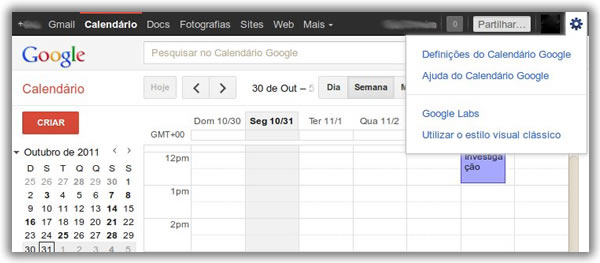
Na página seguinte seleccione a secção Calendários. Nesta secção poderá visualizar todos os calendários que tem criado dentro do Google Calendar. Caso tenha mais que um calendário, terá que escolher aquele que quer ver sincronizado no Thunderbird.
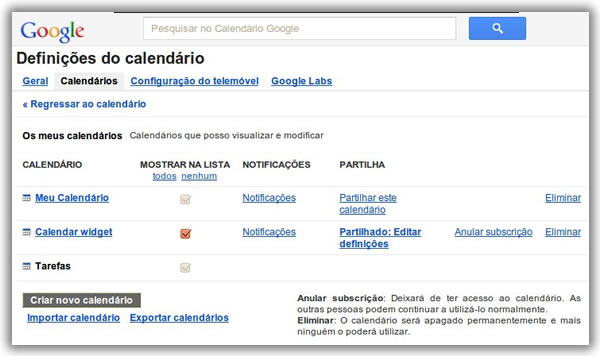
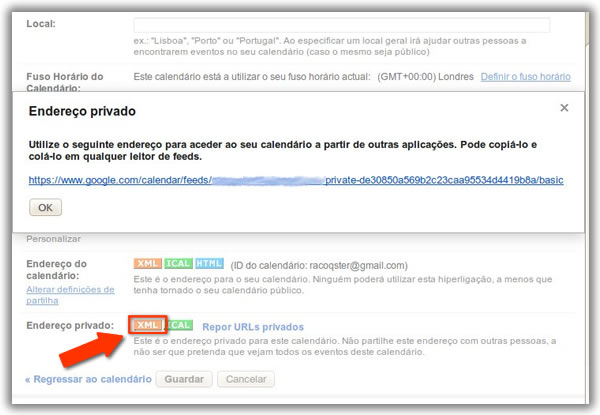
Para seleccionar o calendário que pretende sincronizar basta carregar sobre o link correspondente. De seguida irá ter acesso às definições do calendário que escolheu. Vá até ao final dessa página, e na opção “Endereço privado” clique em XML. Será apresentado o endereço privado para o seu calendário de modo a que o possa configurar o Google Calendar em qualquer aplicação desenvolvida por terceiros como é o caso do Thunderbird. Copie e guarde este link, vai ser importante para os passos seguintes.
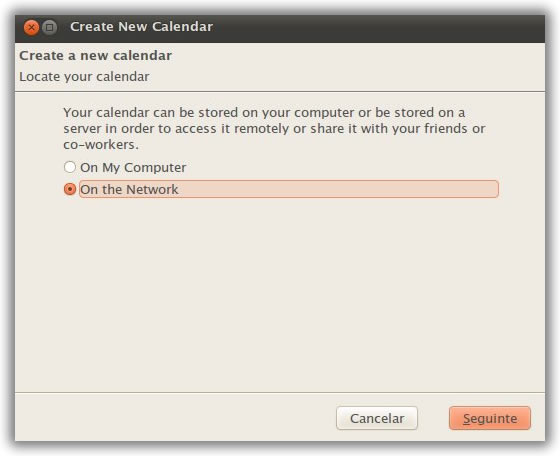
Pode a partir de agora fechar a página do Google Calendar já que a restante configuração é no Thunderbird. Já no cliente de email da Mozilla, vá a Ficheiro > Novo > Calendar. De seguida irá aparecer o wizard de configuração de novo calendário, seleccione no ecrã que aparecer a opção “On the Network”.
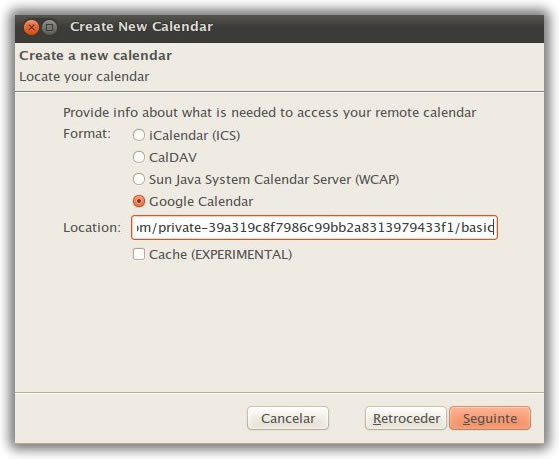
Na caixa de diálogo seguinte, escolha a opção “Google Calendar” e cole no campo Location, o endereço que copiou das definições do seu calendário no Google Calendar.
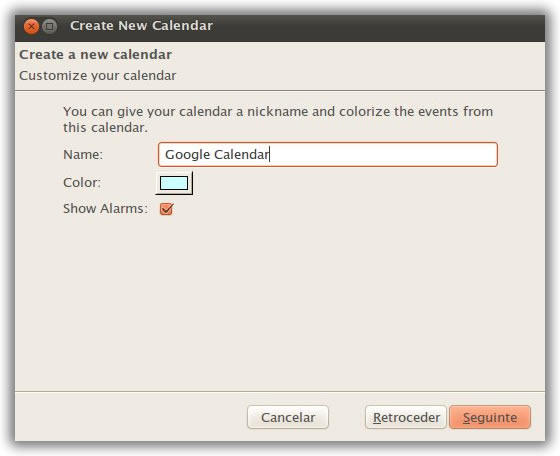
Clique em seguinte e aparecerá uma caixa para introduzir o nome de utilizador e a senha do seu Google Calendar, preencha esses dados para continuar. O passo final, é introduzir o nome com que quer que o calendário aparece na sua agenda (Lightning) do Thunderbird. Pode ainda definir a cor com que as tarefas serão assinaladas, de modo a poder diferenciar estas tarefas de outras agendadas noutro calendário que possa ter definido no Thunderbird e configurar alarmes (notificações) de tarefas.
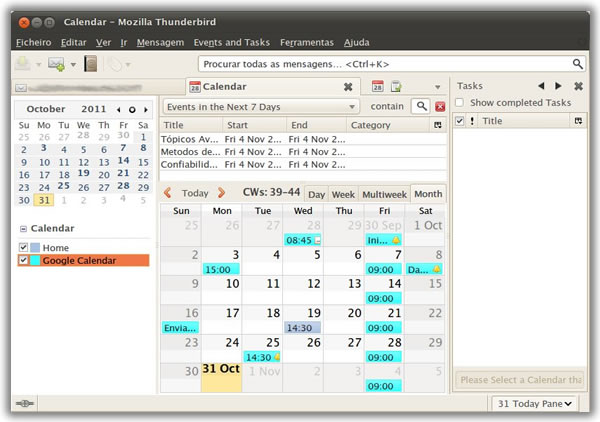
Terminados estes passos, deverá ter o calendário que escolheu sincronizado no Thunderbird. Pode testar, agendando novas tarefas no Lightning e verificar se as alterações se estão a repercutir directamente no Google Calendar. O contrário também se aplica, isto é se aceder directamente a este útil serviço web da Google e fizer alterações de tarefas, mais tarde quando aceder ao computador onde tem o Thunderbird todas as alterações serão sincronizadas de forma transparente. É portanto uma sincronização bi-direcional bastante útil.
Como dica final, caso possua um smartphone ou tablet Android, para tirar partido de uma melhor experiência de sincronização, aconselhamos que configure dentro da aplicação Calendário do Android, o calendário do Google Calendar que sincronizou no Thunderbird, como calendário principal. Para isso basta que dentro da aplicação de calendário do Android, seleccione a tecla Menu > opção Calendários e certifique-se que o mesmo calendário do Thunderbird está visível e sincronizado.

Partilhar:
Tags:

Comentários

27

Deixe um comentário

O seu endereço de email não será publicado. Campos obrigatórios marcados com *

  1. Avatar de José Ribeiro
    José Ribeiro

    Boa tarde,

    Penso que o título não está correcto. Estes plugins permitem a sincronização de calendário. Espera-se que futuramente a sincronização de tarefas seja suportada pelo Provider for Google Calendar.

    “The current version doesn’t support the Tasks API yet, but I’m working on it.”

    1. Avatar de roliveira
      roliveira

      Boa tarde

      Estás errado. Tenho esta configuração no meu PC e já a uso há alguns meses, e consigo sincronizar as tarefas diárias que agendo no google calendar. Como é óbvio consigo também agendá-las do thunderbird directamente para o google calendar.

      A sincronização do calendário trás as tarefas associadas em cada dia.

      1. Avatar de José Ribeiro
        José Ribeiro

        A que chamas “tarefas”? Não consegues apenas sincronizar os “eventos”? É que eu tenho o TB instalado com este dois plugins há muito tempo e nunca sincronizei tarefas. Aliás, é o próprio autor que diz que as Google Tasks não estão implementadas…

        1. Avatar de roliveira
          roliveira

          Eu chamo tarefas aquilo que tens agendado no google calendar diariamente , talvez se chame eventos… no thunderbird.

          Mas que eu saiba o google calendar apenas permite o que tu chamas eventos, não suporta tarefas tipo aplicações “TODO” ou suporta?

          1. Avatar de José Ribeiro
            José Ribeiro

            Suporta. Tem o nome de Google Tasks e possui uma API própria. No Gmail podes escolher o mail, os contactos ou as tarefas. Experimenta!

            O que se está a falar aqui são de eventos (aniversários, reuniões…) e não de tarefas (fazer relatório, contactar fornecedor…)

          2. Avatar de Vítor M.

            José Ribeiro ok… é semântica.

      2. Avatar de IR
        IR

        concordo com o José Ribeiro, apenas se fala de eventos tanto de um lado como do outro, e não de tarefas.

        1. Avatar de Vítor M.

          Ok… chamem o que entenderem. O que vos trouxer melhor entendimento.

          Uma tarefa, um evento, um acontecimento… o que for melhor para vós.

          1. Avatar de El Lentinho
            El Lentinho

            Não é a mesma coisa porque senão não existiam tarefas no gmail e o google calendário…

          2. Avatar de Richard Lopes
            Richard Lopes

            Tarefas (Tasks) é um conceito diferente de Eventos, pelo menos para o Google Calendar e para toda a gama de aplicações que trabalham com isso. O conceito de task está relacionado a uma tarefa a ser feita; não faz sentido falar de repetições, período. Para isso existem os eventos. Embora o conceito seja parecido, as tasks são mais singulares e os eventos representam fatos que ocorrem com uma certa frequência e que precisam ser agendados.

  2. Avatar de Btxeize
    Btxeize

    Será que isto funciona também para sincronizar o Windows Live Mail (calendar) com o Google Calendar?

    Alguém tem um tutorial?

  3. Avatar de franz-

    Isso é um tutorial para configurar o calendário, não as tarefas…

  4. Avatar de serva
    serva

    Boa tarde ,

    Excelente post , não conhecia ,e sou utilizador das 2 aplicações vai-me facilitar muita a minha vida , era fantástico que existissem versões do Thunderbird para Android ,de qualquer das formas com a dica final já vou beneficiar bastante e teria acesso aos sincronismos efectuados no meu PC , hoje faço muitas coisas fora de casa no meu Tablet , inclusive postar aqui no Pplware .

    Aceita os meus sinceros cumprimentos

    Serva

  5. Avatar de serva
    serva

    Errata ” deve-se ler e ter acesso e não teria acesso ”

    Cumprimentos

    Serva

  6. Avatar de Tiago
    Tiago

    Uso isto tanto nos meus thunderbirds (casa e trabalho), como também uso a sincronização do google com o meu iphone. É uma maravilha. Ahh… e importei os aniversários do thunderbird para o google calendar, desta forma consigo também ter mais este extra integrado. Abraço.

    1. Avatar de Marcus Rocha

      Como integrar os aniversários que tenho no Google com thunderbird?

      Obrigado!

  7. Avatar de dezignerdrugs

    ultimamente o ical não me sincroniza nada com o calendario da google… ja tentei resolver e nada. o erro:
    O pedido de conta “xxxx@gmail.com” falhou.

    Resposta do servidor:
    “HTTP/1.1 501 Method PROPFIND is not defined in RFC 2068 and is not supported by the Servlet API”à operação CalDAVAccountRefreshQueueableOperation.

  8. Avatar de Miguel
    Miguel

    Há muito tempo que uso o Google Calendar Tab no meu Thunderbird e não quero outro.

  9. Avatar de Georges
    Georges

    Não precisa da extensão. Basta usar o protocolo CalDAV. Usava com este complemento, mas o Thunderbird passou a suportar o protocolo já há algum tempo.

  10. Avatar de José Moreira
    José Moreira

    “Provider for Google não pode ser instalado porque não é compatível com o Firefox 7.0.1”
    Idem para o Lightning.
    Algum palpite?

  11. Avatar de JLC
    JLC

    Ao fazer um novo evento no thunderbird, com multi-alertas, o alerta por email, não funciona no google calendar, alguma solução? Só acontece comigo?

  12. Avatar de Júlio
    Júlio

    Tentei de todos jeitos mas não esta sincronizando. Estou com TB 12.0.1. Já o google com o ipad sincroniza instantaneamente.

  13. Avatar de Marcelo Pinto

    OLha é lendo que se aprende.
    Post muito bom.
    Sincronizei meu thunderbird.
    Parabens!!

  14. Avatar de Douglas
    Douglas

    Muito bom o tutorial eu não lembrava mais. Tive que recorrer a internet!
    Agradeço, muit bom ver pessoas com atitudes como estas

  15. Avatar de Junior Portare

    Olá Vitor!

    Muito, muito obrigado pelas dicas precisas.
    Esse artigo meu quebrou um grande galho assim com a muitos outros leitores.

    Um abraço desde o Brasil.
    Jr

  16. Avatar de Luis Felgueiras Rodrigues
    Luis Felgueiras Rodrigues

    esta minha conta foi bloqueada pelo facto de introduzir a password errada algumas vezes, tenho a funcionalidade a dois passos (telefone) mesmo assim ainda não consegui que me desbloqueassem esta conta , mas Smart posso ver quem me enviou algum mail, não sei mais que fazer já abri uma nova conta agora no Outlook mas eu queria a original mas creio que vou perde-la

  17. Avatar de Adalberto
    Adalberto

    Apesar de ser criado a tantos anos, este artigo definitivamente ajudou-me a sincronizar a agenda do google. Parabéns ao criador e meus agradecimentos.