


Até agora temos estado a falar de: criar contas, carregar contas, pagar com as contas, etc… mas alguém perguntou: “E como criamos uma estrutura de donativos?”
Bem, não vos vou ensinar as técnicas de “extorquir dinheiro de outros” como é óbvio, mas vou-vos deixar os passos para criar um botão de donativos para o vosso site/blog. Estes passos aplicam-se também no processo de criação dos botões de compra que não vamos introduzir aqui, mas fica a ideia.

Todos ainda se devem lembrar de como criar uma conta no paypal. Esse assunto foi abordado no primeiro guia da saga dos tutoriais do PayPal que podem consultar aqui.
No mesmo tutorial abordei os três tipos de conta:
- Pessoal
- Especial
- Negócios
Também se devem lembrar que criamos uma conta do tipo pessoal. Pois bem, essa conta não nos vai servir de nada para este tutorial. Para isso vou ensinar a criar uma conta do tipo especial e depois vou-vos ensinar a fazer um upgrade à vossa conta pessoal para a conta especial.
Vou somente abordar a conta especial porque não pretendo abrir uma conta para negócios mas sim para obter donativos. Caso queiram criar uma conta para negócios isso fica ao vosso critério.
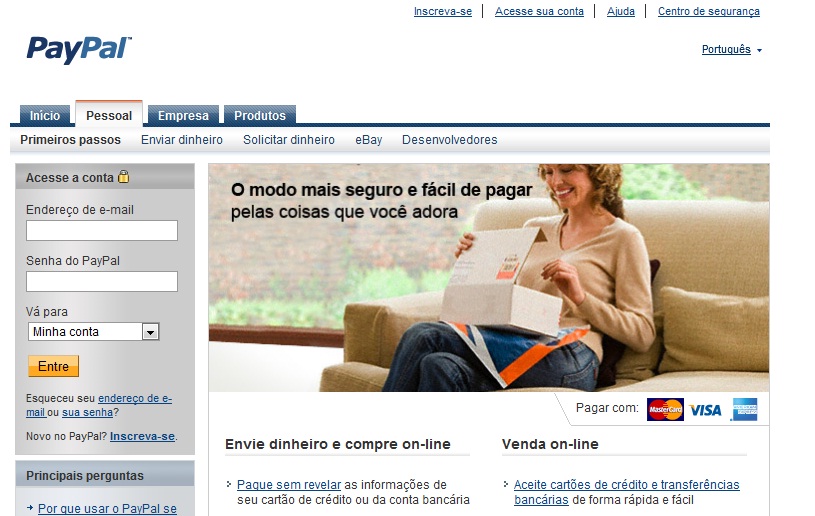
Para começar, como já é habitual, vamos aceder à página do paypal. Para isso cliquem aqui e serão reencaminhados para a página que podem vizualizar na imagem abaixo apresentada.
A partir de agora vamos seguir dois tipos de tutoriais. Vamos ver como criar uma conta especial e vamos ver como fazer a actualização à nossa conta pessoal já criada.
Se ainda não tem uma conta paypal siga os passos nesta página. Se já tem uma conta paypal mas é do tipo pessoal avance para a página 2. Se já tem uma conta do tipo especial e só lhe interessa saber como se cria o botão avance para a página 3.
- Criar uma conta especial
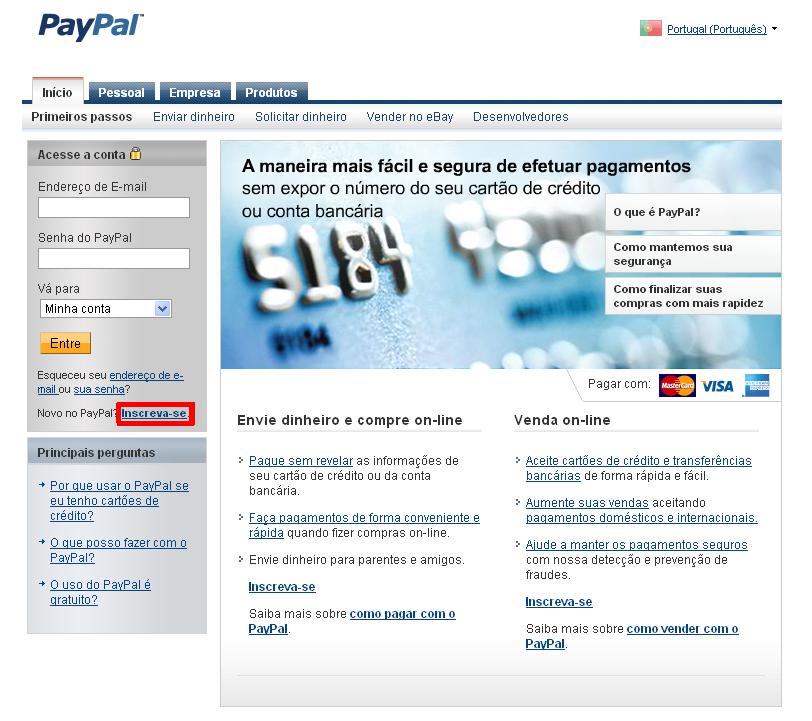
Já que estamos na página de login do PayPal vamos clicar onde podem ler “Inscreva-se”. Se não estão a ver onde está dêem uma olhadela na imagem abaixo.
 Após isto, serão reencaminhados para a página onde terão de escolher o vosso país e o vosso idioma (1) e depois clicar, no rectângulo da conta Especial, no botão que diz “Abra uma conta” (2).
 Serão reencaminhados para a página onde têm de introduzir os vossos dados, como e-mail (1), escolher password (2)(3), Primeiro (4) e Último (5) nome, endereço (6)(7), cidade (8), distrito e código postal (9) e número de telemóvel (10). Depois de todos os dados preenchidos é só clicar no botão que tem a designação “Concordar e criar conta” (11).
 Serão reencaminhados para a janela que podem visualizar em baixo. Esta janela significa que a vossa conta está criada. Agora é só clicar em “Ir para a Minha conta” (1).
 Devem agora estar na página abaixo apresentada. Para prosseguirem avancem para a página 3.

PUB
PUB.











 Loading …
PUB.
Velocímetro Pplware

Teste a velocidade da sua Internet



