Paint.NET – Como fazer um efeito de luzes Néon?

22 Comentários

Por César Ribeiro para o PPLWARE

Olá a todos! Como este é o meu primeiro post para o Pplware, e como o Pplware é um site de tecnologia, vou ensinar a fazer um efeito futurista no Paint.NET. Assim,vamos aprender como criar efeitos de luzes em néon. Apesar de parecer difícil, não demora mais de 10 minutos fazer uma fotografia de qualidade, acreditem.
 net_000

Então, a primeira coisa que temos de fazer é arranjar uma imagem que nos agrade.

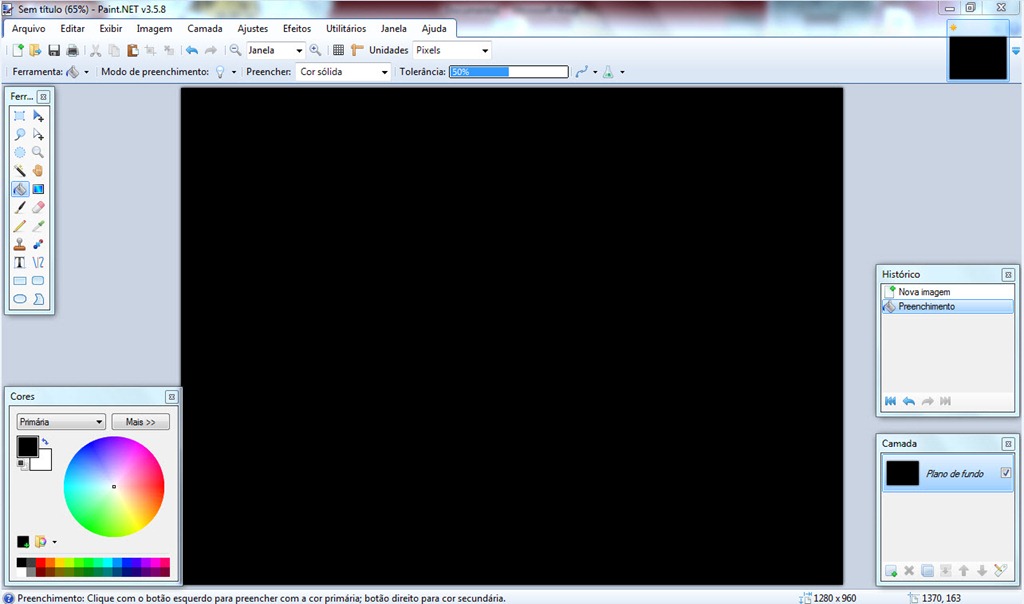
Para este exemplo, vou usar um fundo preto, o que também dá um excelente resultado.

Passo 1– Abrimos o Paint.NET.
net_00

Passo 2– Criamos uma nova camada.

net_02

Passo 3 – Nessa camada, com a ferramenta “lápis”, criem o que será o “rascunho” das luzes néon. Usem uma cor diferente da que será a vossa futura luz, porque é mais fácil realizar o ponto 4.
net_03 

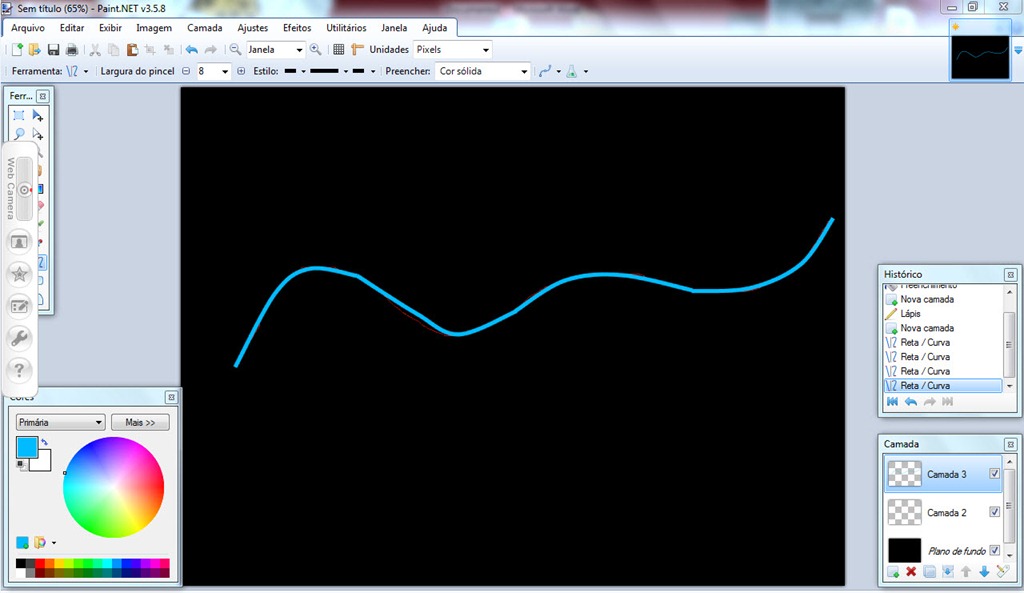
Passo 4 – Criamos outra camada. Com a ferramenta reta/curva traçamos as “luzes” por cima da linha do rascunho que fizeram. Escolham a grossura que mais gostarem, assim como a cor, e podem ter várias cores na mesma imagem. NÃO USEM BRANCO.

net_04

Passo 5 – Como podem ver, ainda se consegue ver a linha de rascunho. Para corrigir este problema, vamos simplesmente apagar a Camada 2.

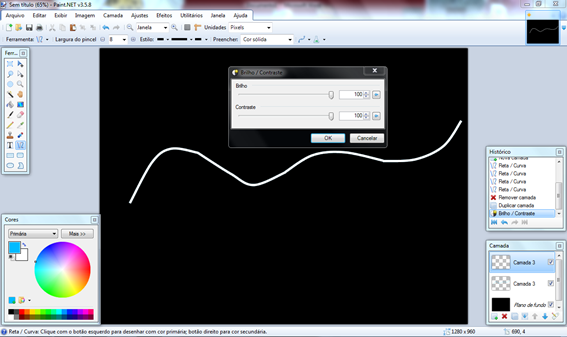
Passo 6 – A seguir, duplicamos a camada 3. Vamos a Ajustes> Brilho/Contraste e em ambos os valores, definimos para 100.
image

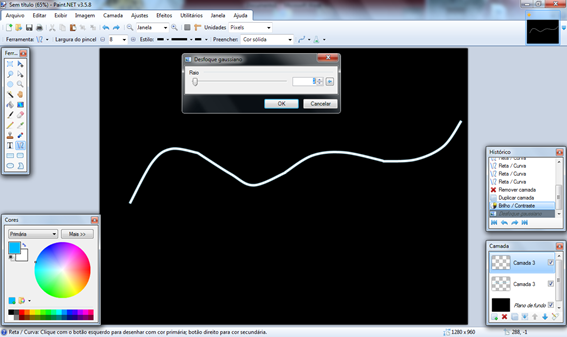
Passo 7 – Nessa mesma camada, vamos a Efeitos> Desfoque> Desfoque Gaussiano e definimos o valor para 2.
image

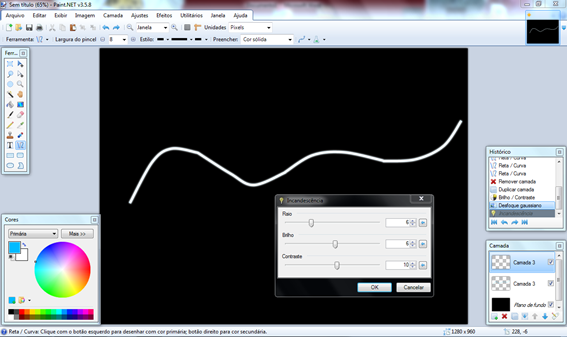
Passo 8 – Novamente na mesma camada vamos a Efeitos> Foto> Incandescência, e definimos os valores para 6, 6 e 10, respectivamente.
image

Passo 9 – Na camada que está por cima da foto (do fundo preto, no meu caso), vamos a Efeitos> Desfoque> Desfoque Gaussiano, e definam o valor para 7.

image

Passo 10 – Na mesma camada, vamos a Efeitos> Foto> Incandescência, e definimos os valores para 15, 50 e -100, respectivamente.

image

Passo 11 – Se quiserem uma luz mais brilhante, vão novamente a Efeitos, mas desta vez carreguem onde diz Repetir Incandescência, ou façam Crtl+F.

net_08

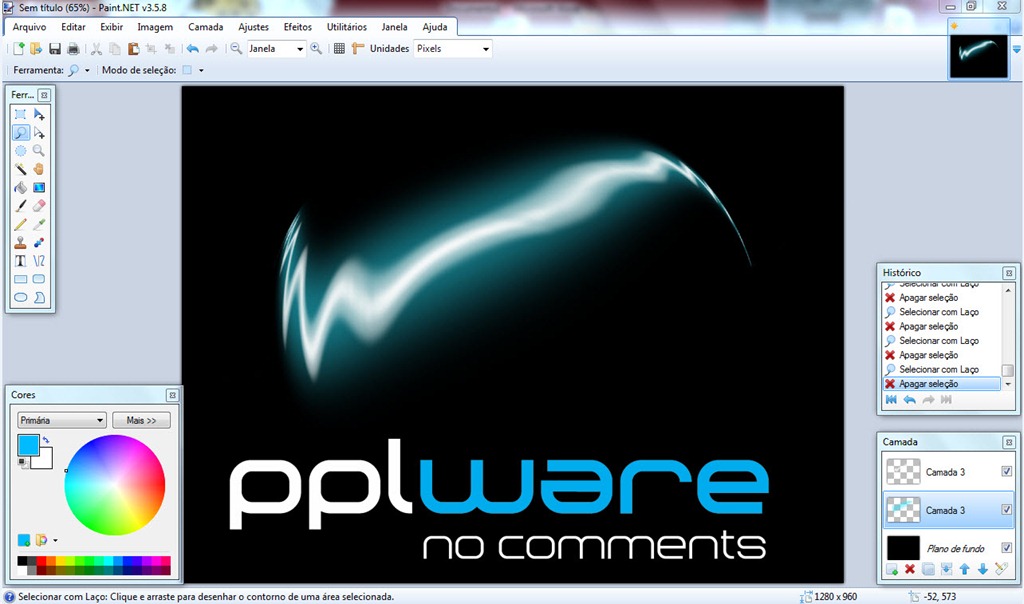
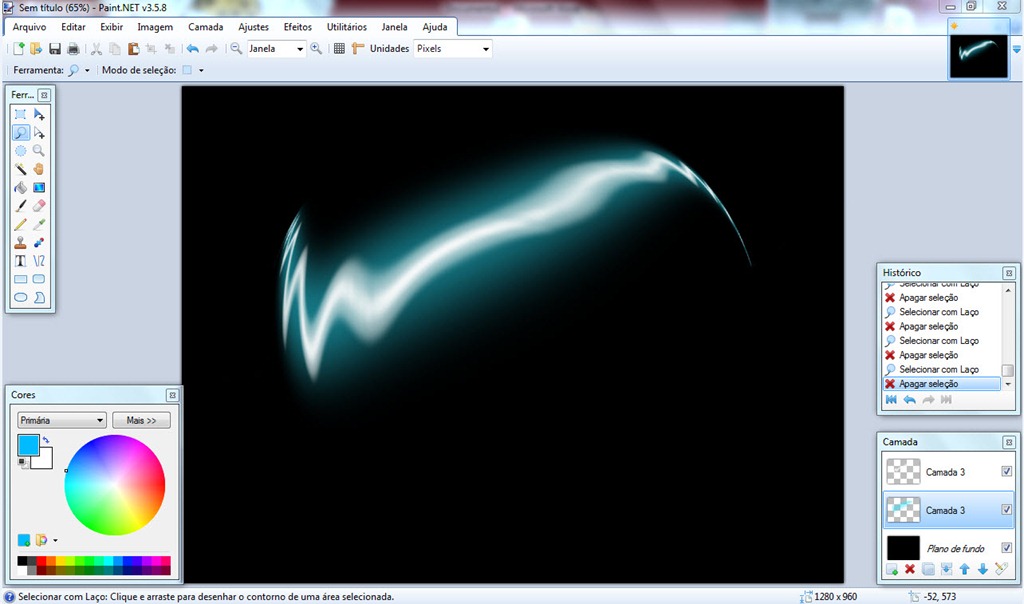
E eis o resultado final!

Após andar a vasculhar com os efeitos, as camadas, as curvas, etc. obtive o seguinte resultado:
net_09

Espero que tenham gostado do meu tutorial, e acima de tudo, que o tenham conseguido aplicar! Agora é só dar asas a imaginação e começar a criar autênticas obras de arte como por exemplo backgrounds.

Partilhar:
Tags:

Comentários

22

Deixe um comentário

O seu endereço de email não será publicado. Campos obrigatórios marcados com *

  1. Avatar de Nuno Valente
    Nuno Valente

    Bom tutorial! 🙂
    E pensarem em fazer qualquer coisa no GIMP? Há aí muito pessoal que usa, e parece-me ser porreiro, gostava de dar uns toques.
    Costumo usar o Photoshop e o Fireworks.

  2. Avatar de João Ribeiro
    João Ribeiro

    Muito interessante!!!!!!

  3. Avatar de Edgar
    Edgar

    É que isto é mesmo muito interessante!!

    Isto dá para exportar para o meu fiat punto?

  4. Avatar de Fontes
    Fontes

    offtopic: nova interface da google 😛 http://www.youtube.com/cosmicpanda

  5. Avatar de Arusnec
  6. Avatar de Zé

    Fantástico!!!!

  7. Avatar de Vitor Rodrigues

    Parabéns e mto bom o tutorial. Continua…

    Já que falaram no GIMP tambem pode-se falar no SumoPaint?

    http://www.sumopaint.com/home/

  8. Avatar de Espina
    Espina

    Acho esse software uma treta… No photoshop e so dar um glow nos layer styles…

    1. Avatar de César Ribeiro
      César Ribeiro

      Claro que o photoshop é uma ferramenta muito mais poderosa do que o paint.net, sem sombra de dúvida.
      Este tutorial é apenas para mostrar que com programas gratuitos podemos fazer muita coisa que programas pagos também fazem… e o melhor de tudo é que não temos de desembolsar nem um tostão para criar verdadeiros Backgrounds com facilidade!

    2. Avatar de Pedro Pinto

      E quanto pagas pelo Photoshop?

      1. Avatar de César Ribeiro
        César Ribeiro

        Eu?
        Se estás a falar para mim, não sei… só uso Paint.NET para editar fotos 😉

      2. Avatar de Espina
        Espina

        Eu não pago nada. Mas ao poder que o photoshop tem vale cada centimento que custa. Agora isto é como tudo a quem pense que realmente á alternativas viáveis ao photoshop mas na minha opinião não à e o mais proximo deve ser o gimp. Na minha maneira contam-se por os dedos os softwares open source que conseguem fazer a concorrência aos pagos.

  9. Avatar de rubenduarte
    rubenduarte

    “Apesar de parecer difícil, não demora mais de 10 minutos fazer uma fotografia de qualidade, acreditem.”

    Fotografia?! Aquilo para mim é uma imagem e não uma fotografia…

    Bom tutorial, parabéns 😀

    1. Avatar de César Ribeiro
      César Ribeiro

      Muito obrigado 😉

      Fotografia é quando estamos a trabalhar com imagens reais.

      1. Avatar de rubenduarte
        rubenduarte

        Mas César, grande tuto. Espero por mais e pode ser que “troque” por momentos o photoshop e me aventure a aprender um pouco de Paint.Net.

        Abraços 😀

        1. Avatar de ZiLOG
          ZiLOG

          O Artweaver também é bom e grátis.

  10. Avatar de Bruno B.

    Parabéns pelo tutorial César! Sou utilizador do Paint.Net e com certeza que irei fazer umas brincadeiras com ele!

  11. Avatar de Flavi
    Flavi

    Bacana mesmo! Sem querer o encontrei e encaixa perfeitamente com o que quero fazer, massss… No meu caso estou desenhando em cima de um jpg. Como devería proceder neste caso?
    As linhas são mais complicadas. Teria que repetir os traçados (que é a forma de uma taça) várias vezes para conseguir este efeito?

    1. Avatar de César Ribeiro
      César Ribeiro

      Caro Flavi, curiosamente não me lembro de ter trabalhado com imagens .jpg, mas o paint.net tem suporte de camadas, por isso acho que não há problema nenhum em seguir o meu tuto à risca 🙂 Depois não funda as camadas manualmente, faça isso ao guardar. Ah, e se possível guarde em .png, a imagem fica com melhor qualidade ao fim de várias edições, ao passo que com o formato .jpg, a imagem começa a pixelizar :/
      Espero ter ajudado. Não se esqueça, se quiser dar mais brilho, repita o efeito incandescência.

  12. Avatar de Anasaru
    Anasaru

    Pedro Pinto, será que vc tem uma idéia de como fazer isso em um programa de paint simples, ou não existe como? Estarei grata se ma responder

    1. Avatar de César
      César

      Hmmm… não acredito que consiga fazer isso com o editor do windows, vai ter mesmo de usar um programa mais avançado.

      Abraço