Configuração de um backup:
1 – No menu, seleccionar a opção “Backup” e de seguida “Criar Backup”
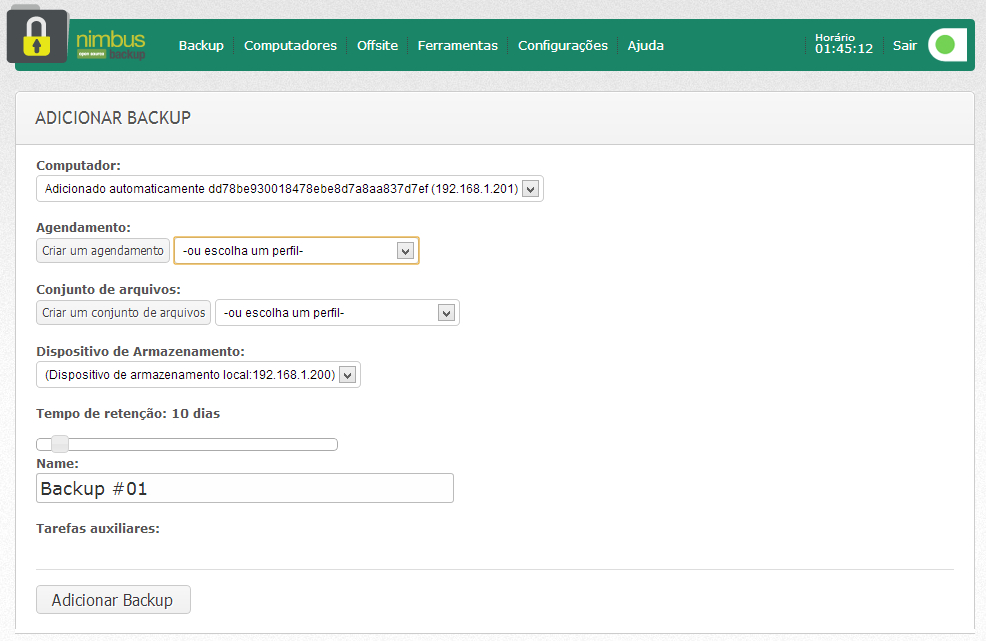
2 – Seleccionar o computador no campo Computador e de seguida carregar no botão “Criar um agendamento”:

3 – Para agendar basta seleccionar os dias do mês, ou da semana e caso seja necessário as horas e minutos a que o backup vai ocorrer, para adicionar basta carregar no botão do lado direito da respectiva divisão e de seguida no botão “Criar Agendamento”
4 – Voltando ao ecrã do passo 1, carregar no botão “Criar um conjunto de arquivos” e de seguida seleccionar a pasta da qual se quer fazer o backup carregando no botão “Salvar”

5 – No final o ecrã do primeiro passo deverá ficar sensivelmente com o aspecto seguinte:

6 – Para finalizar basta carregar no botão “Adicionar Backup”. Se tudo correr bem, a confirmação em baixo aparecerá.

PS: Muitos parabéns ao PPLWARE.com pelos 8 anos de vida, venham muitos mais anos e leitores. Obrigado a todos.
 Licença: GPLv3
 Homepage: www.trynimbus.com
 Download ISO: nimbus-1.3.12
Download Clientes: Download Center
Índice:
1 – Instalação
2 – Configuração cliente Windows
3 – Configuração de um backup
PUB
PUB.











PUB.
Velocímetro Pplware

Teste a velocidade da sua Internet